Shopify

La integración de Wompi con Shopify permite a las tiendas en Colombia recibir pagos en línea de forma fácil y segura. Con este plugin, puedes habilitar múltiples métodos de pago como tarjetas de crédito, tarjetas débito, transferencias, PSE, Nequi y más.
Ahora, además del plugin tradicional, también puedes habilitar pagos con tarjeta directamente en el checkout de Shopify, sin redirigir al cliente a otra página. Esto mejora la experiencia de compra, reduce fricciones y aumenta tus conversiones.
Recibe pagos en Shopify con el plugin oficial de Wompi
Con la integración oficial de Wompi para Shopify, puedes aceptar pagos en línea de tus clientes en Colombia de manera rápida, segura y sin complicaciones.
Nuestro plugin conecta tu tienda de Shopify con Wompi para que puedas recibir pagos a través de múltiples métodos como:
- Tarjetas de crédito y débito.
- Transferencias vía PSE.
- Pagos con Nequi y Daviplata.
- QR Bancolombia y Botón Bancolombia.
- Efectivo en corresponsales bancarios.
- y más.
Este método de integración utiliza un flujo de redirección: cuando el cliente confirma su compra, es llevado a la pasarela segura de Wompi para completar el pago y luego regresa automáticamente a tu tienda con la confirmación.
A continuación, encontrarás la guía paso a paso para instalar y configurar el plugin, así como los requisitos técnicos para empezar a vender en línea con Wompi y Shopify.
Instalar plugin aquí
Instalación
Accede a este enlace para iniciar sesión y seleccionar tu tienda.

Se abrirá la página de configuración para agregar métodos de pago, por defecto aparecerá el método Wompi, haz clic en el botón Conectar ubicado en la parte inferior derecha.

Haz clic en el botón Instalar App en la parte superior de la pantalla.

A continuación, serás redirigido al proceso de integración. Ingresa primero tus credenciales de producción y haz clic en el botón Conectar.

- Si no las tienes, aquí te explicamos cómo encontrarlas:
Primero, inicia sesión en el panel de comercio de Wompi, luego dirígete a la sección Desarrollo > Desarrolladores en el menú lateral y obtén las llaves públicas y privadas tanto de producción como de pruebas.
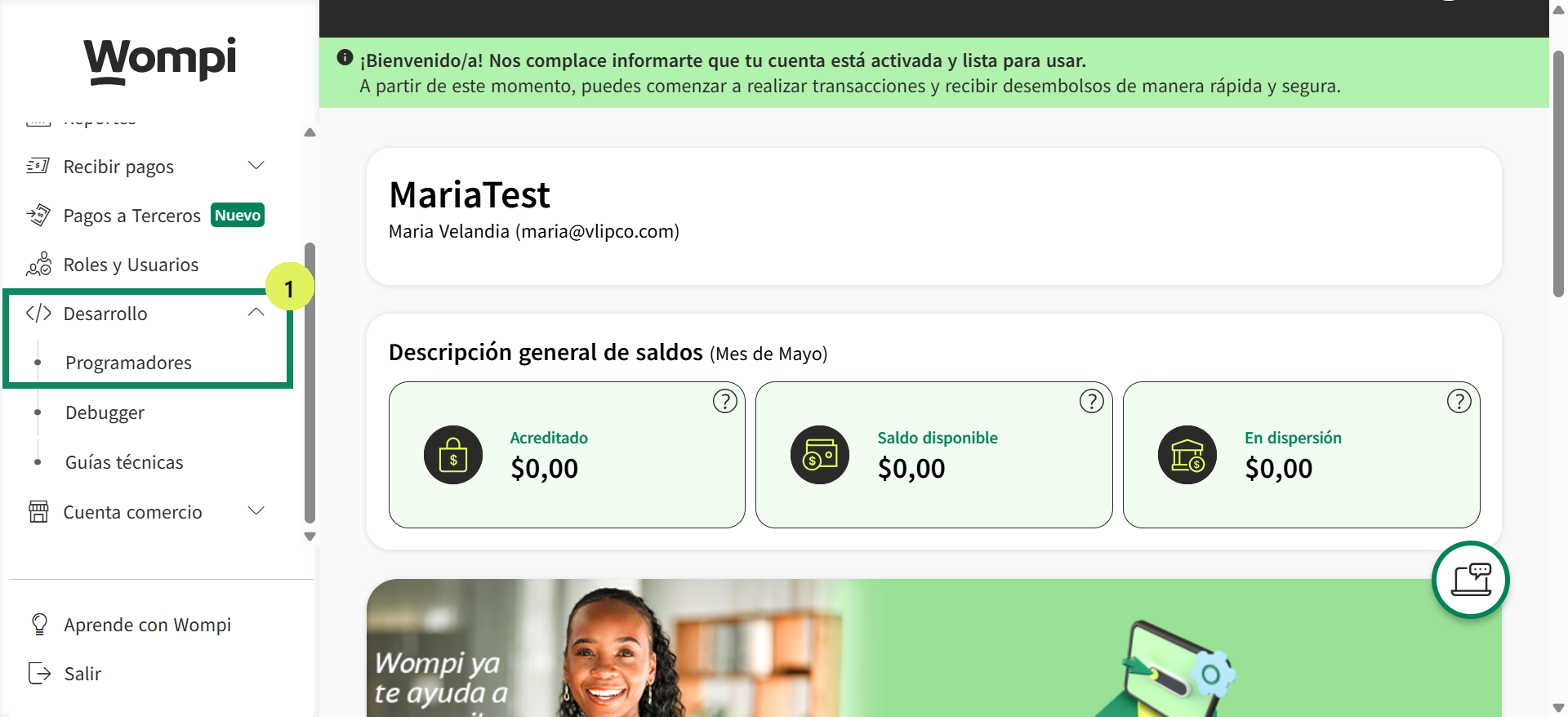
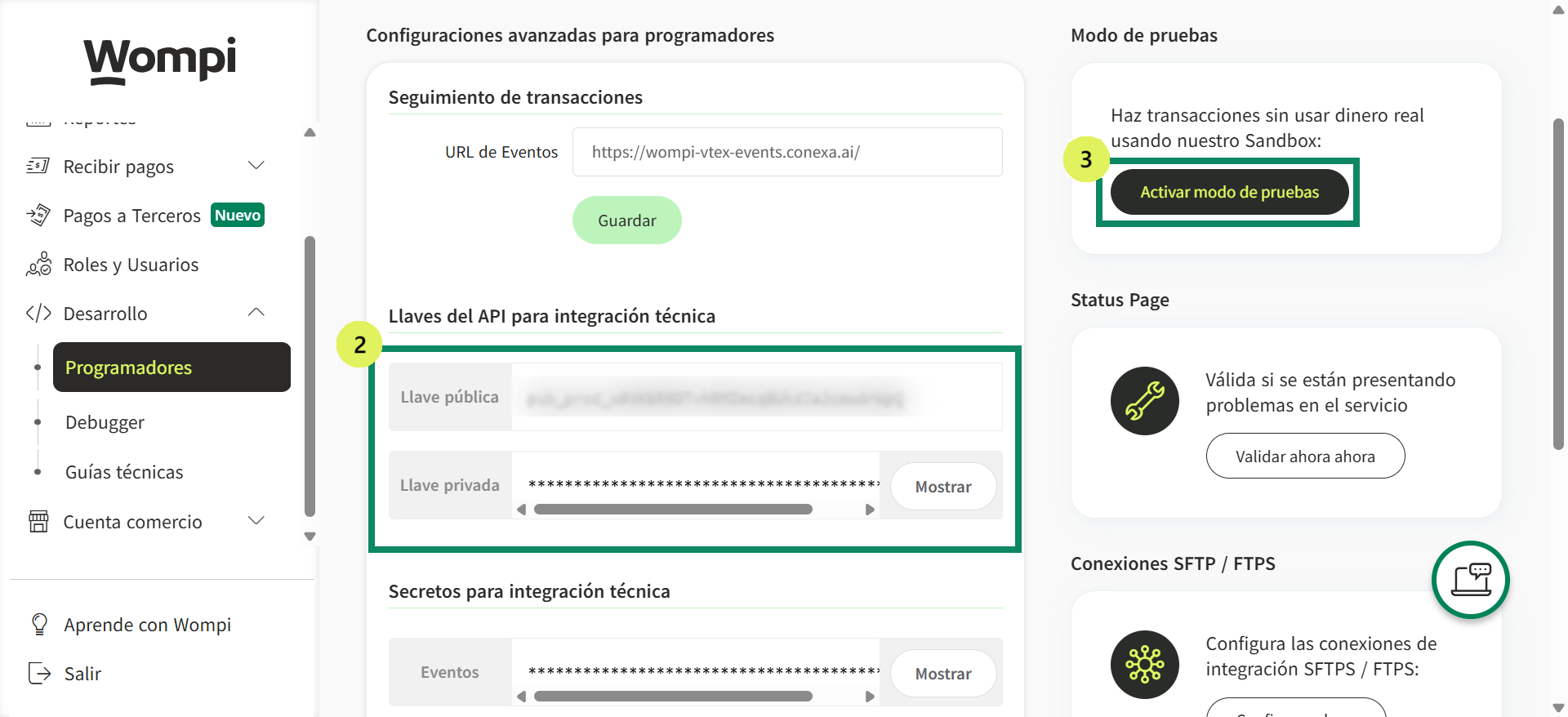
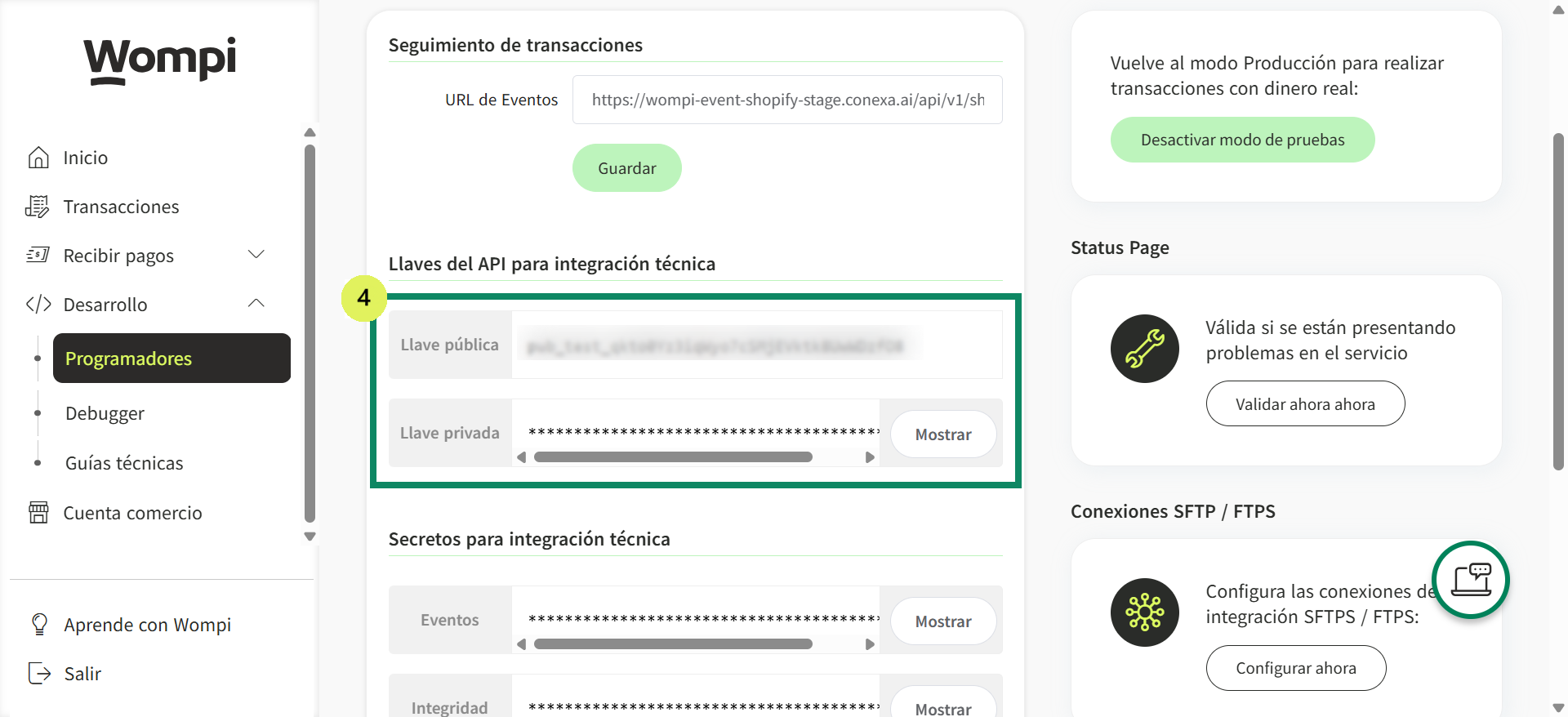
Te notificaremos que la conexión se ha establecido exitosamente para que continúes con el proceso. Haz clic en el botón Entendido.
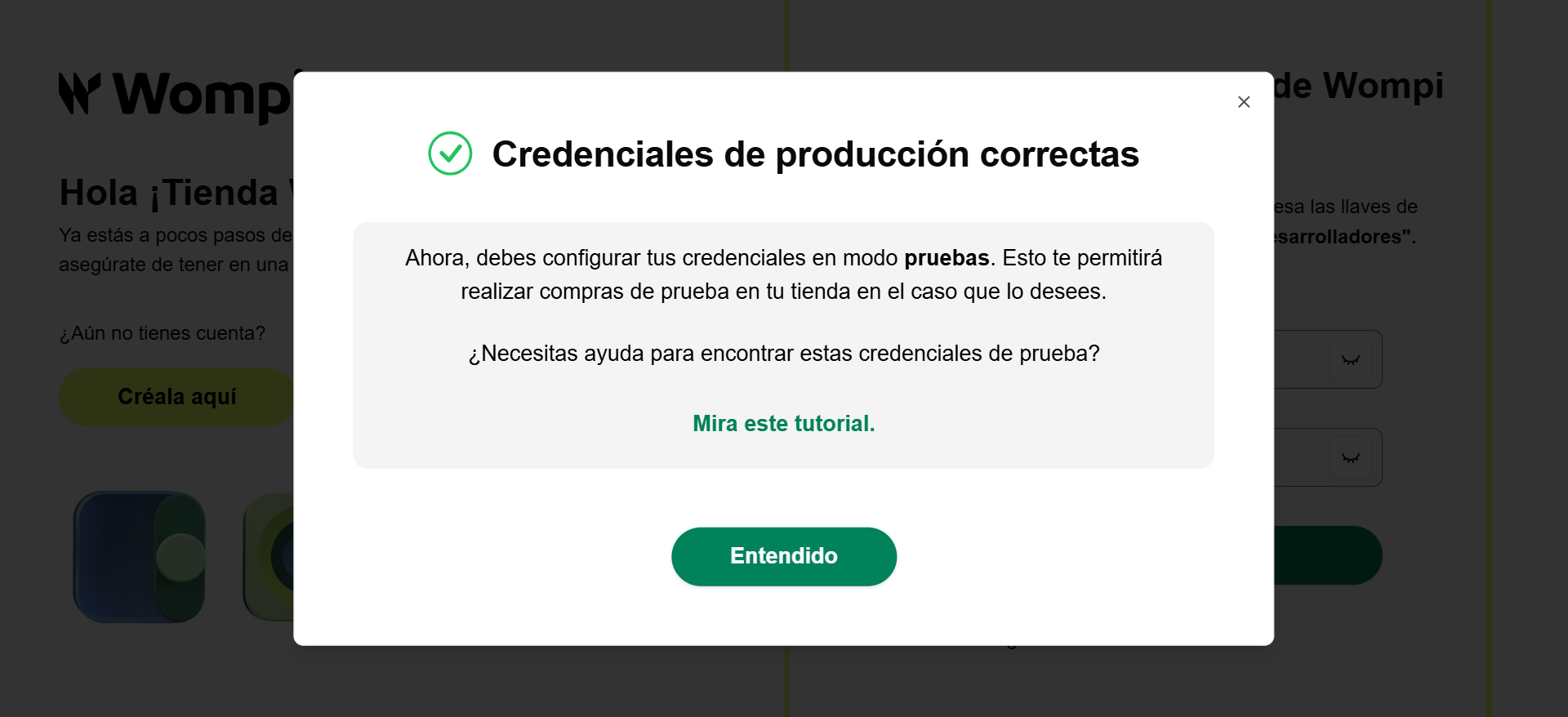
Ingresa tus credenciales de prueba y haz clic en el botón Conectar en modo prueba. Si ingresaste credenciales válidas, serás redirigido a la configuración de Wompi dentro de Shopify.
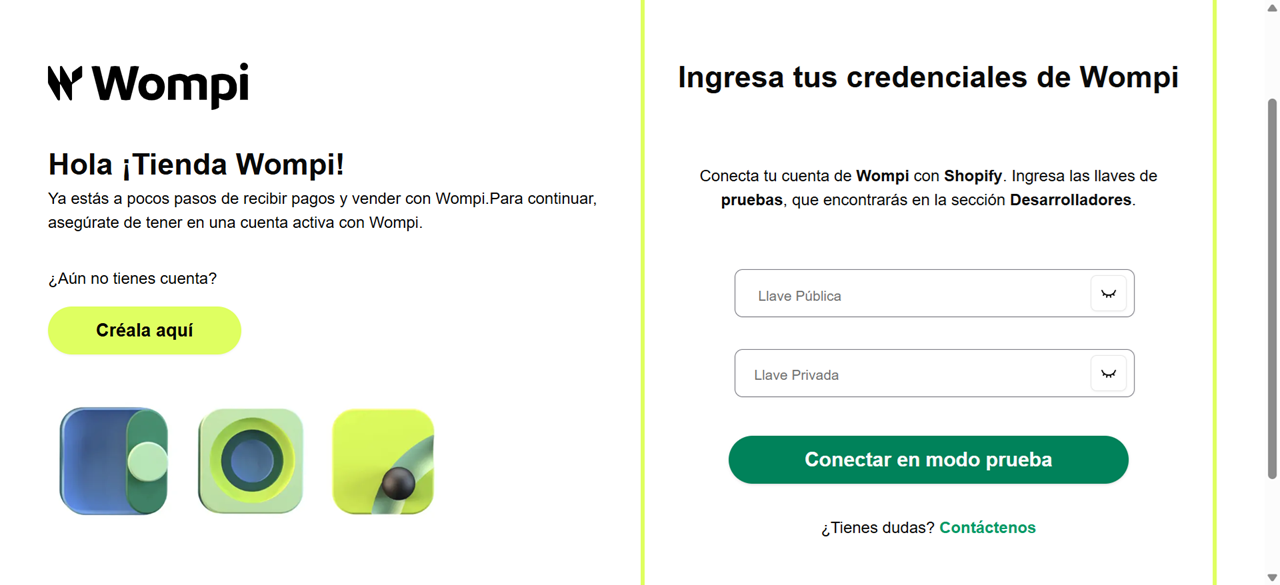
Luego podrás habilitar los métodos de pago que desees mostrar en el checkout. También podrás habilitar o deshabilitar el modo de prueba. Una vez finalices la configuración, haz clic en el botón Activar.
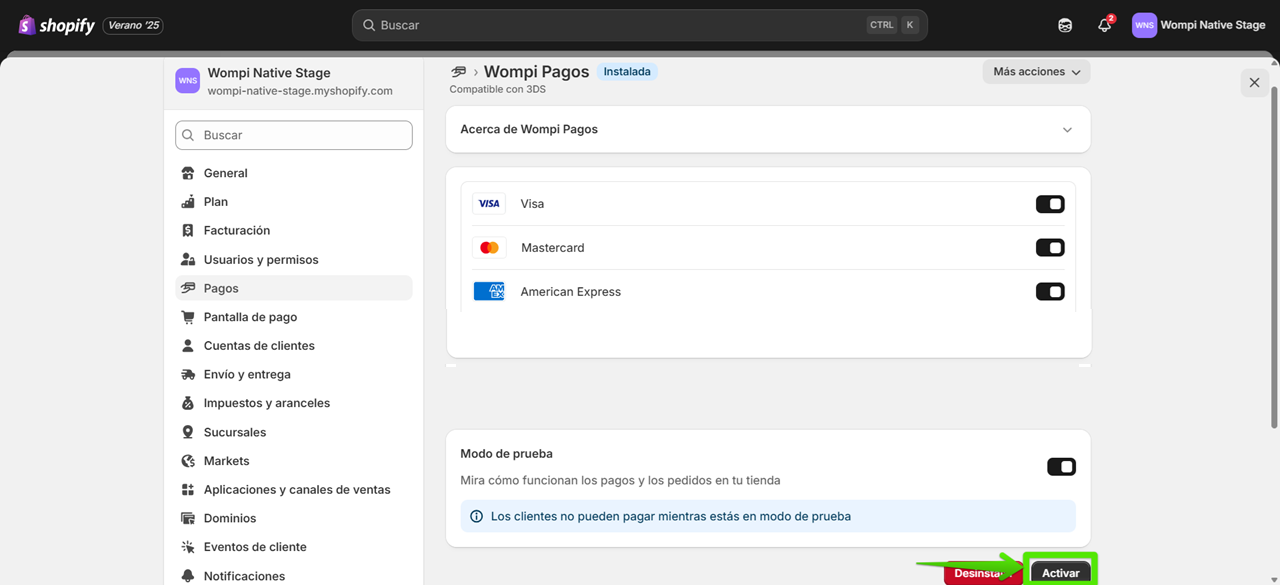
⚠️IMPORTANTE: Asegúrate de usar tus credenciales de producción y no las de prueba (sandbox) al pasar al ambiente real. Si usas las llaves incorrectas, los pagos no se procesarán correctamente.
Nota: si más adelante deseas cambiar la configuración, puedes ir a Configuración > Pagos y ubicar el método de pago Wompi en tu tienda.
Instalar plugin aquí
Tarjetas On-site: acepta pagos con tarjeta directamente en tu tienda Shopify
Con esta nueva funcionalidad, puedes permitir que tus clientes paguen con tarjeta directamente desde el checkout de Shopify, sin salir de tu tienda ni pasar por una redirección externa.
Esto significa:
- Menos pasos para el cliente.
- Mayor control sobre el flujo de pago.
- Mejor experiencia de usuario.
- Mayor tasa de conversión.
Instalar plugin aquí
A continuación, explicamos cómo habilitar esta función, los requisitos técnicos y los pasos para configurarla.
Instalación
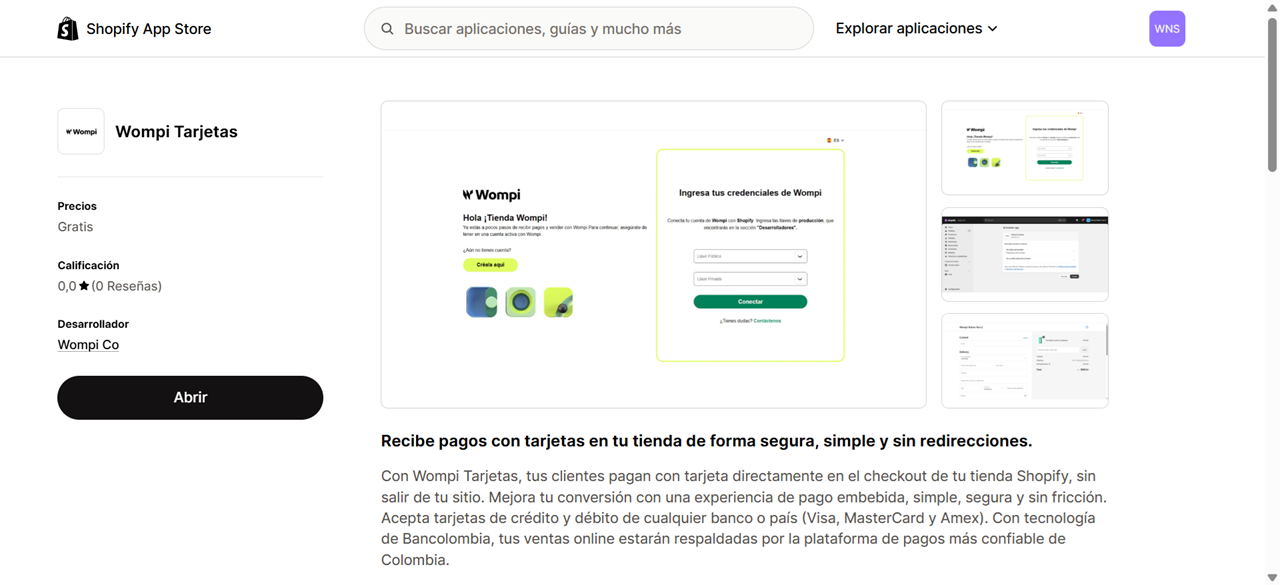
Para instalar Wompi tarjetas en tu tienda Shopify, instala la aplicación desde este enlace y haz clic en el botón Abrir para continuar el proceso.
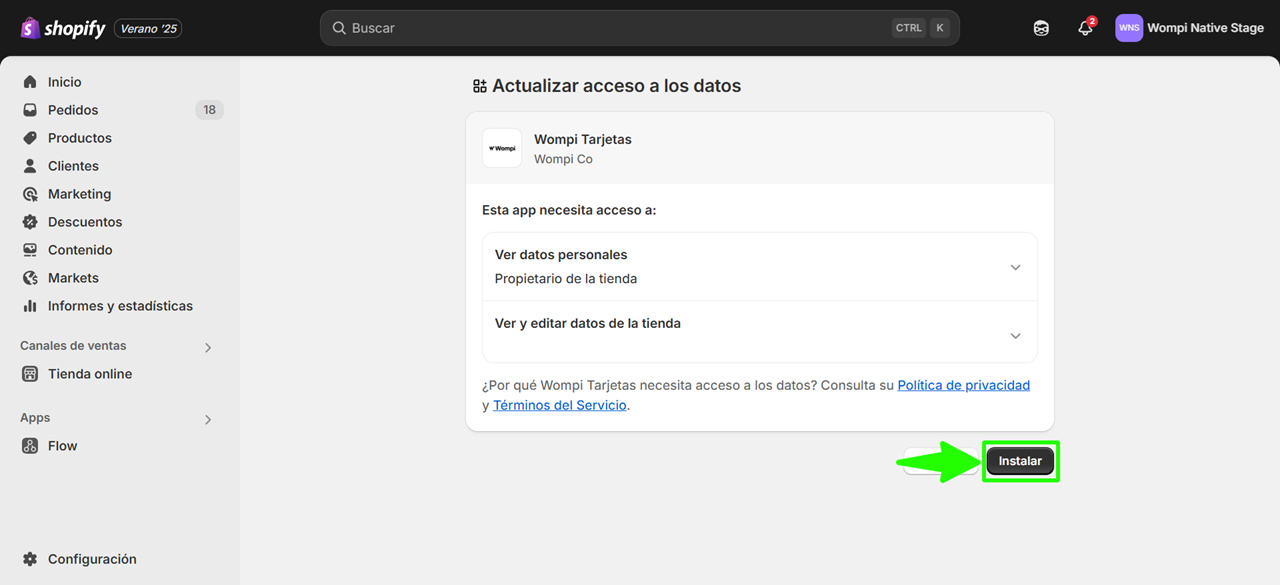
Acepta los permisos de la aplicación haciendo clic en el botón Instalar.
A continuación, serás redirigido al proceso de integración. Ingresa primero tus credenciales de producción y haz clic en el botón Conectar.
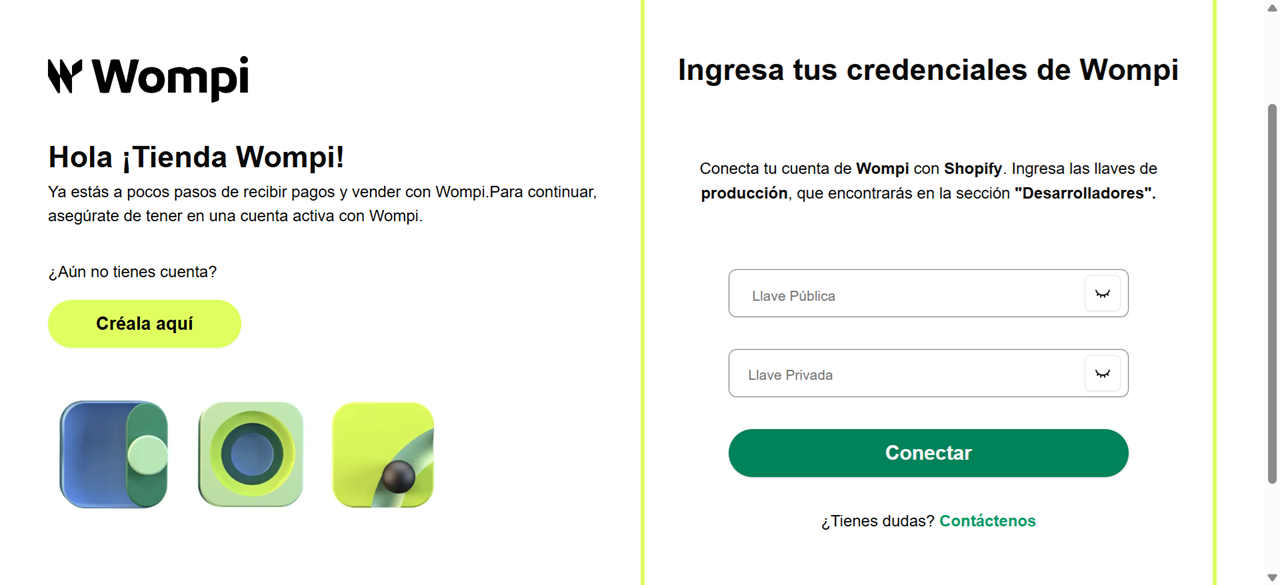
Te notificaremos que la conexión se ha establecido exitosamente para que continúes con el proceso. Haz clic en el botón Entendido.
Ingresa tus credenciales de prueba y haz clic en el botón Conectar en modo prueba. Si ingresaste credenciales válidas, serás redirigido a la configuración de Wompi dentro de Shopify.
Luego podrás habilitar los métodos de pago que desees mostrar en el checkout. También podrás habilitar o deshabilitar el modo de prueba. Una vez finalices la configuración, haz clic en el botón Activar.
⚠️IMPORTANTE: Asegúrate de usar tus credenciales de producción y no las de prueba (sandbox) al pasar al ambiente real. Si usas las llaves incorrectas, los pagos no se procesarán correctamente.
Nota: si más adelante deseas cambiar la configuración, puedes ir a Configuración > Pagos y ubicar el método de pago Wompi en tu tienda.
Configuración del checkout
Para el correcto procesamiento de las transacciones realizadas a través de Wompi, debes realizar los siguientes ajustes en tu tienda.
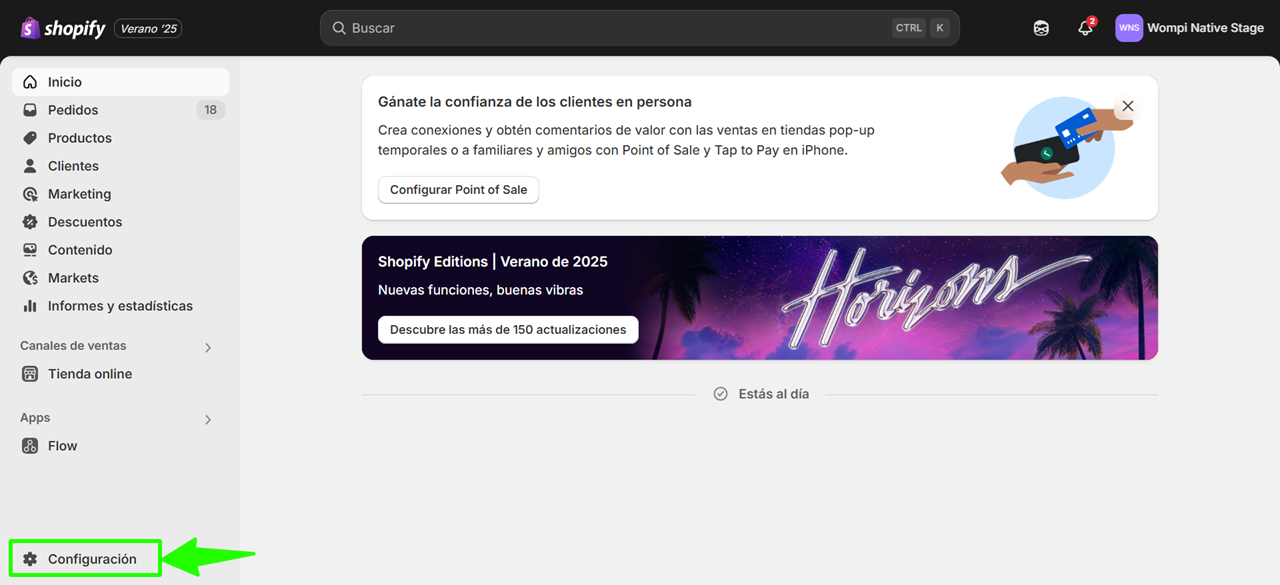
Desde el administrador de Shopify ve a Configuración > Checkout
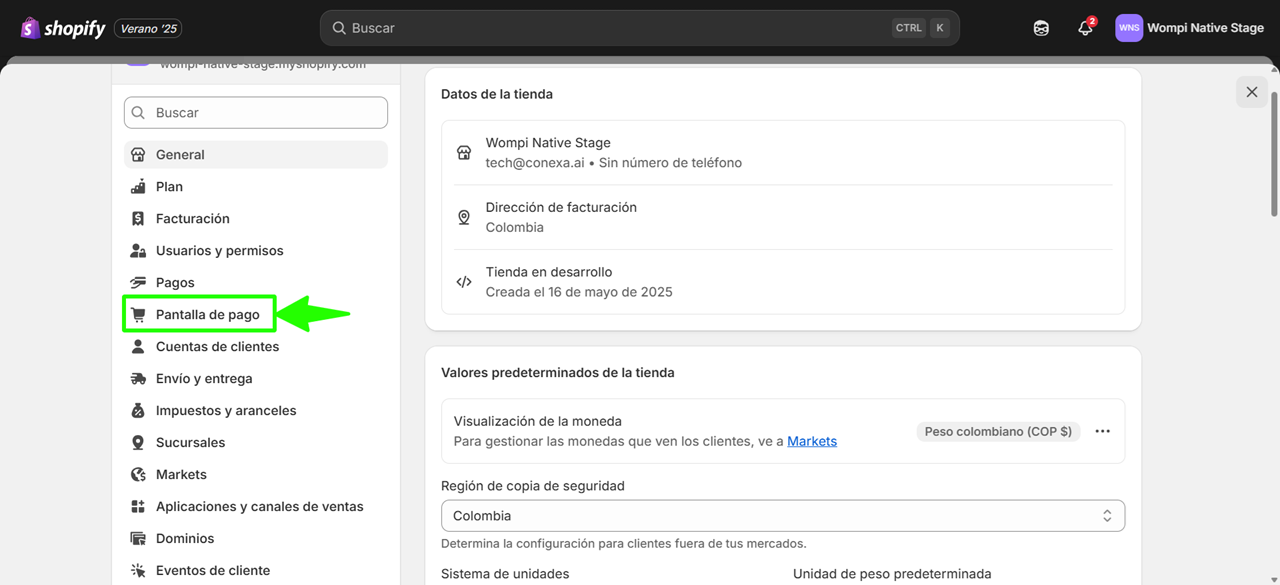
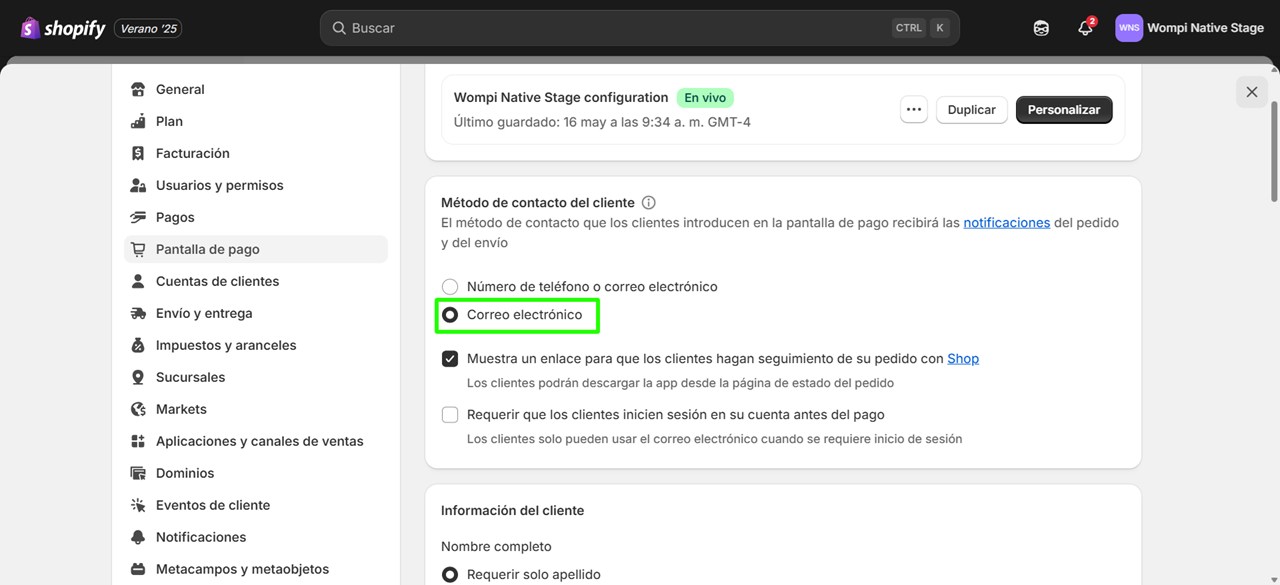
Luego, en el apartado Método de contacto del cliente, selecciona la opción Correo electrónico.
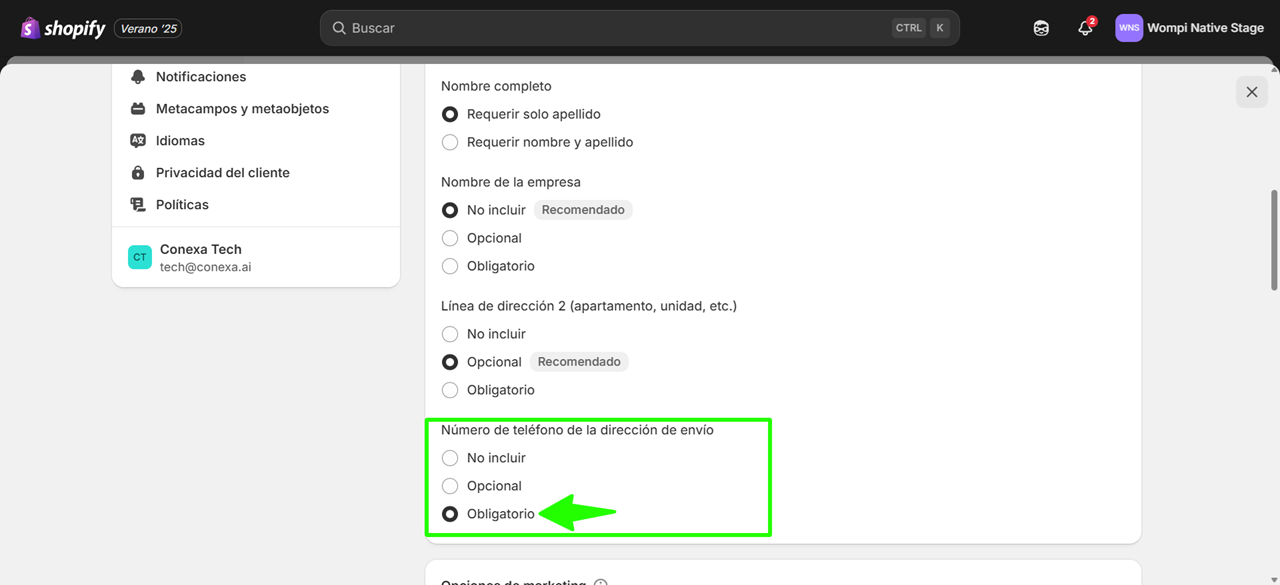
Finalmente, en la misma página, en Información del cliente, busca la sección Número de teléfono de la dirección de envío y selecciona la opción Requerido.
Instalar plugin aquí
Configuración de Webhook para notificaciones de estado
Para configurar la URL de eventos y recibir correctamente las notificaciones de estado, sigue estos pasos:
- Inicia sesión en Wompi con tus credenciales. Luego ve a la sección Desarrolladores y busca la opción Seguimiento de transacciones.

- Agrega la URL https://wompi-event-shopify.conexa.ai/api/v1/shopify/webhooks/event en el campo URL de eventos y haz clic en el botón Guardar.

- Luego ingresa al modo prueba y configura la misma URL.
¡Listo! El proceso de configuración se ha completado exitosamente.
⚠️IMPORTANTE: Para el correcto funcionamiento de las aplicaciones, si ya tienes configurada la app de Shopify checkout y luego deseas configurar la app de Tarjetas On-site de Shopify, primero configura los webhooks y asegúrate del correcto funcionamiento de Shopify checkout, luego instala Tarjetas On-site de Shopify y verifica su funcionalidad. Si tienes alguna duda, contacta con Wompi.
Modo de uso
Shopify checkout
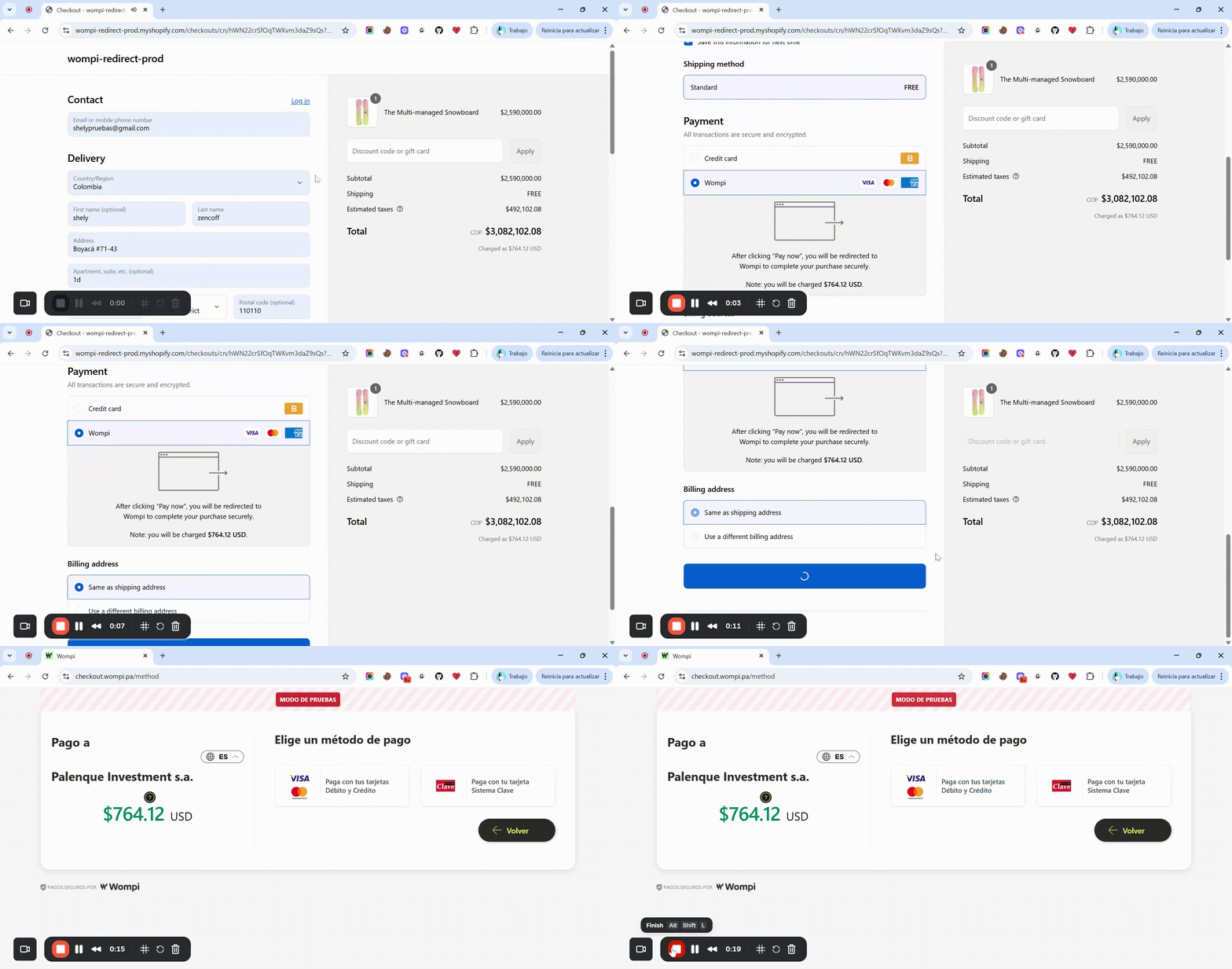
Inicia sesión en Shopify y comienza a realizar transacciones; aquí verás la opción de Wompi.

Al seleccionar la opción Wompi y hacer clic en el botón Pagar, serás dirigido al checkout para seleccionar tu método de pago preferido.
Tarjetas On-site de Shopify
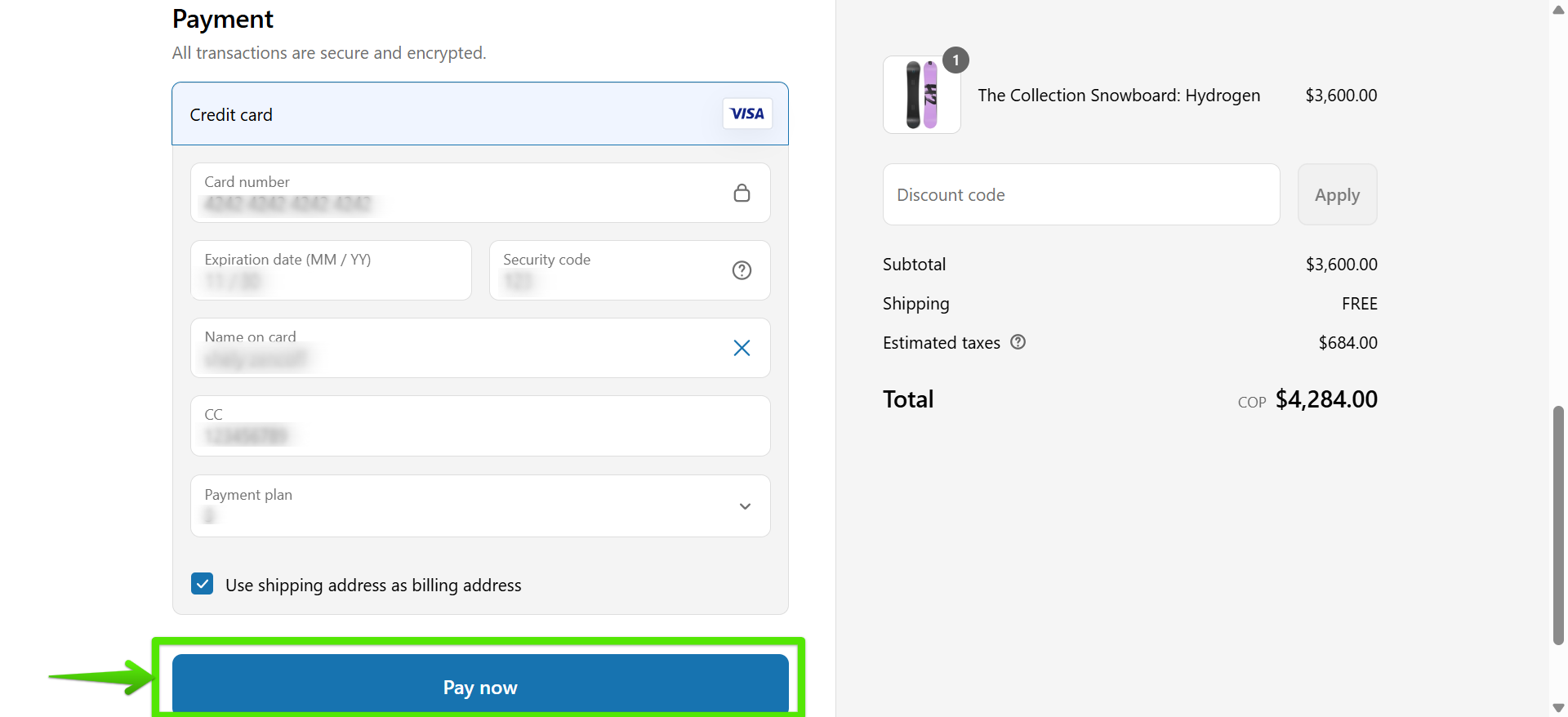
Para realizar un pago, una vez elegido el producto y añadido al carrito, en el checkout verás la opción de pago con tarjeta procesada a través de Wompi tarjetas, donde deberás ingresar los datos de tu tarjeta y seleccionar tu plan de pago preferido (cuotas).
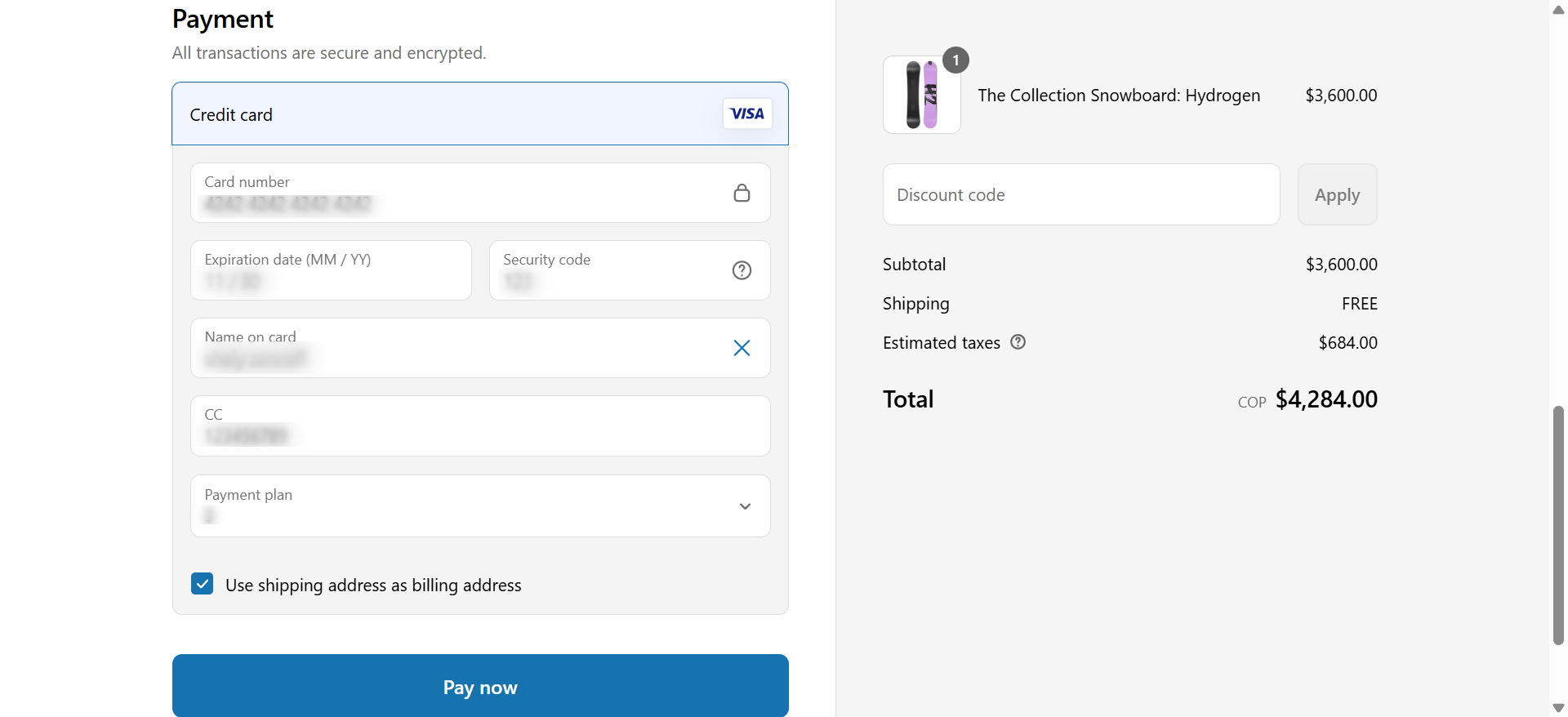
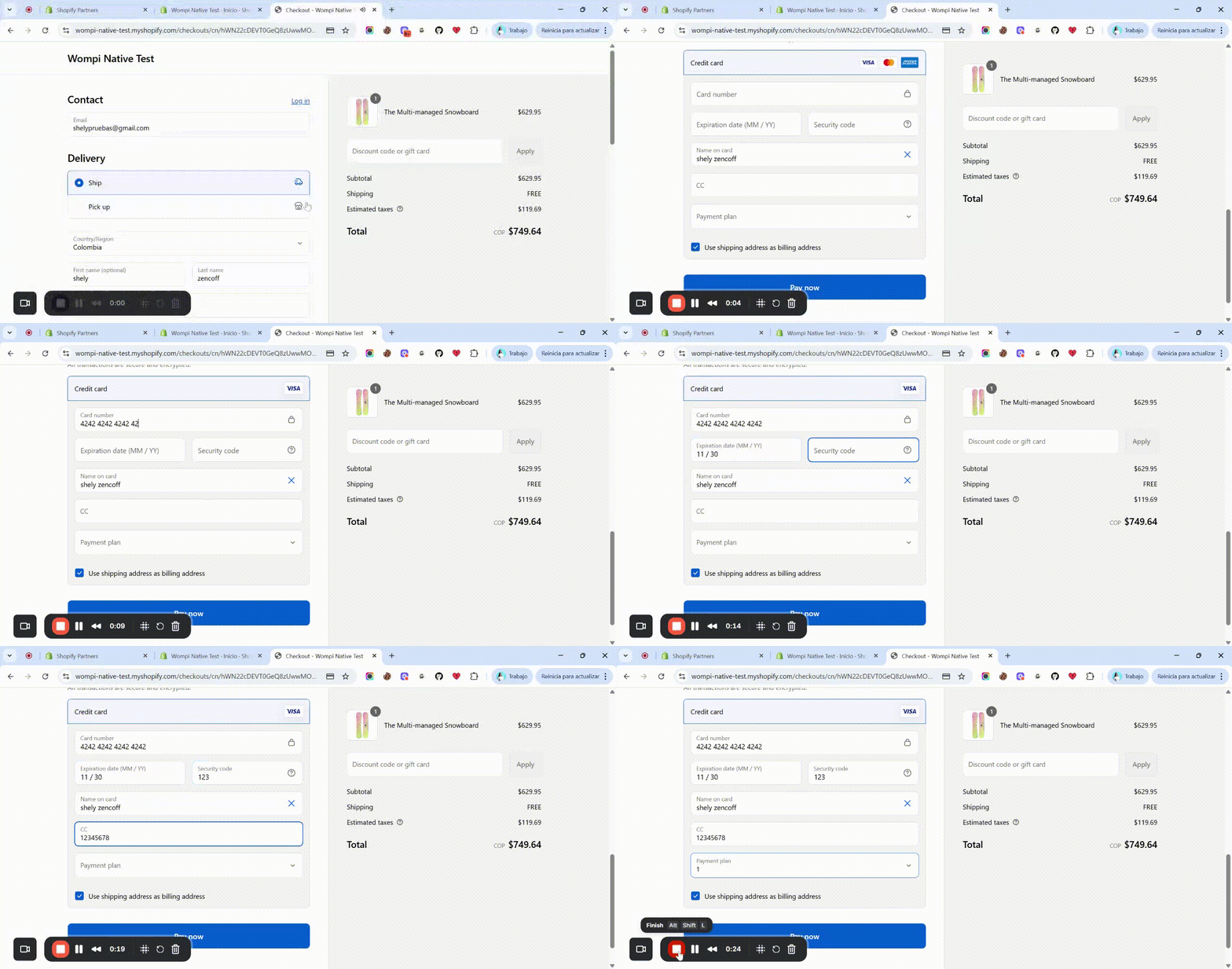
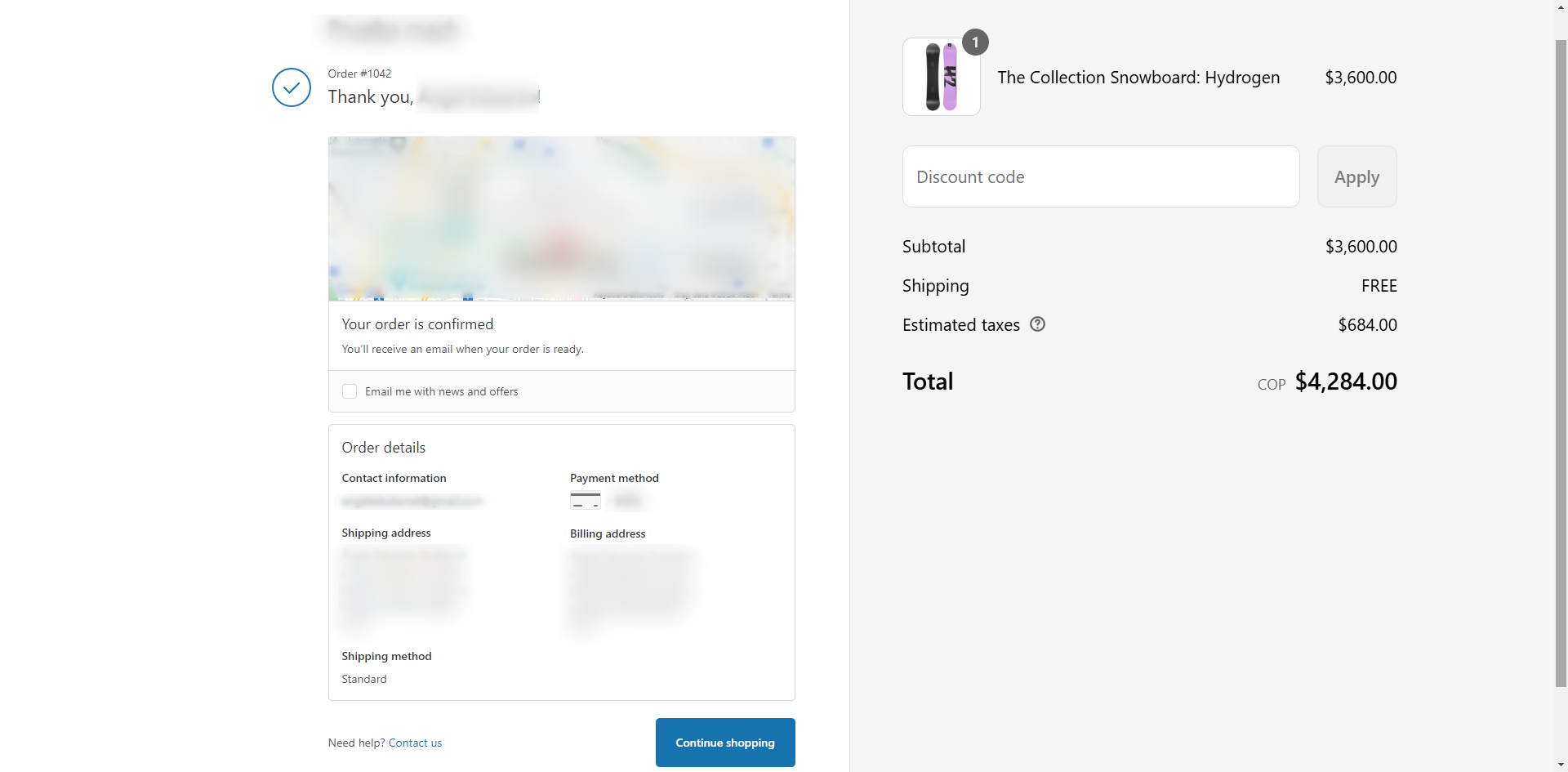
Haz clic en el botón Pagar ahora para ser redirigido a la confirmación del pedido.
Verificación
Puedes verificar el estado de tus pedidos en ambas plataformas: Wompi y Shopify.


¡Y listo! Ahora puedes comenzar a vender y recibir tus pagos con Wompi y Shopify.
Glosario
- Clave pública: clave pública usada para identificar tu tienda.
- App ID / API Secret: credenciales privadas que permiten validar transacciones.
- Checkout: proceso en el que el cliente completa su compra.
- On-site: significa que el pago se realiza directamente en tu tienda, sin redirección.
- Sandbox: entorno de pruebas para validar la integración antes de activarla en producción.
