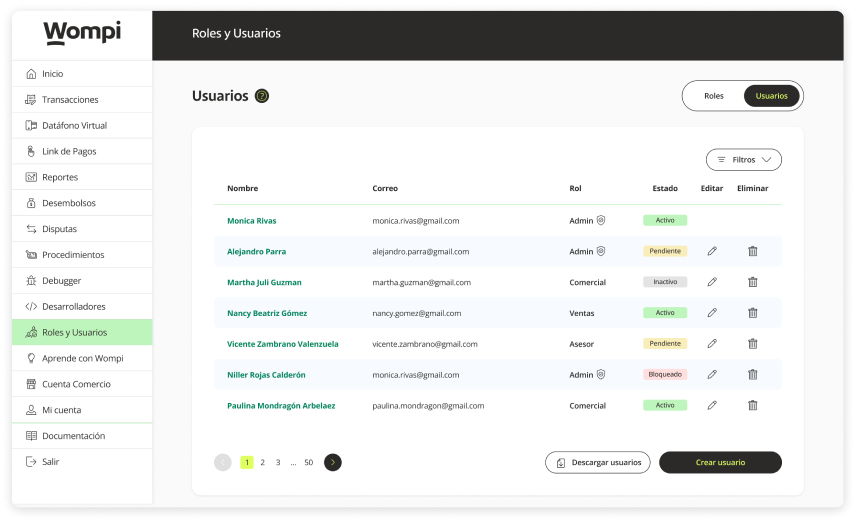
Usuarios
Creación de un usuario
Puedes agregar y administrar usuarios los cuales podrán tener acceso a la cuenta del comercio y hacer uso de ella dependiendo del rol asignado.
Permisos requeridos
- Ser el dueño de la cuenta del comercio (por defecto ya tiene un rol de 'SuperAdmin').
- Ser usuario con asignación de un rol con permisos para 'Crear y modificar usuarios'.

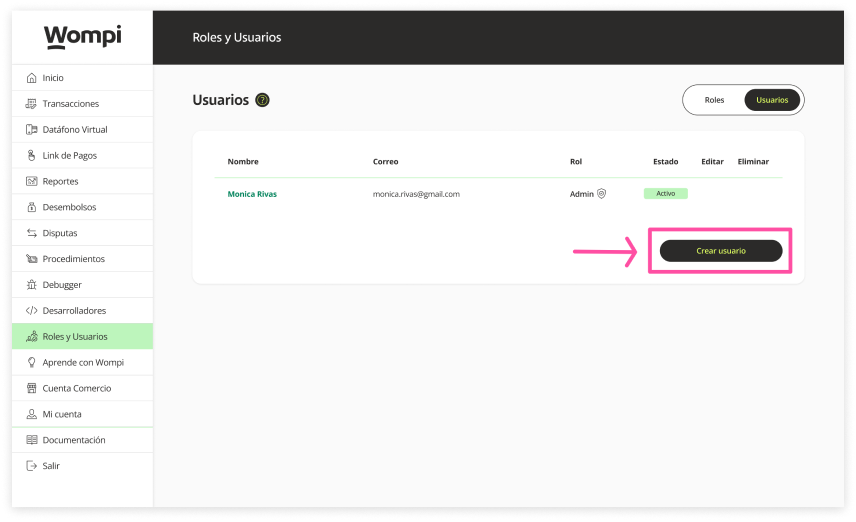
En la sección de Roles y Usuarios, dirígete al apartado de Usuarios.


Clic en el botón 'Crear usuario'.

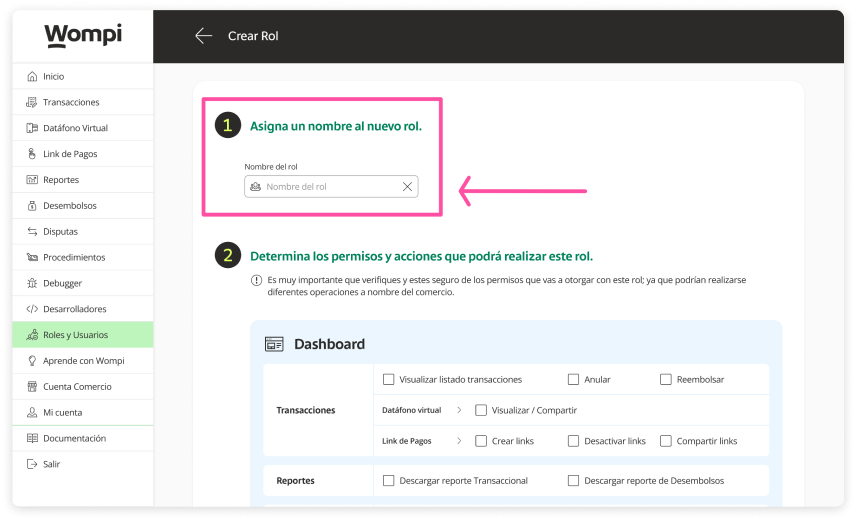
Asigna un nombre al rol que crearás para que lo puedas identificar.

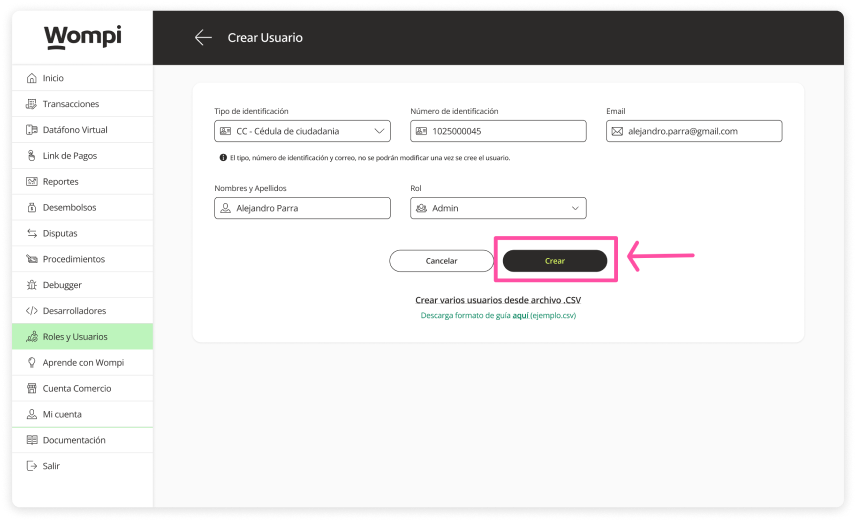
Deberás ingresar la información del nuevo usuario como: Tipo y número de identificación, Correo electrónico (email), nombres y apellidos y el rol que le asignarás

Ten en cuenta: El tipo, número de identificación y correo, no se podrán modificar una vez se cree el usuario.

Por el momento todo usuario tendrá un rol de ‘Admin’ (Administrador) que le dará acceso a todas las funcionalidades del comercio en la plataforma de Wompi. Próximamente habilitaremos la opción para que puedas crear nuevos roles y personalizar sus acciones y permisos.
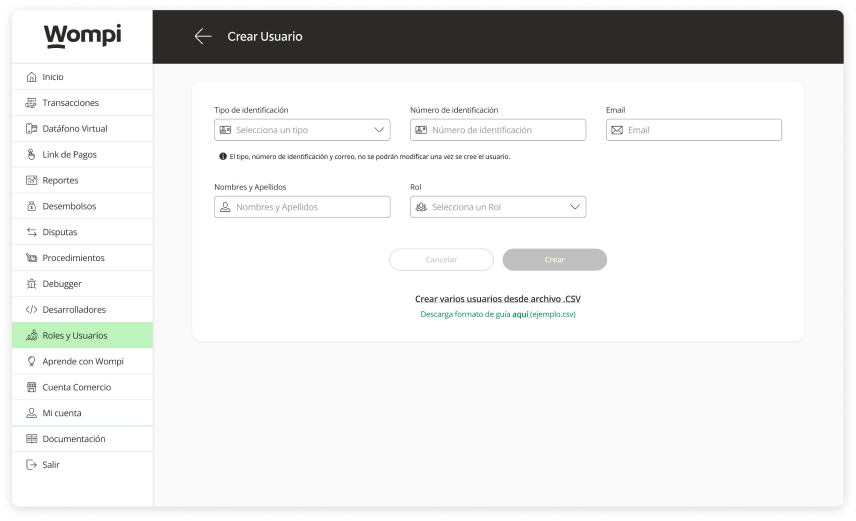

Una vez ingreses toda la información da clic en el botón de 'Crear'.

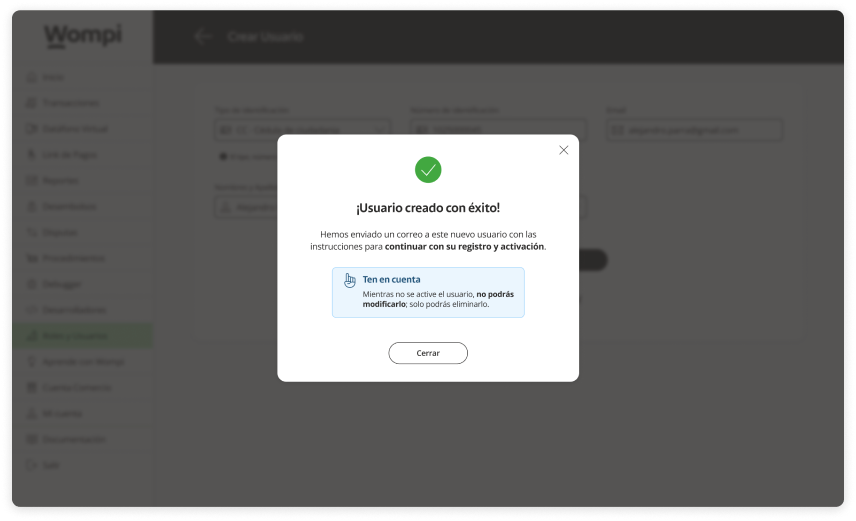
Posteriormente aparecerá un mensaje con la confirmación de la creación del usuario.

Se enviará simultáneamente un correo con las instrucciones para continuar con el registro y activación del mismo.

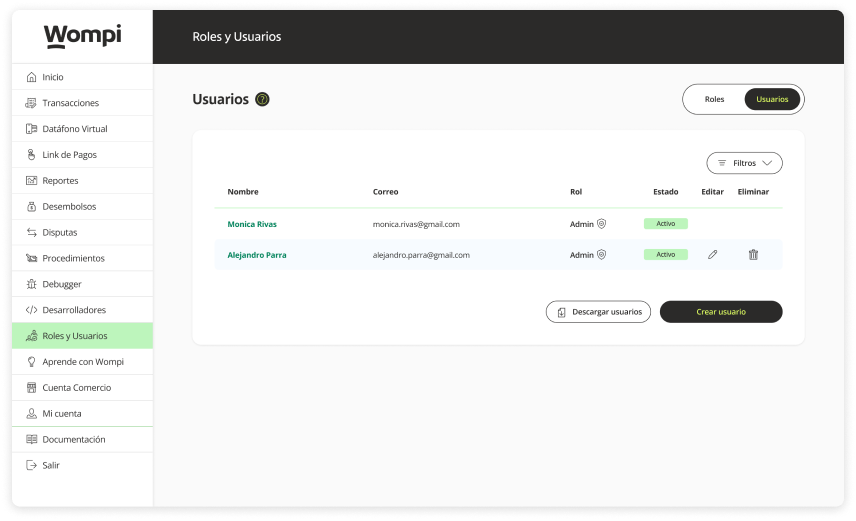
El usuario creado ya estará disponible para ser consultado en la sección de usuarios.
Ten presente. El nuevo usuario quedará en un estado de 'Pendiente' hasta que no finalice su registro para ser activado.

Eliminación de un usuario
Permisos requeridos
- Ser el dueño de la cuenta del comercio (por defecto ya tiene un rol de 'SuperAdmin').
- Ser usuario con asignación de un rol con permisos para 'Crear y modificar usuarios'.
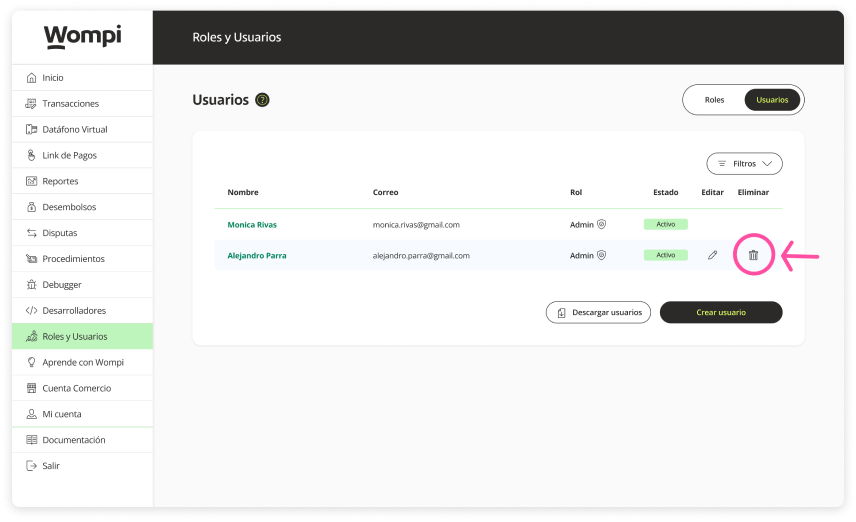
En la sección de 'Usuarios', ubica en el listado el usuario que deseas eliminar.
Da clic en el icono 'Caneca' de eliminar.
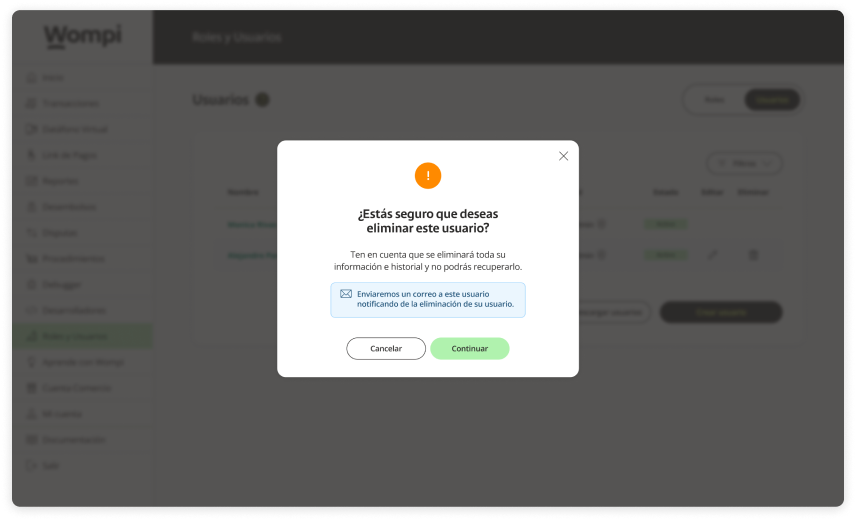
Te aparecerá un mensaje para que confirmes la eliminación.
Ten en cuenta: Se eliminará toda la información e historial y no podrás recuperarlo.
Se enviará simultáneamente un correo al usuario notificando de la eliminación de su usuario.

El usuario ya no estará disponible en el listado resumen de usuarios.
Eliminar un usuario desde la edición de un usuario.
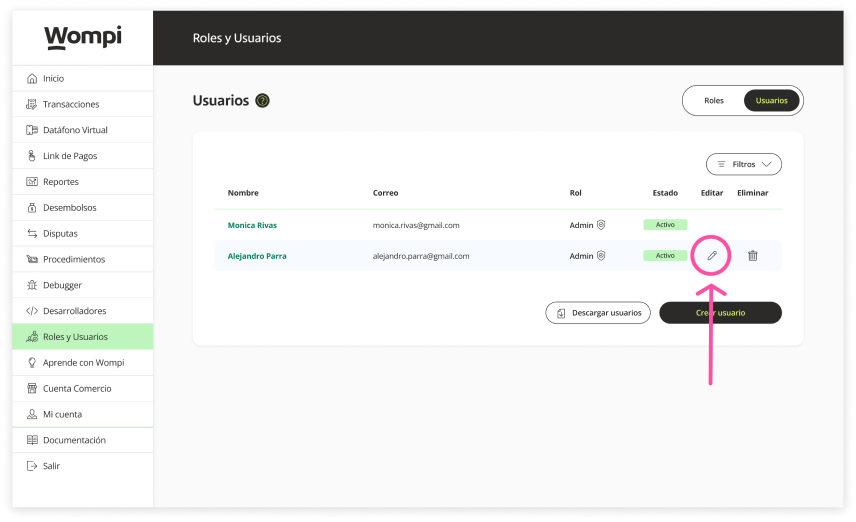
En la sección de ‘Usuarios’, ubica en el listado el usuario que deseas eliminar y haz clic en el icono 'lápiz' de 'editar'
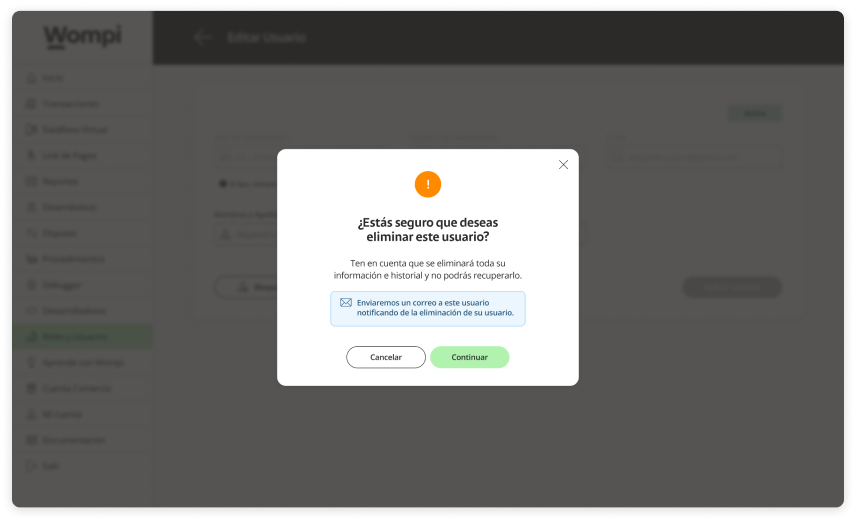
Una vez adentro, ubica el botón 'Eliminar' que esta en la parte inferior y da clic en él.

Te aparecerá un mensaje para que confirmes la eliminación.
Ten en cuenta: Se eliminará toda la información e historial y no podrás recuperarlo.
Se enviará simultáneamente un correo al usuario notificando de la eliminación de su usuario.
El usuario ya no estará disponible en el listado resumen de usuarios.
Bloqueo de un usuario
Permisos requeridos
- Ser el dueño de la cuenta del comercio (por defecto ya tiene un rol de 'SuperAdmin').
- Ser usuario con asignación de un rol con permisos para 'Crear y modificar usuarios'.
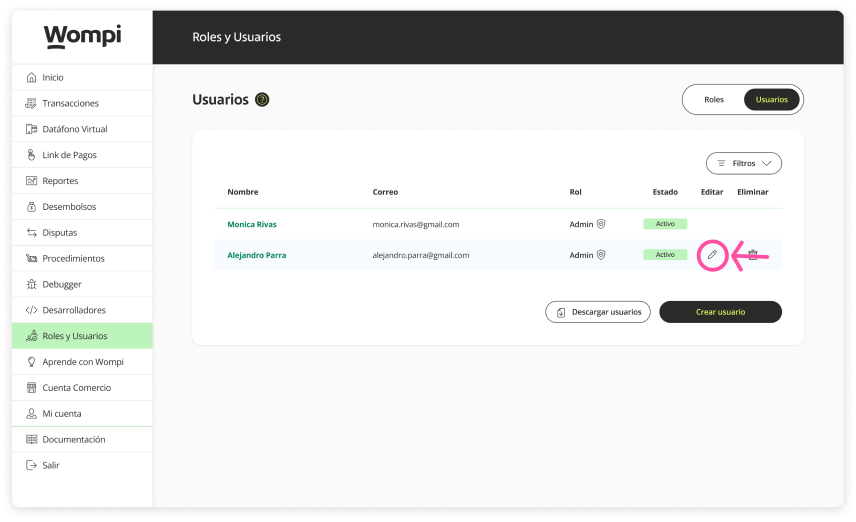
En la sección de 'Usuarios', ubica en el listado el usuario que deseas bloquear.
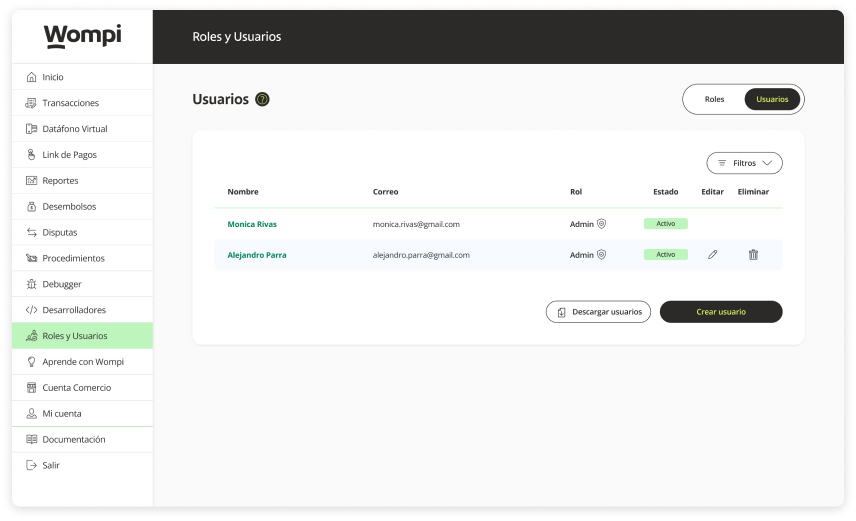
Da clic en el icono 'lápiz' de editar.
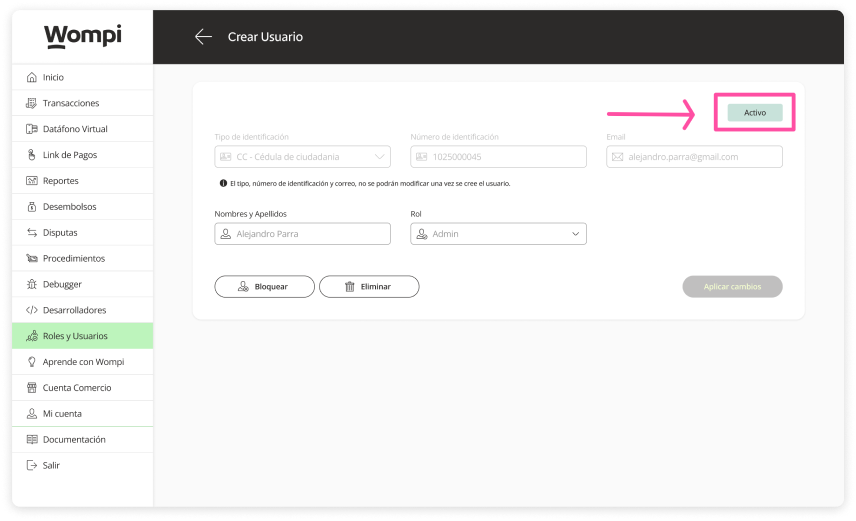
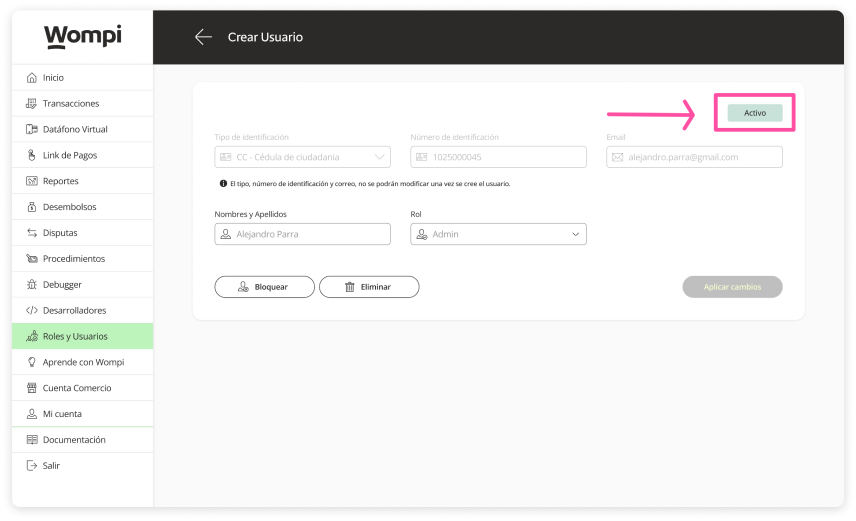
En el detalle del usuario podrás ver una etiqueta que indica que este usuario esta 'Activo'.
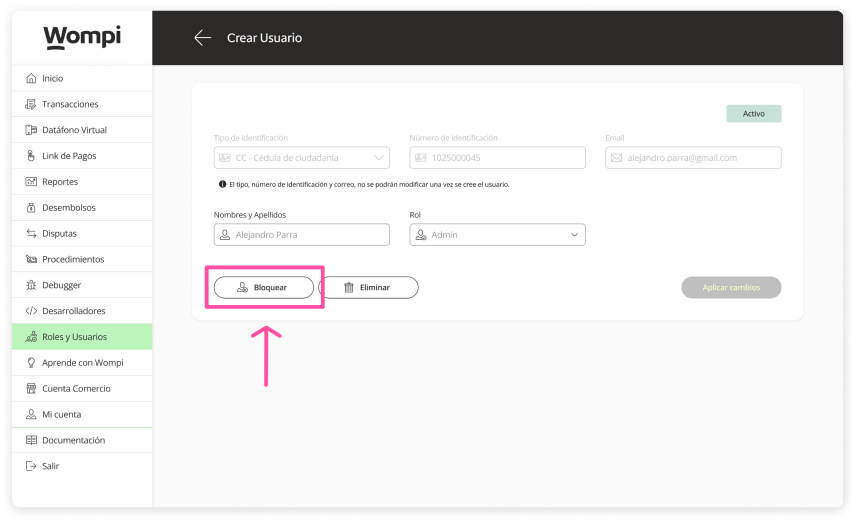
Una vez adentro, ubica el botón 'Bloquear' que esta en la parte inferior y da clic en él.
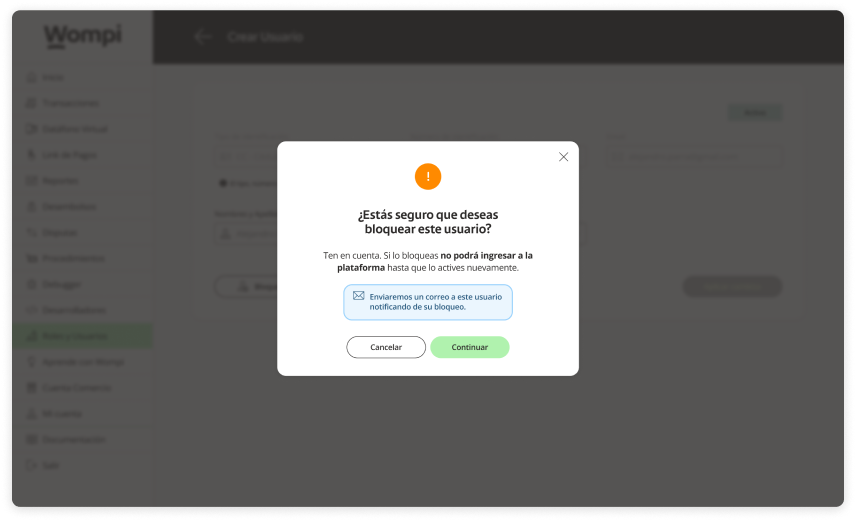
Te aparecerá un mensaje para que confirmes el bloqueo del usuario.
Ten en cuenta: Si se bloquea un usuario, no podrá ingresar a la plataforma hasta que lo actives nuevamente.
Se enviará simultáneamente un correo al usuario notificando de su bloqueo.
Si confirmas el bloqueo, se te mostrará un mensaje de confirmación.
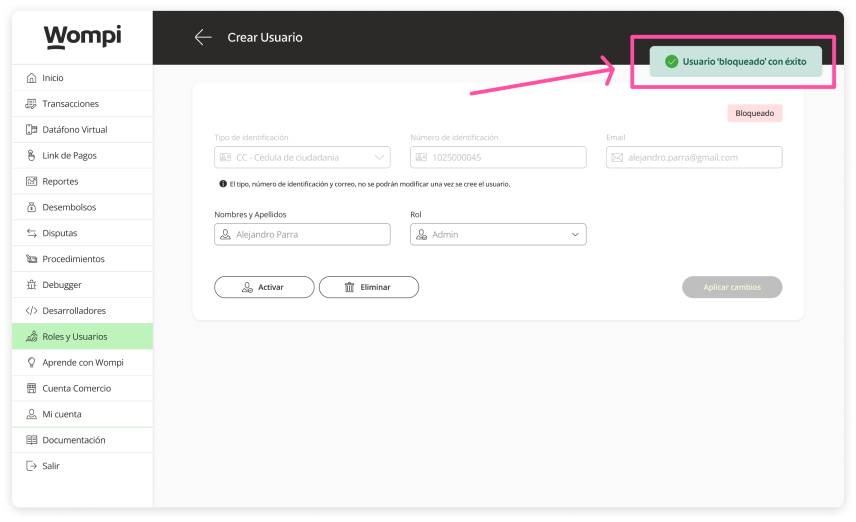
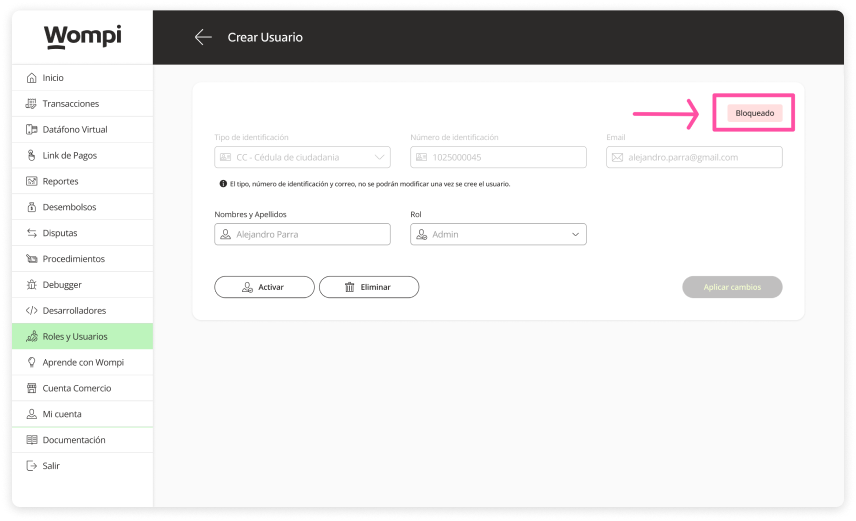
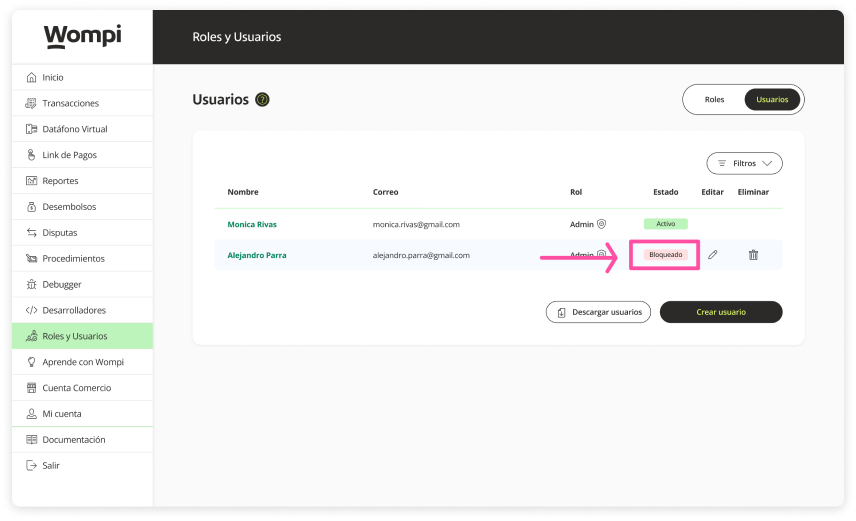
Ahora en el detalle del usuario y en la pantalla resumen de usuarios, podrás ver una etiqueta que identifica su estado de 'Bloqueado'.
Desbloquear (Activar) un usuario
Permisos requeridos
- Ser el dueño de la cuenta del comercio (por defecto ya tiene un rol de 'SuperAdmin').
- Ser usuario con asignación de un rol con permisos para 'Crear y modificar usuarios'.
En la sección de 'Usuarios', ubica en el listado el usuario que deseas desbloquear (activar).
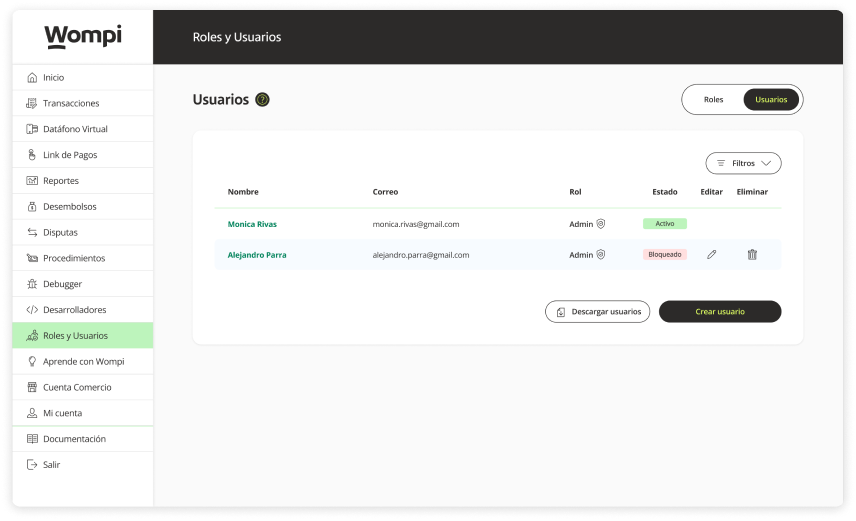
Da clic en el icono 'lápiz' de editar.
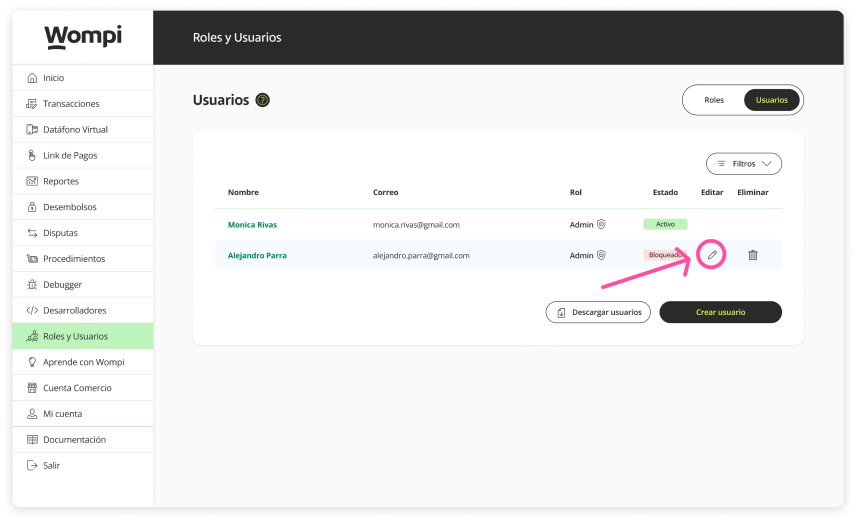
En el detalle del usuario podrás ver una etiqueta que indica que este usuario esta 'Bloqueado'.
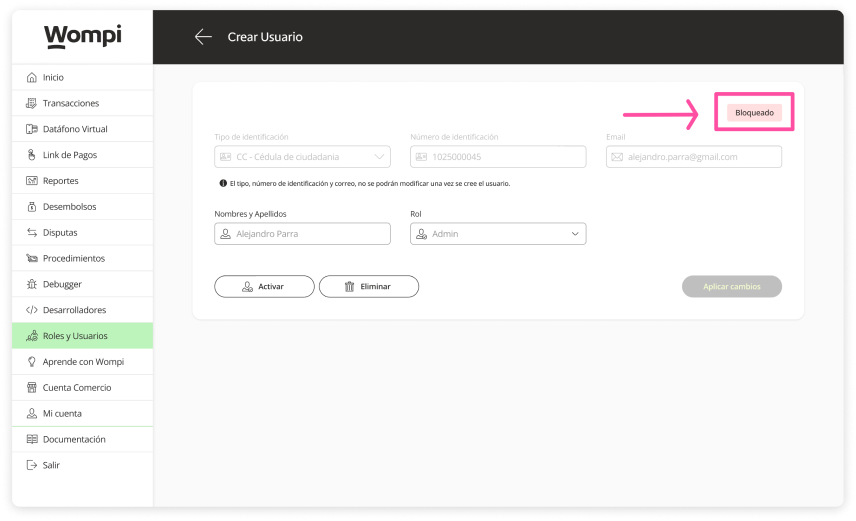
Una vez adentro, ubica el botón 'Activar' que esta en la parte inferior y da clic en él.
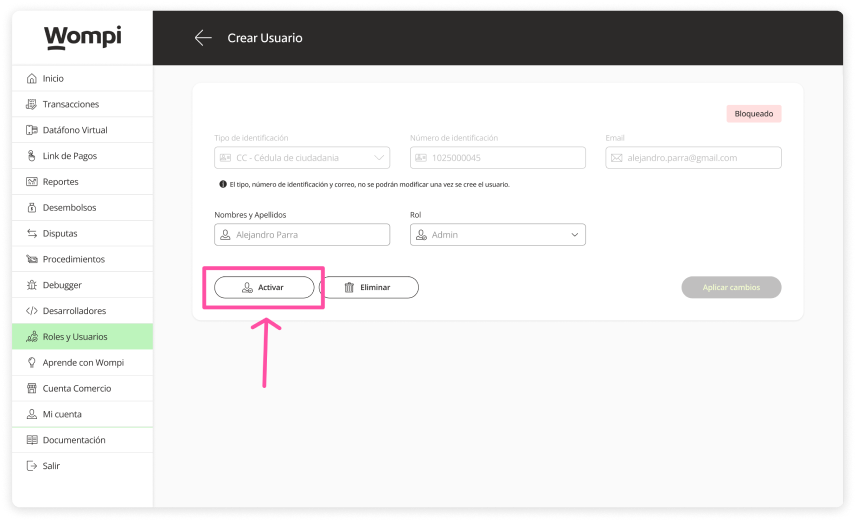
Te aparecerá un mensaje para que confirmes la activación del usuario.
Ten en cuenta: Si lo desbloqueas, el usuario podrá ingresar a la plataforma y administrar la cuenta de tu comercio nuevamente (dependiendo de su rol asignado).
Se enviará simultáneamente un correo al usuario notificando de su desbloqueo (activación).
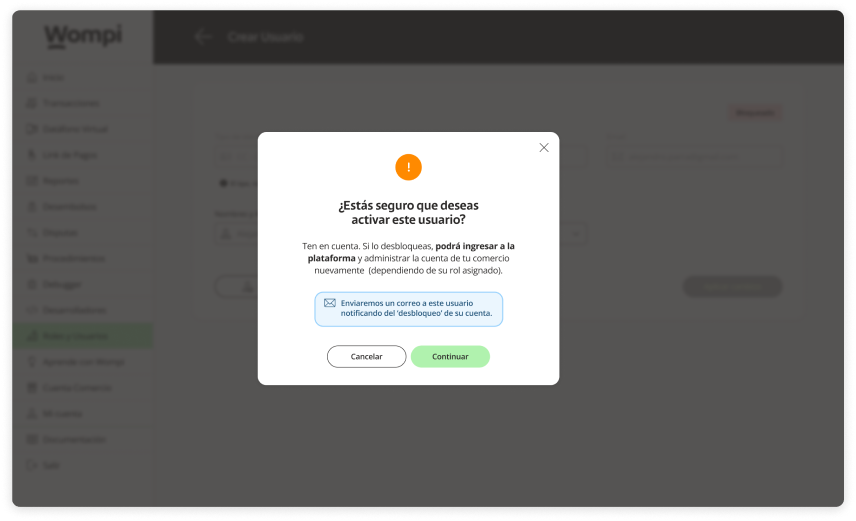
Si confirmas la activación (desbloqueo), se te mostrará un mensaje de confirmación.
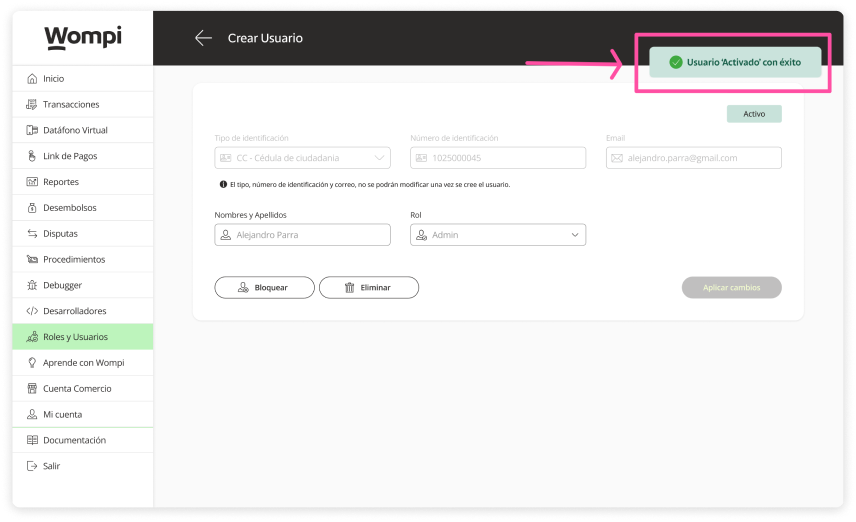
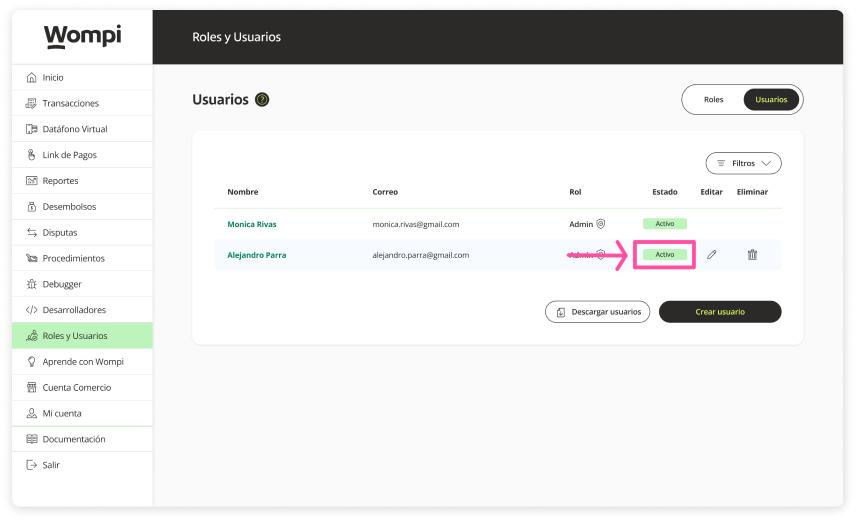
Ahora en el detalle del usuario y en la pantalla resumen de usuarios, podrás ver una etiqueta que identifica su estado de 'Activo'
Carga masiva de usuarios
Puedes hacer cargas masivas de datos con archivos .CSV (Comma Separated Values) que son archivos de texto simple que se separan por comas o puntos y solo tienen letras y números. Estos archivos son completamente flexibles según las necesidades y permiten cargar mucha información.

Puedes crearlos fácilmente con programas como Microsoft Excel y similares.
Permisos requeridos
- Ser el dueño de la cuenta del comercio (por defecto ya tiene un rol de 'SuperAdmin').
- Ser usuario con asignación de un rol con permisos para 'Crear y modificar usuarios'.
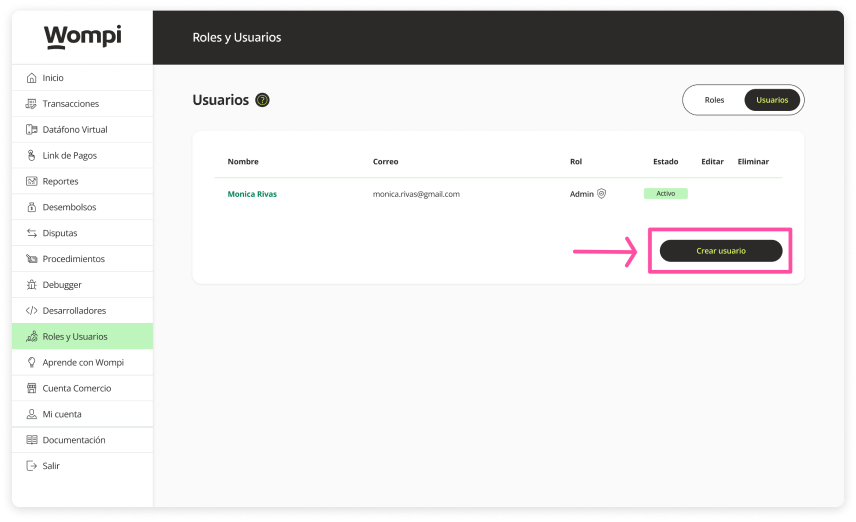
En la sección de Roles y Usuarios, dirígete al apartado de Usuarios.
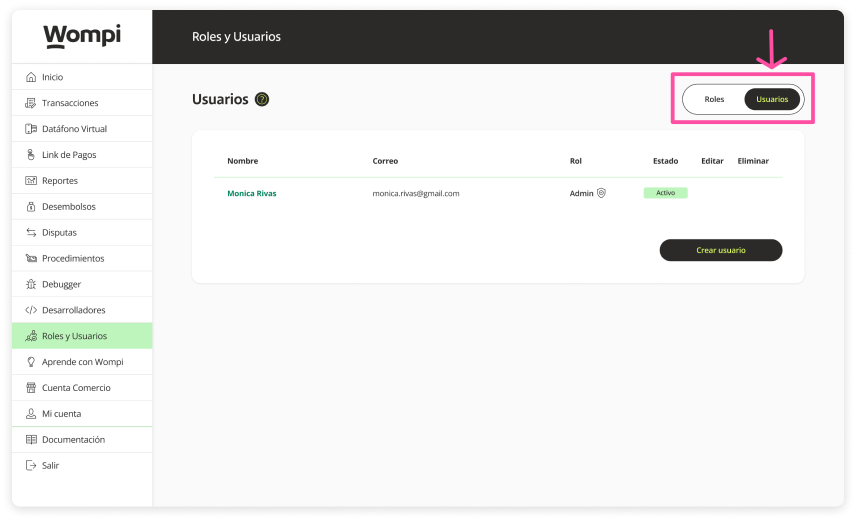
Clic en el botón 'Crear usuario'.
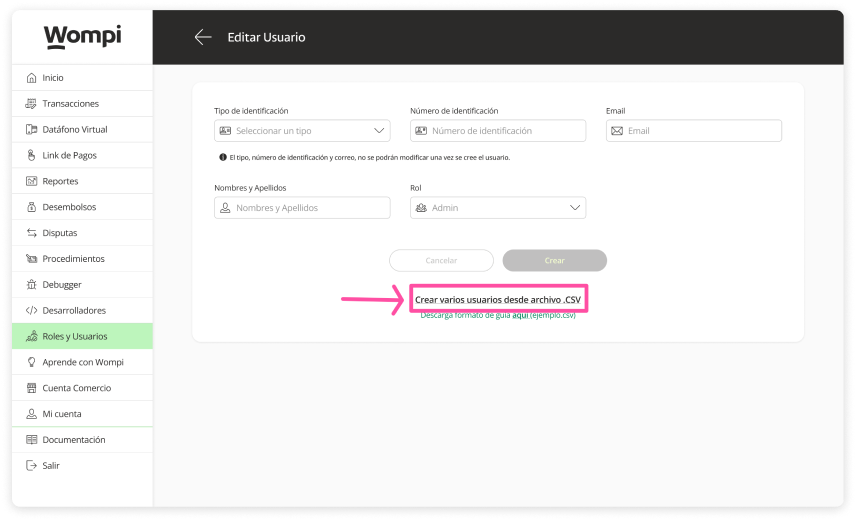
Selecciona el link: Crear varios usuarios desde archivo .CSV
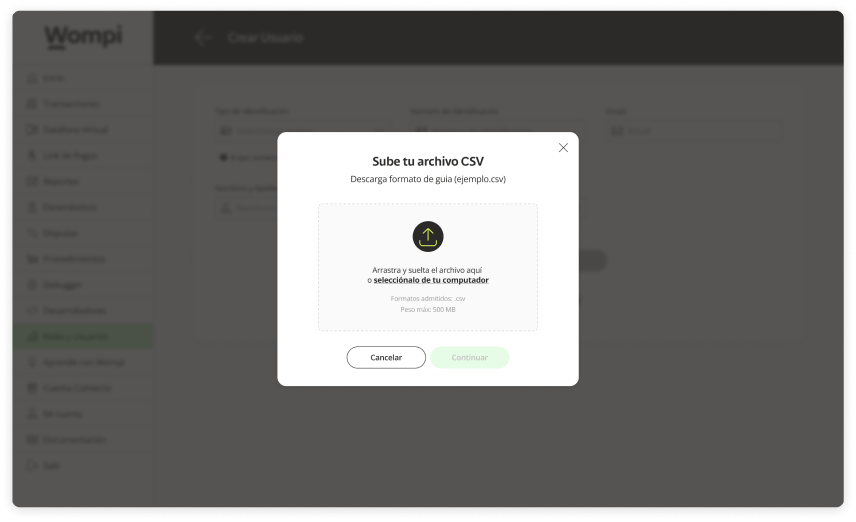
Tendrás la opción de arrastrar el archivo y soltarlo (computador) o seleccionarlo desde tu dispositivo (computador - mobile).
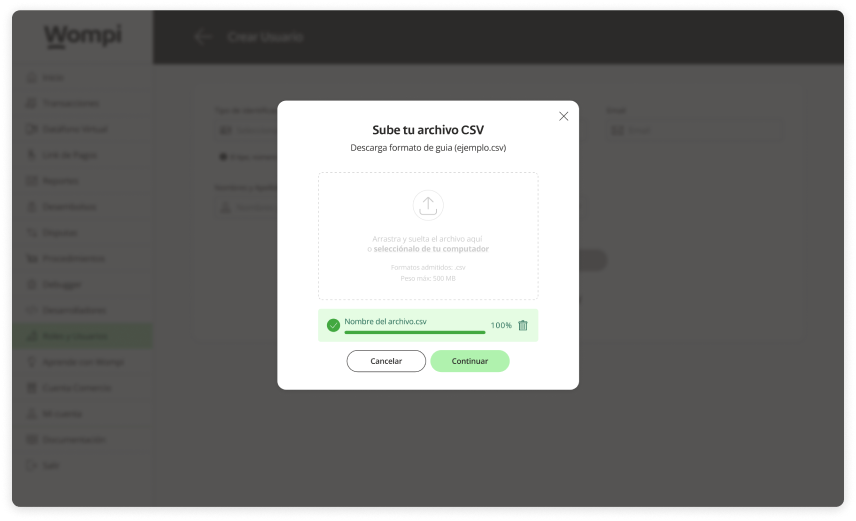
Podrás ver el progreso y estado del archivo que estas subiendo.
Una vez procesado el archivo .csv podrás ver el resumen de todos los usuarios cargados. Los cuales podrás 'Editar' o 'Eliminar' si lo requieres.