Llaves de autenticación
Para integrar la API de Pagos a Terceros, debes tener siempre presente que existen llaves de autenticacion. Estas llaves son la forma en la que Wompi te identifica como comercio a la hora de procesar pagos y, en general, interactuar con nuestros servicios. Más abajo encontrarás una explicación detallada de los tipos de llaves que existen.
Es necesario haber completado previamente el proceso de activación de Pagos a Terceros
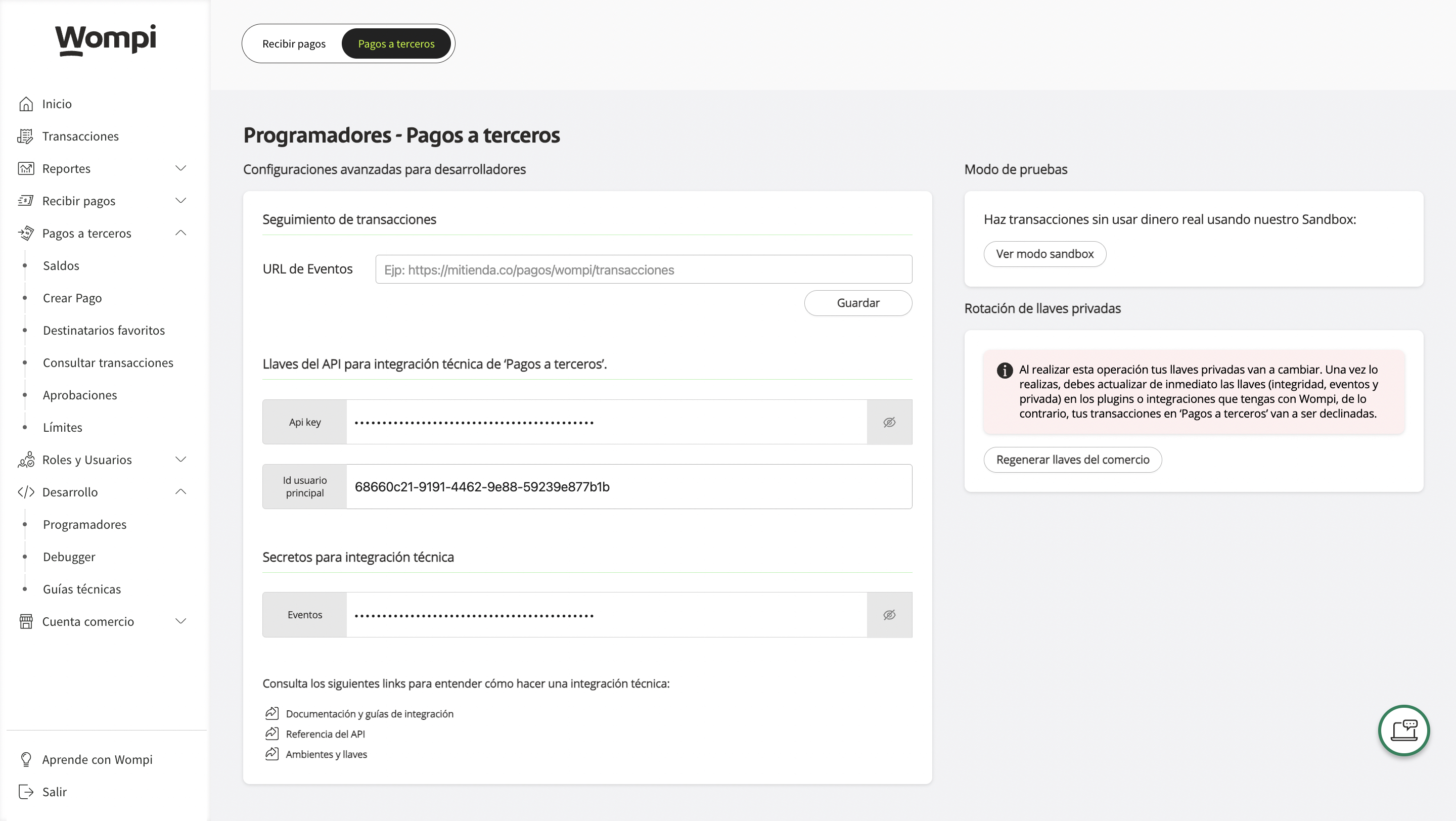
Localiza las llaves del API
Tenemos dos tipos de llaves los cuales se utilizan para dar seguridad al momento de hacer solicitudes API Key y ID Usuario principal.
- Inicia sesión en tu cuenta principal en nuestro dashboard de comercios.
- Busca y selecciona la opción Desarrollo en el menú principal.
- Dentro de Desarrollo, elige la opción Programadores.
- En la parte superior izquierda, selecciona Pagos a Terceros.
- En esta vista encontrarás las Llaves del API para la integración técnica de 'Pagos a terceros'. Estas claves son únicas para tu comercio y son esenciales para realizar las peticiones a nuestra API.
Hasta que no tengas el producto de Pagos a Terceros activo, no se mostrará la opción para ver las llaves en la sección de Programadores
Obtener la API Key
-
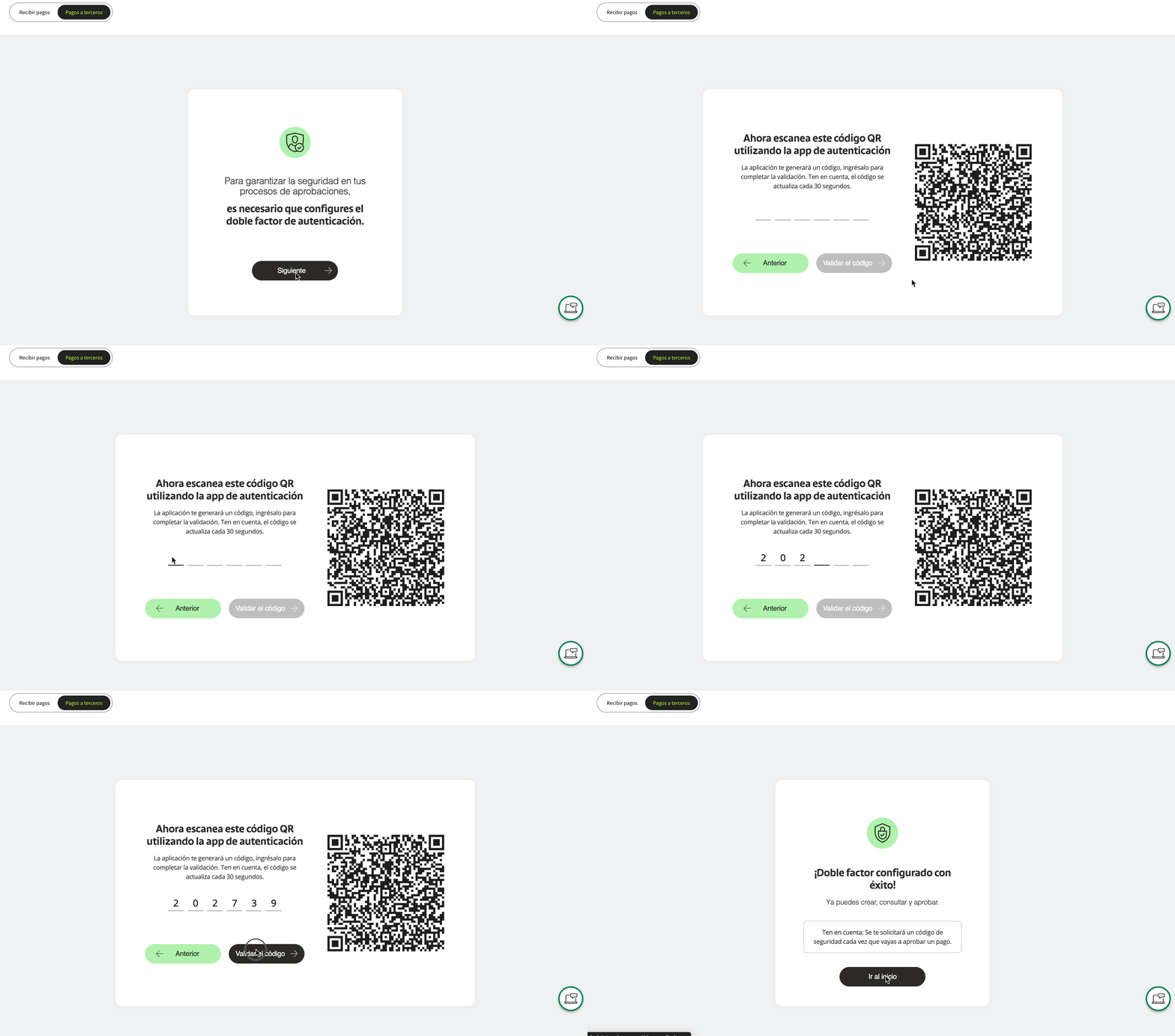
Segundo Factor de Autenticación: Si aún no has configurado el segundo factor de autenticación (2FA), se te redirigirá a un proceso de configuración. Sigue las instrucciones que se muestran en pantalla:
-
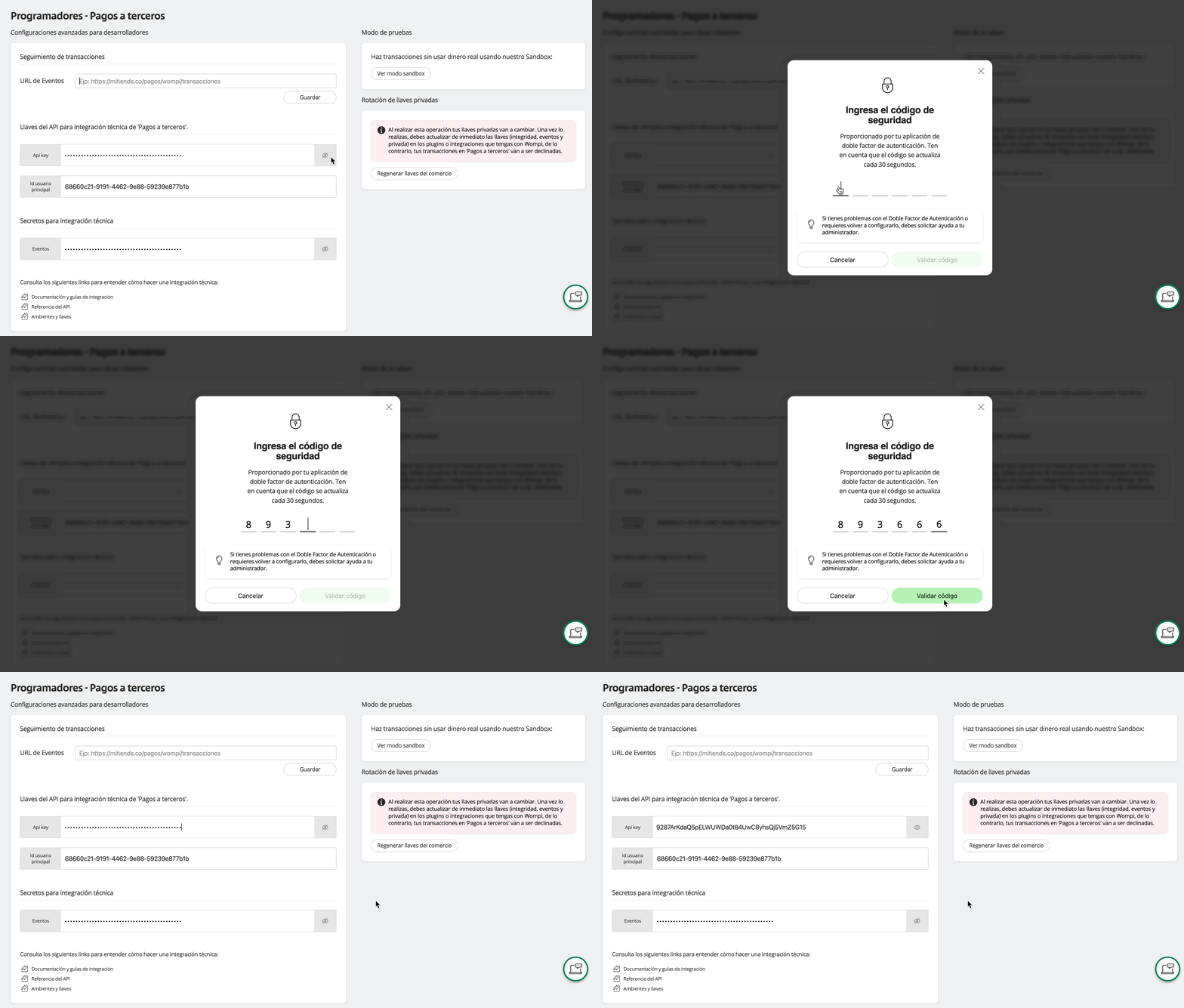
Revelar la llave: Haz clic en el icono junto a la API Key para revelar el valor, se te solicitara el segundo factor de autenticación.
-
Usar las llaves: La
API KeyyID Usuario principalse deben enviar en los headers (cabeceras) de todas las solicitudes que se realicen a los endpoints de nuestra API.
Ejemplo de las cabeceras:
user-principal-id: {ID_Usuario_Principal}
x-api-key: {API_Key}
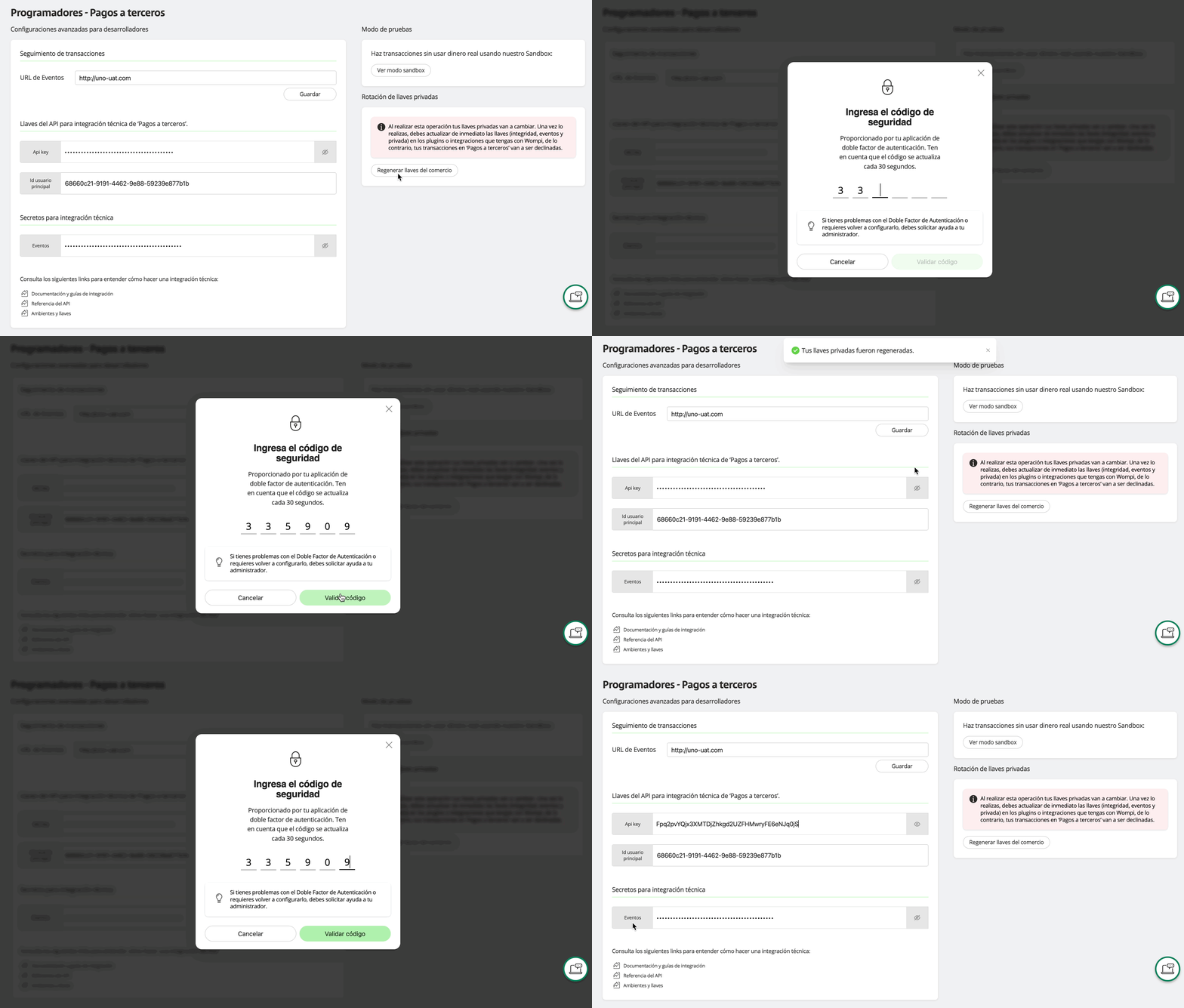
Regenerar la API Key
También puedes volver a generar la API Key en el momento en que lo desees. En la sección Rotación de llaves privadas haz clic en el botón Regenerar llaves del comercio.
Una vez regenerada la API Key se debe esperar de dos a tres minutos antes de usarla.