Reporte recurrente
Puedes crear un reporte recurrente, lo puedes personalizar dándole una periodicidad e información que más te convenga.
Permisos requeridos
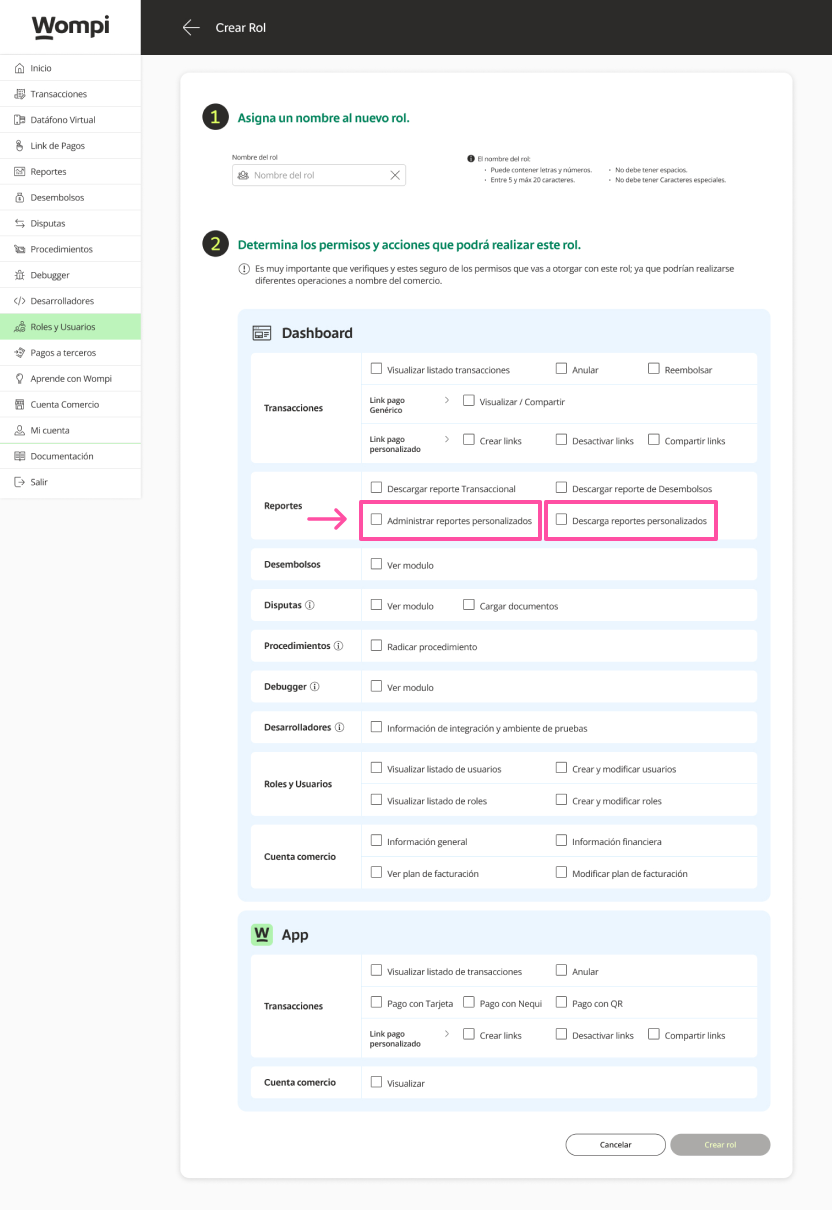
- Ser el dueño de la cuenta del comercio (por defecto ya tiene un rol de 'SuperAdmin').
- Ser usuario con asignación de un rol con permisos para 'Administrar reportes personalizados y Descarga de reportes'.

Para dar permisos a un nuevo usuario a la reportería tienes que tener en cuenta al momento de crear roles y usuarios marcar la opción en reportes (administrar reportes personalizados y si quieres que los pueda descargar marcar la opción de descarga reportes), para que este nuevo usuario pueda contar con estas funcionalidades.
Creación de reportes recurrentes

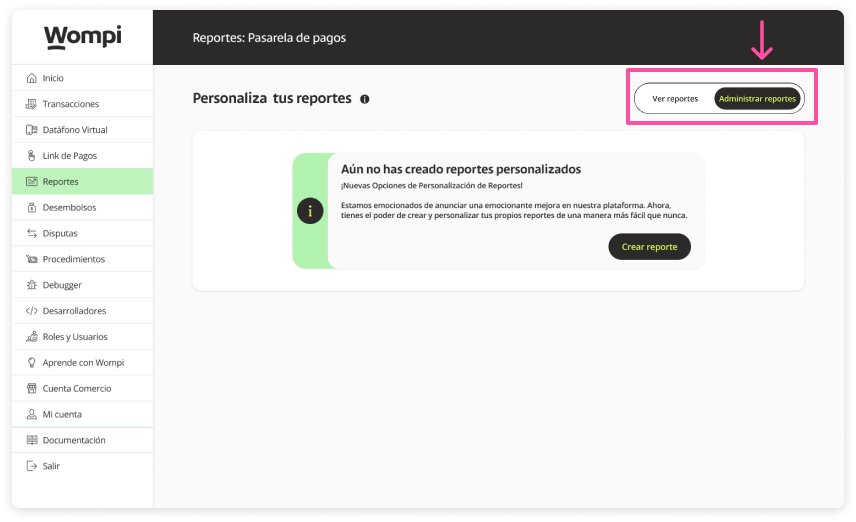
En la sección de Reportes, dirígete al apartado de Crear reportes.

Selecciona la opción de 'Recurrente'.
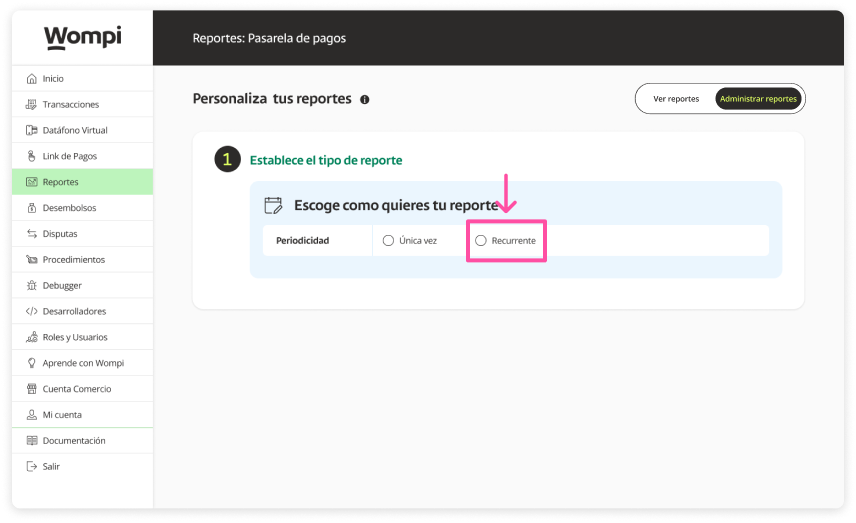

Se te habilitarán los (pasos 2 - 3 - 4) donde podrás seleccionar la información correspondiente, continua con el paso 2 asignándole un nombre al reporte.
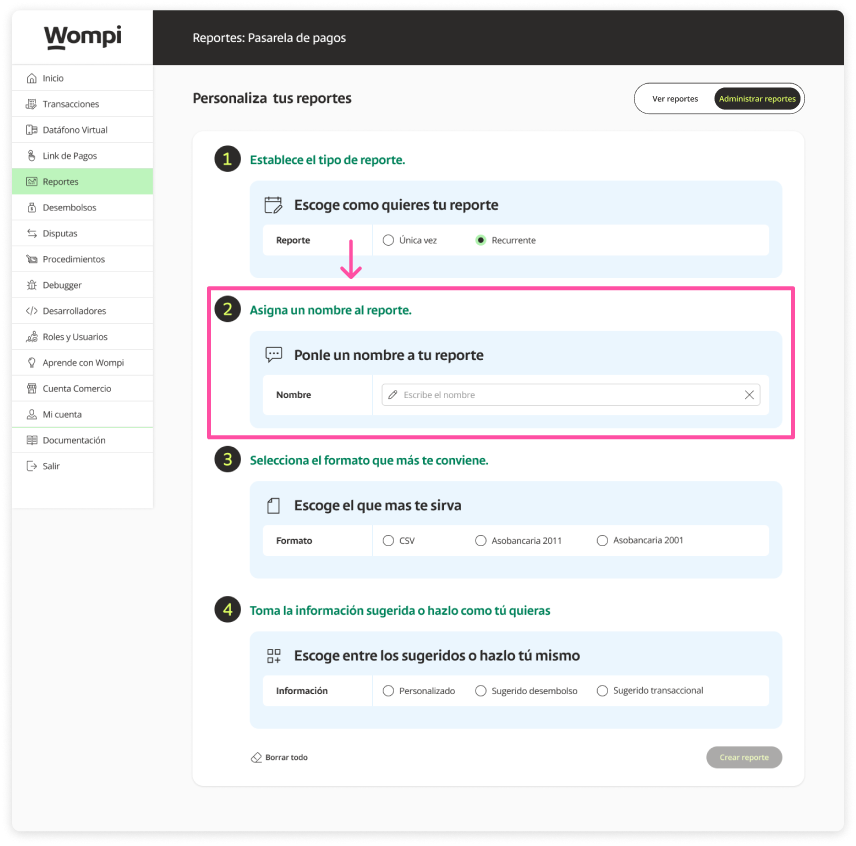

Selecciona el formato en el que quieres recibir el reporte.

Ten en cuenta: Si seleccionas algún formato de Asobancaria, te marcará automáticamente la información correspondiente a este formato, si escoges formato CSV podrás personalizar la información para el reporte.
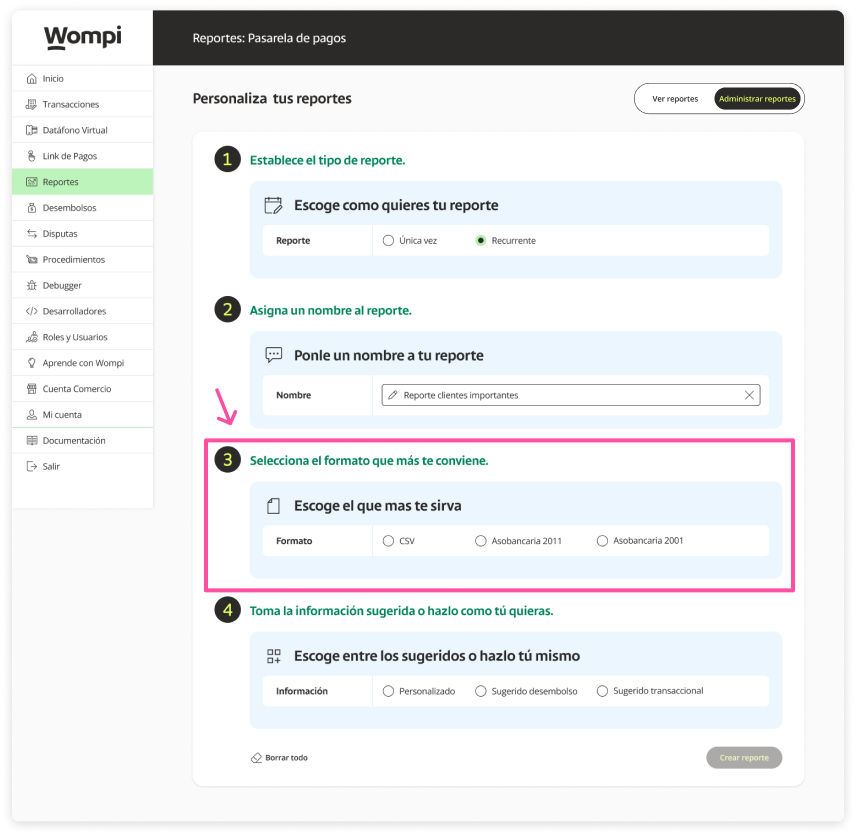

Selecciona el tipo de información que quieres que te salga en el reporte.
Ten en cuenta: Si seleccionas personalizado podrás escoger tú mismo la información, y si seleccionas algún sugerido este te cargará ya la información predeterminada para cada uno de estos.
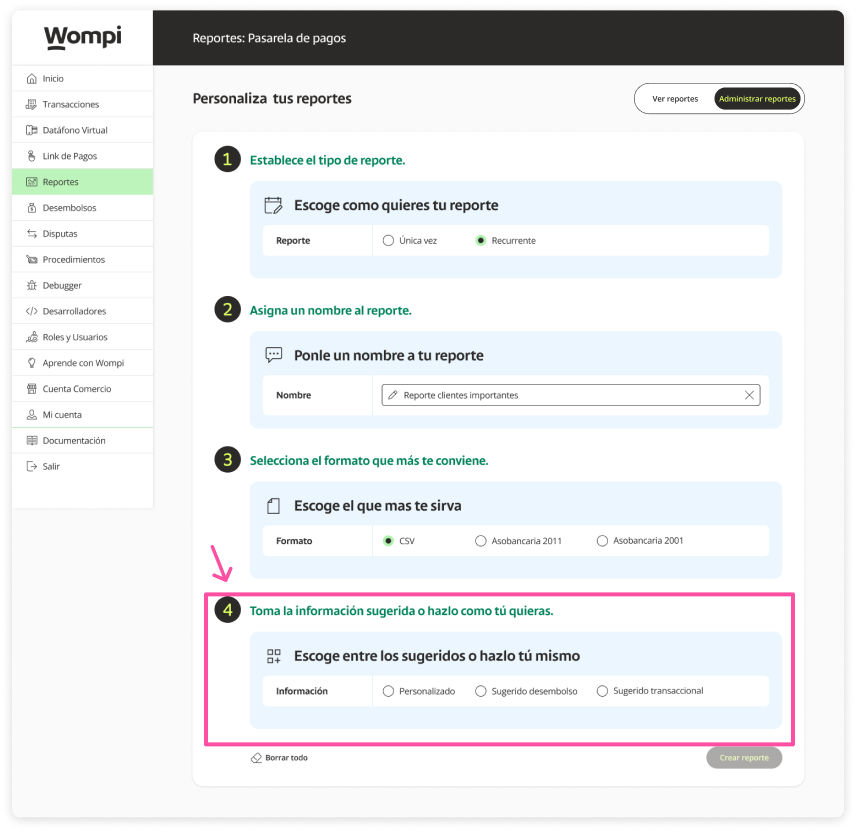

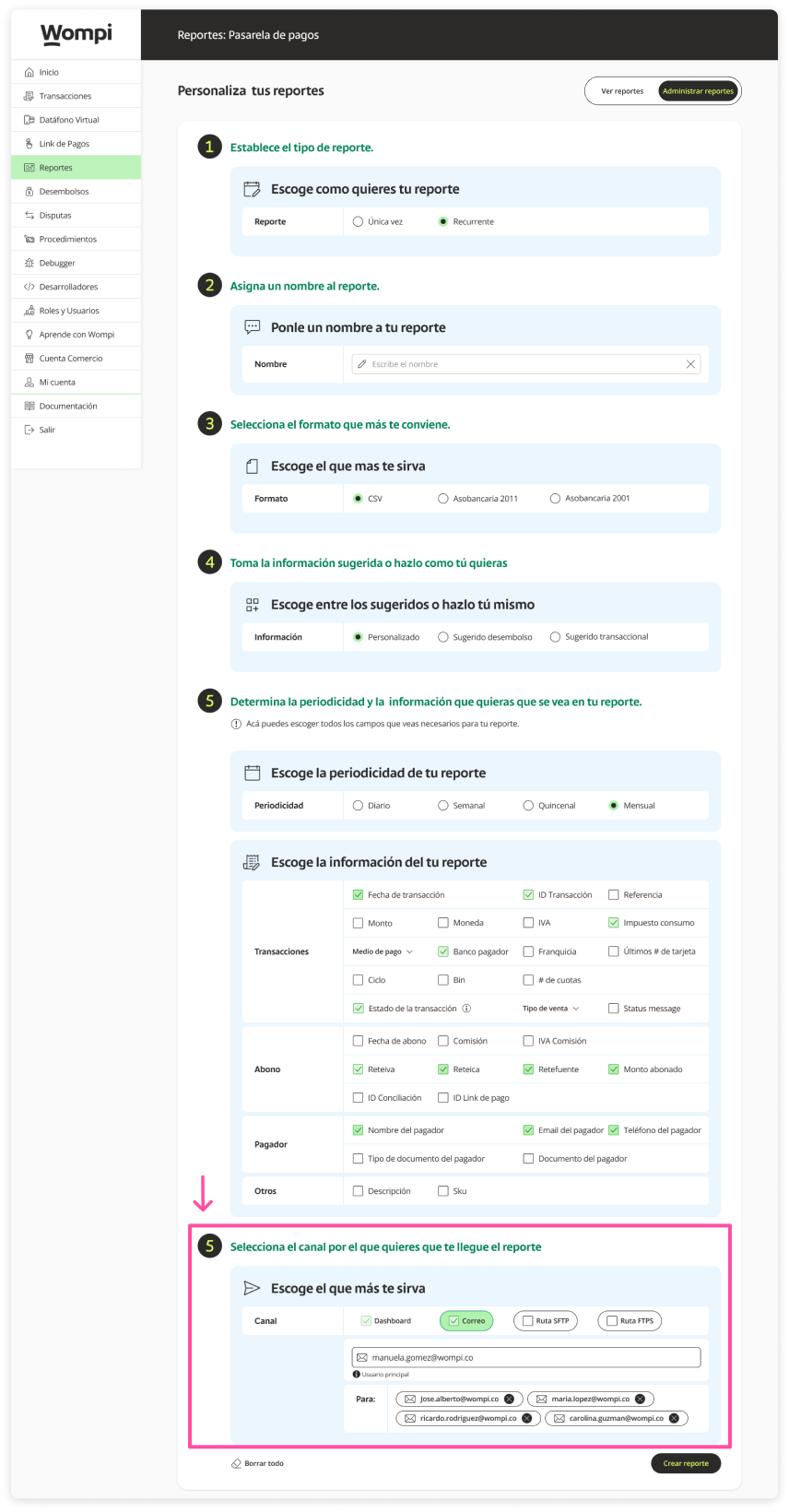
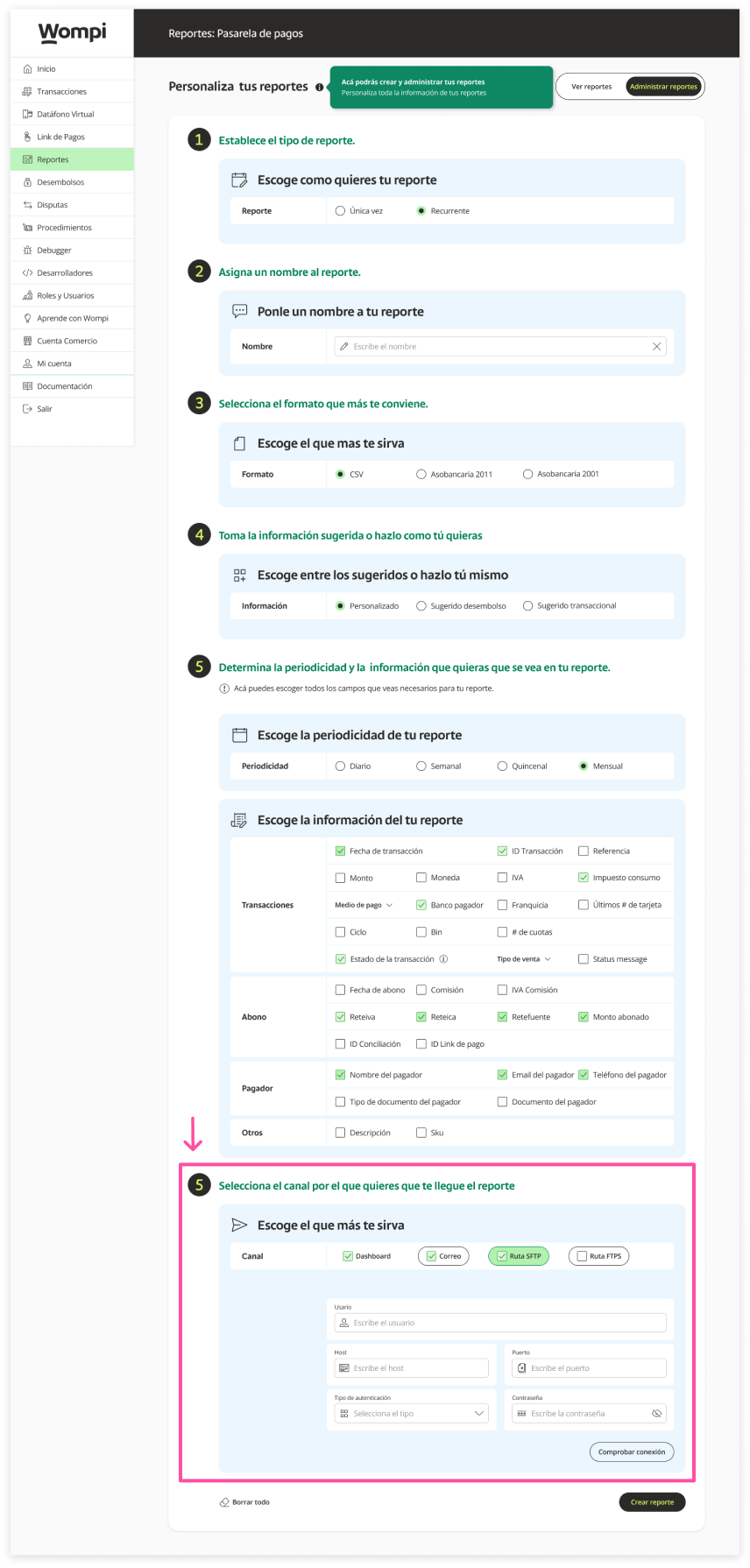
Selecciona los canales por donde quieres que te llegue el reporte, por defecto ya aparece seleccionado el dashboard y correo principal del comercio, podrás añadir más correos para que les llegue el reporte y también configurar rutas SFTP y FTPS.
Ten en cuenta: Si seleccionas algún sugerido, se marcará automáticamente la información que te llegará en el reporte.
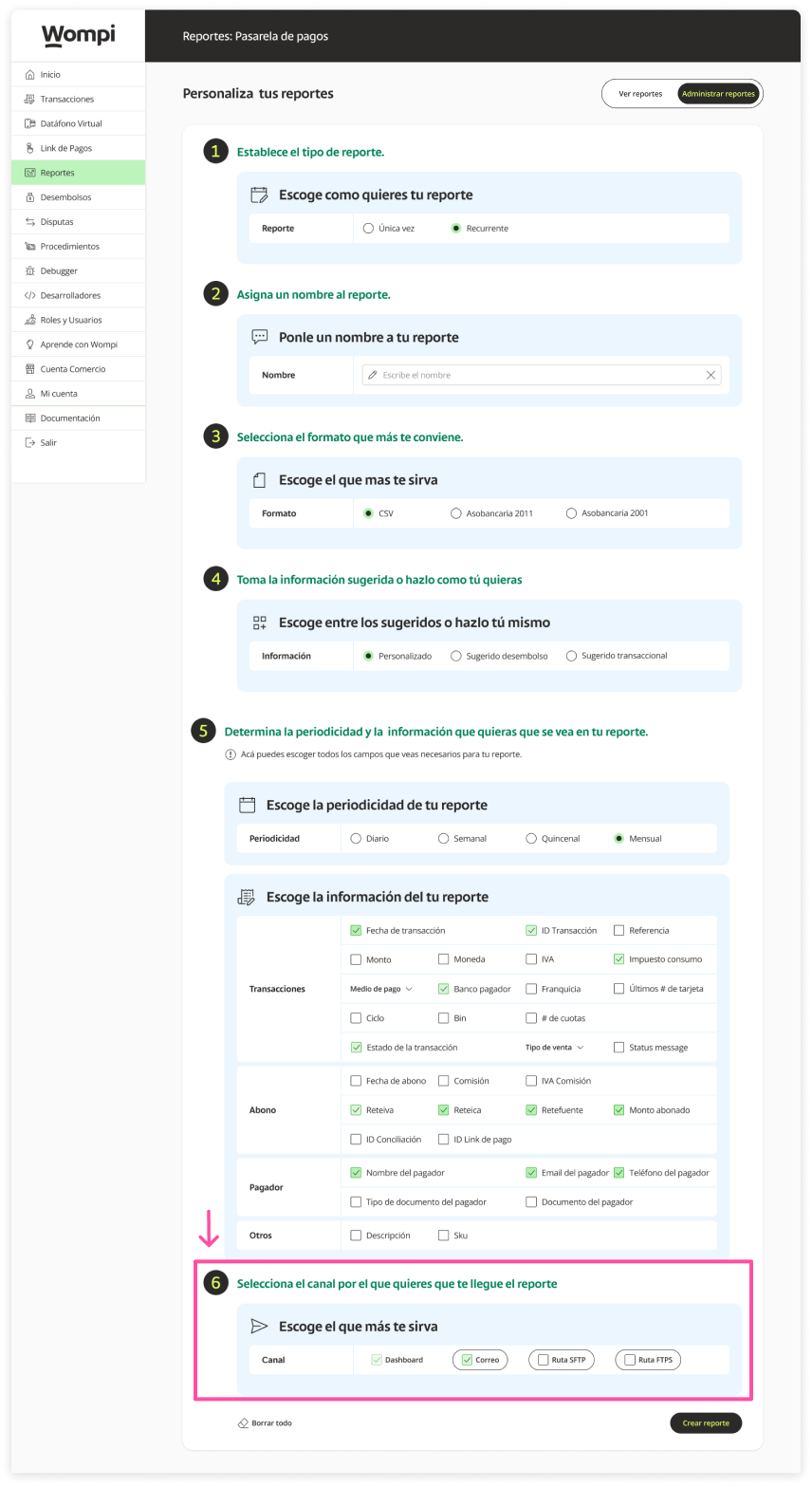
Correo: Por defecto te va aparecer el correo principal del comercio, pero puedes añadir más correos.
Rutas SFTP/FTPS: Acá podrás configurar y comprobar la conexión e información para las rutas.

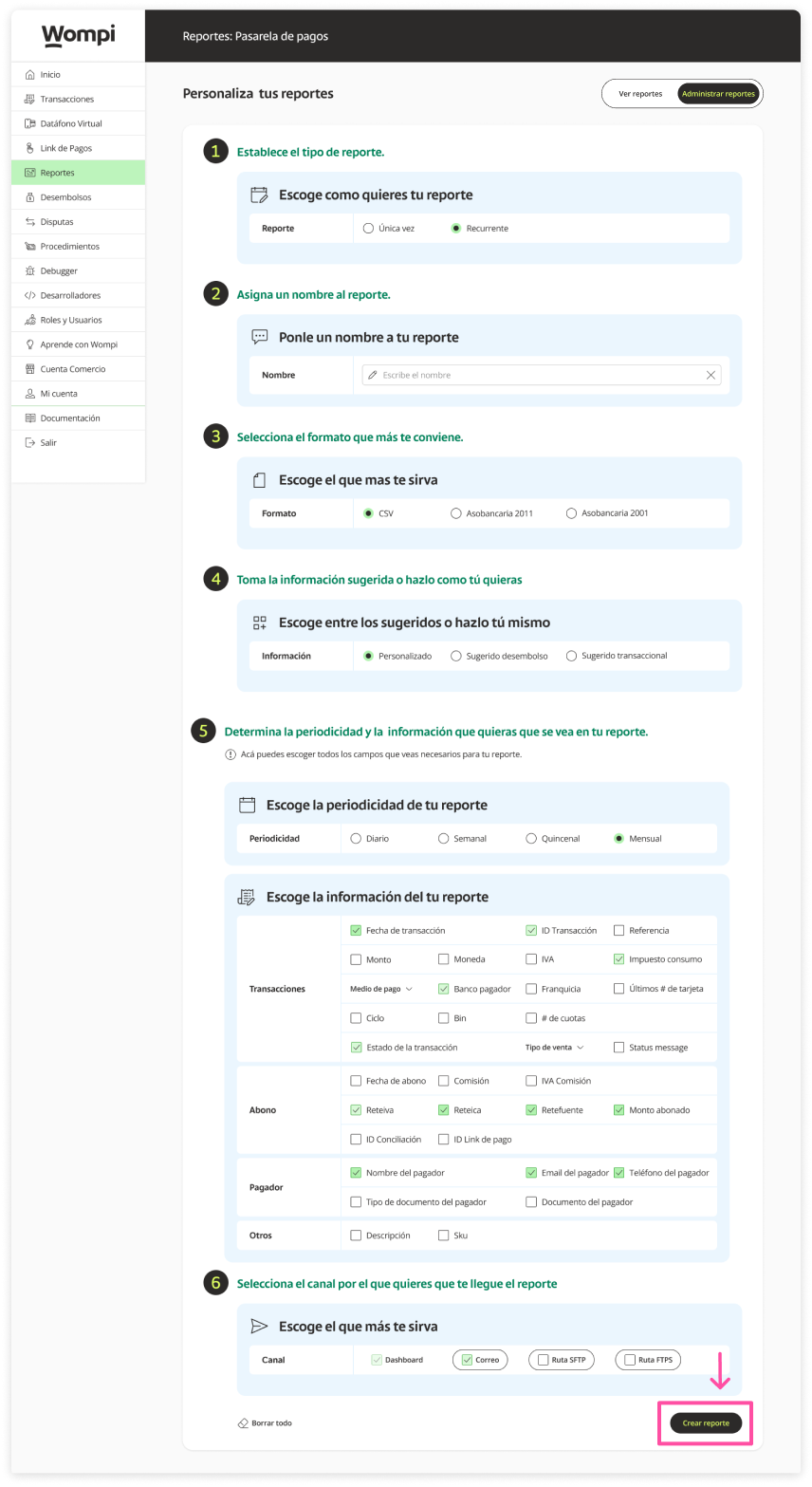
Una vez seleccionados los campos con la información, da clic en el botón 'Crear reporte'.

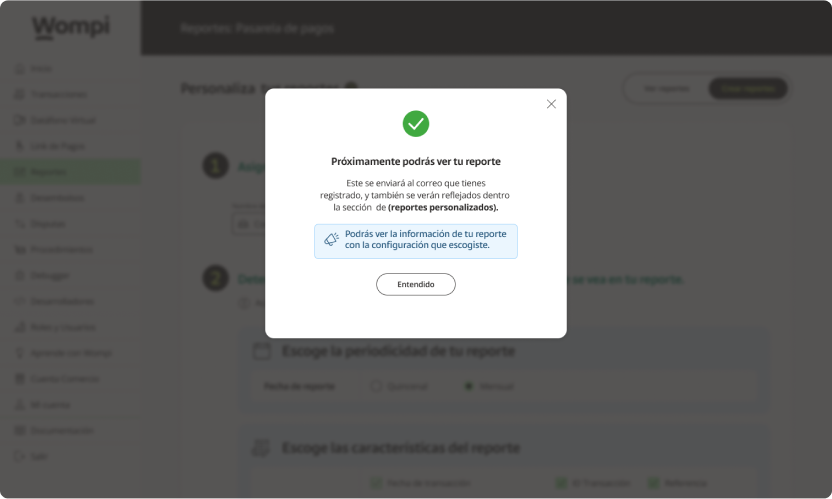
Posteriormente, aparecerá un mensaje con la confirmación de la creación del reporte.

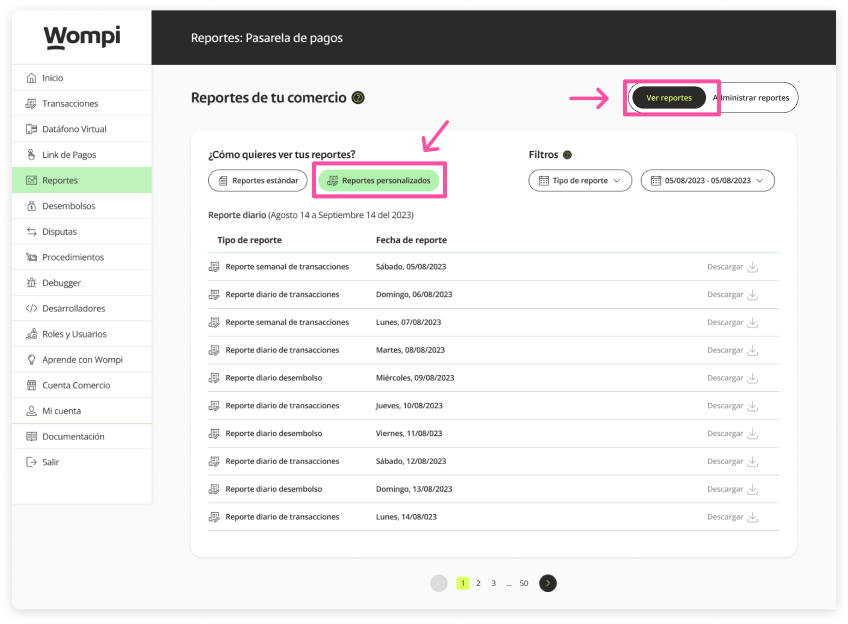
Podrás ver el reporte creado en la lista de la sección de 'Ver reportes' / 'Reportes personalizados' y estará disponible cuando quieras revisarlo.