Crear pago: Manual
Aprende cómo generar un pago de forma manual ingresando los datos uno a uno en la plataforma. Esta opción es ideal para pagos individuales o de bajo volumen sin necesidad de cargar archivos.
Permisos requeridos
- Roles con permisos para preparar ordenes de pago (rol preparador).
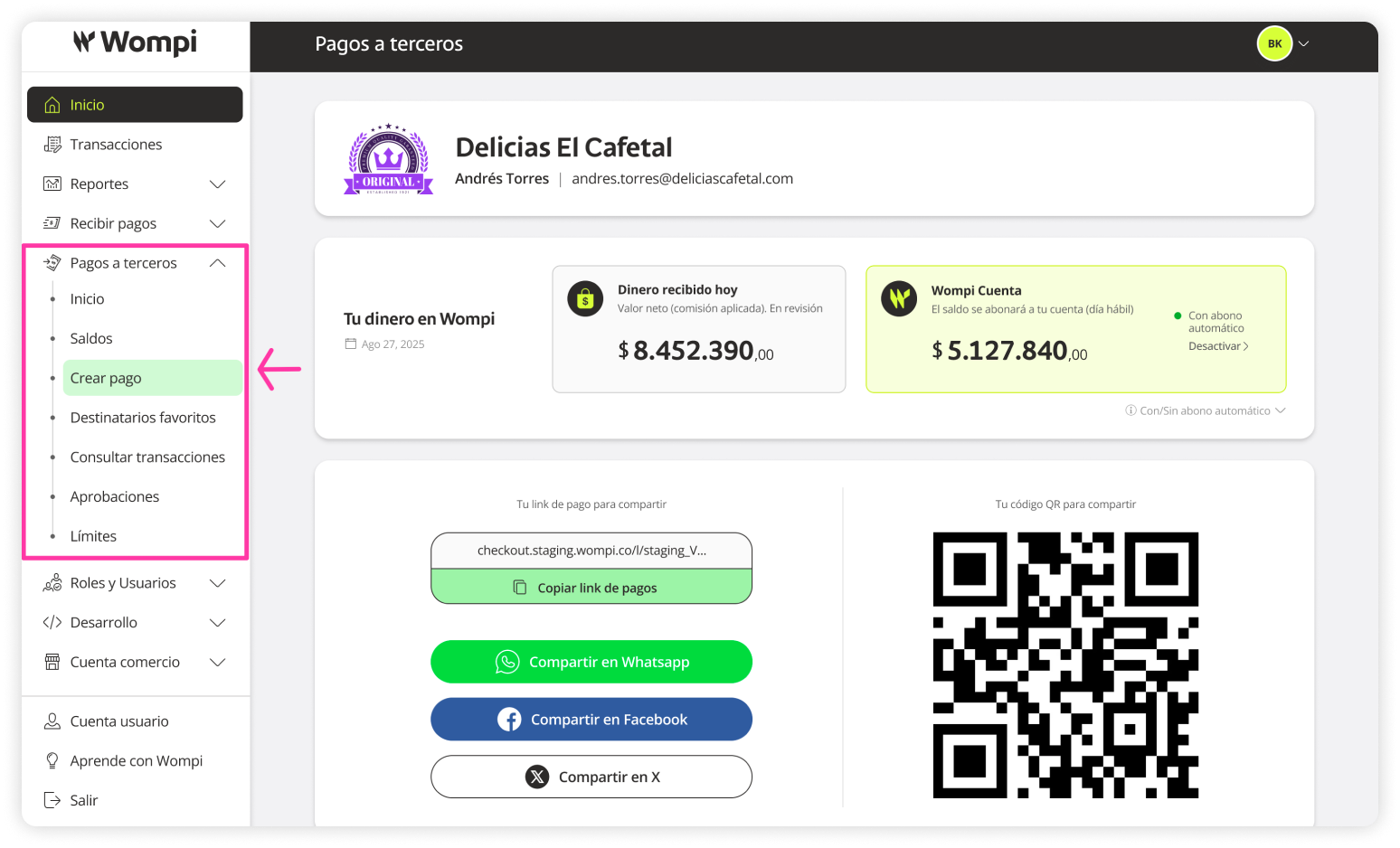
 Al ingresar al dashboard de Wompi, en el menú izquierdo despliega el botón de Pagos a terceros y selecciona la opción Crear pago.
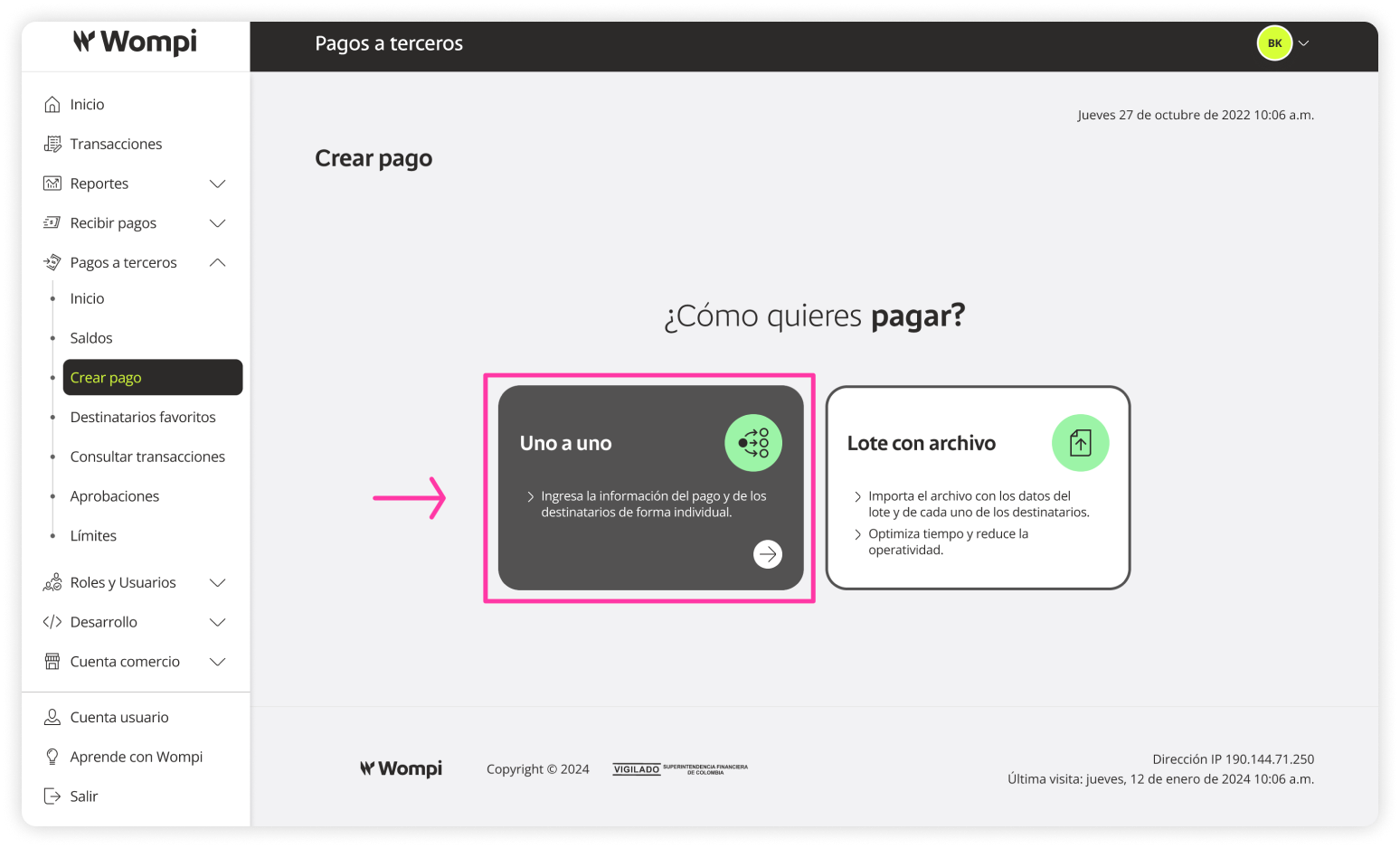
 En la sección ‘Crear pago’, selecciona la opción Uno a uno.
 El primer paso para crear un pago es Preparación.
- Tipo y referencia: Selecciona el tipo de transacción (Nómina, Proveedores, Otros) y dale un nombre al pago.
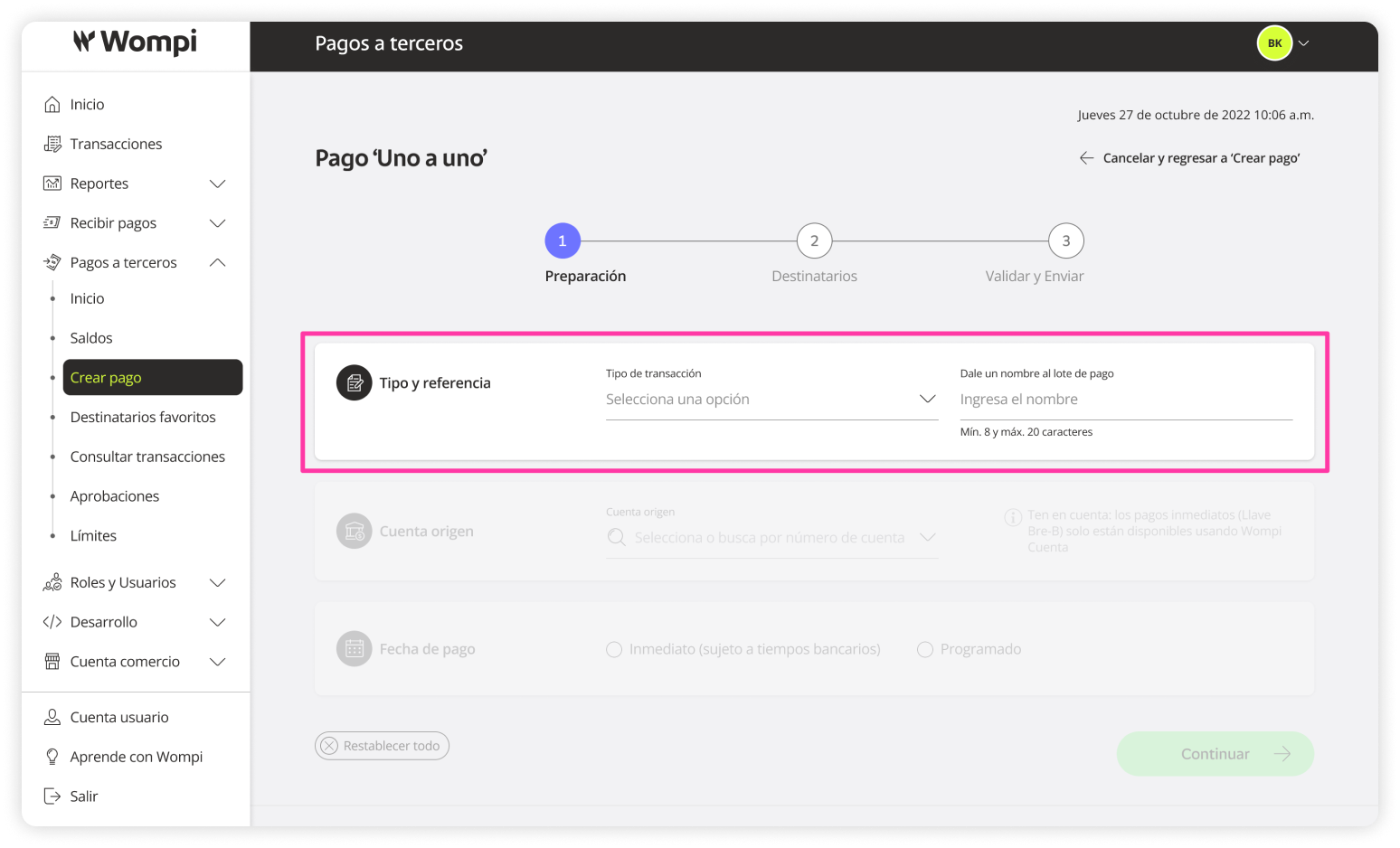
- Cuenta origen: Acá aparecen las cuentas bancarias disponibles para la dispersión del pago. Elige una.
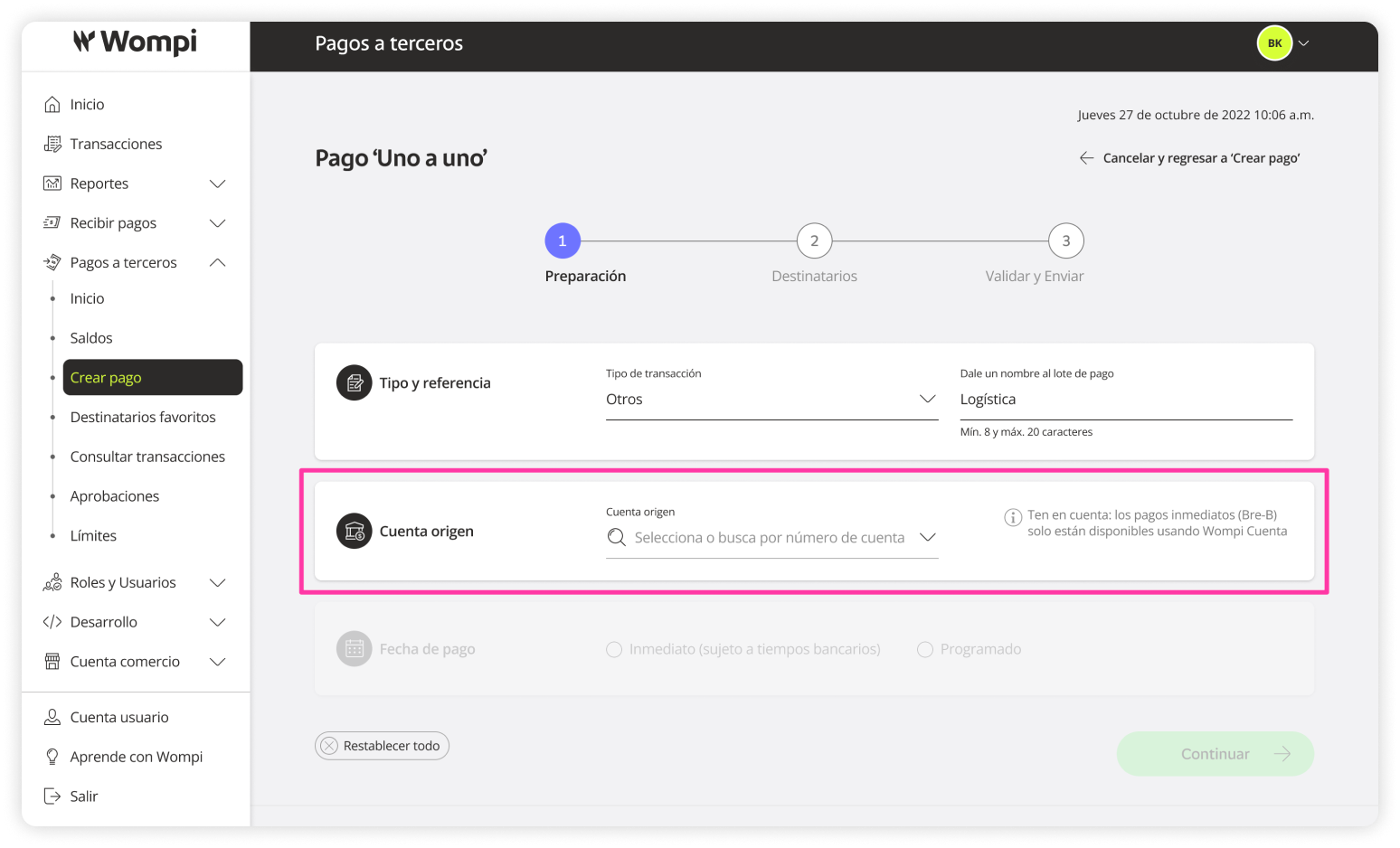
- Fecha de pago: Puedes determinar si el pago será:
Inmediato: Si los pagos son entre cuentas del mismo banco, se verán reflejadas en el transcurso de 1 hora. Si los pagos son a cuentas de otros bancos, los tiempos son los establecidos en los ciclos ACH y serán aplicados en un tiempo máximo de 24h.
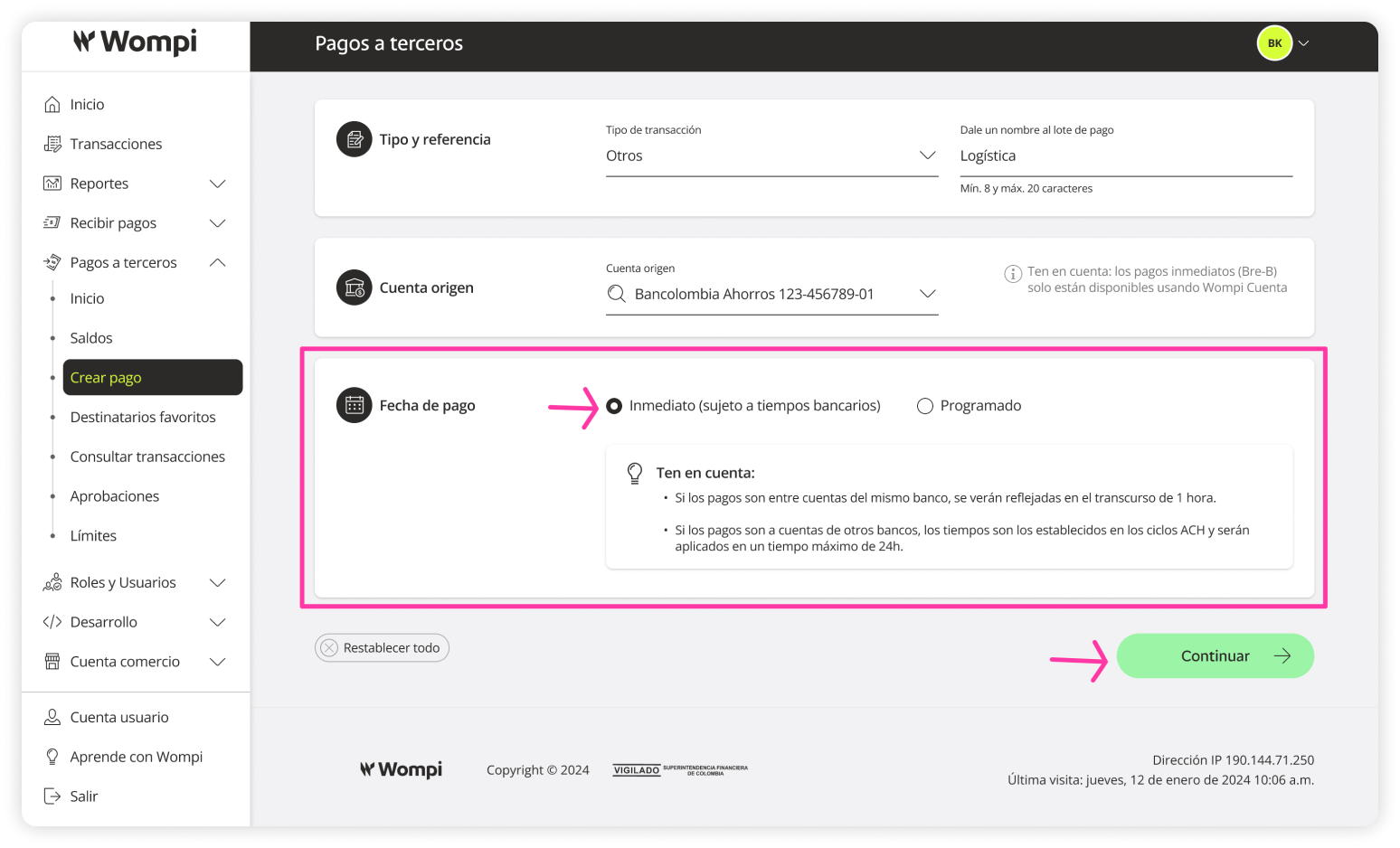
Programado: Puedes determinar la fecha, hora y recurrencia del pago.
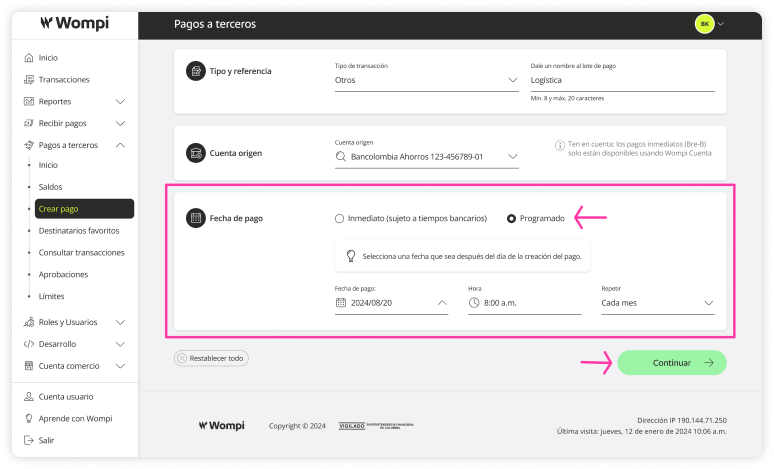
 El segundo paso es crear los destinatarios.
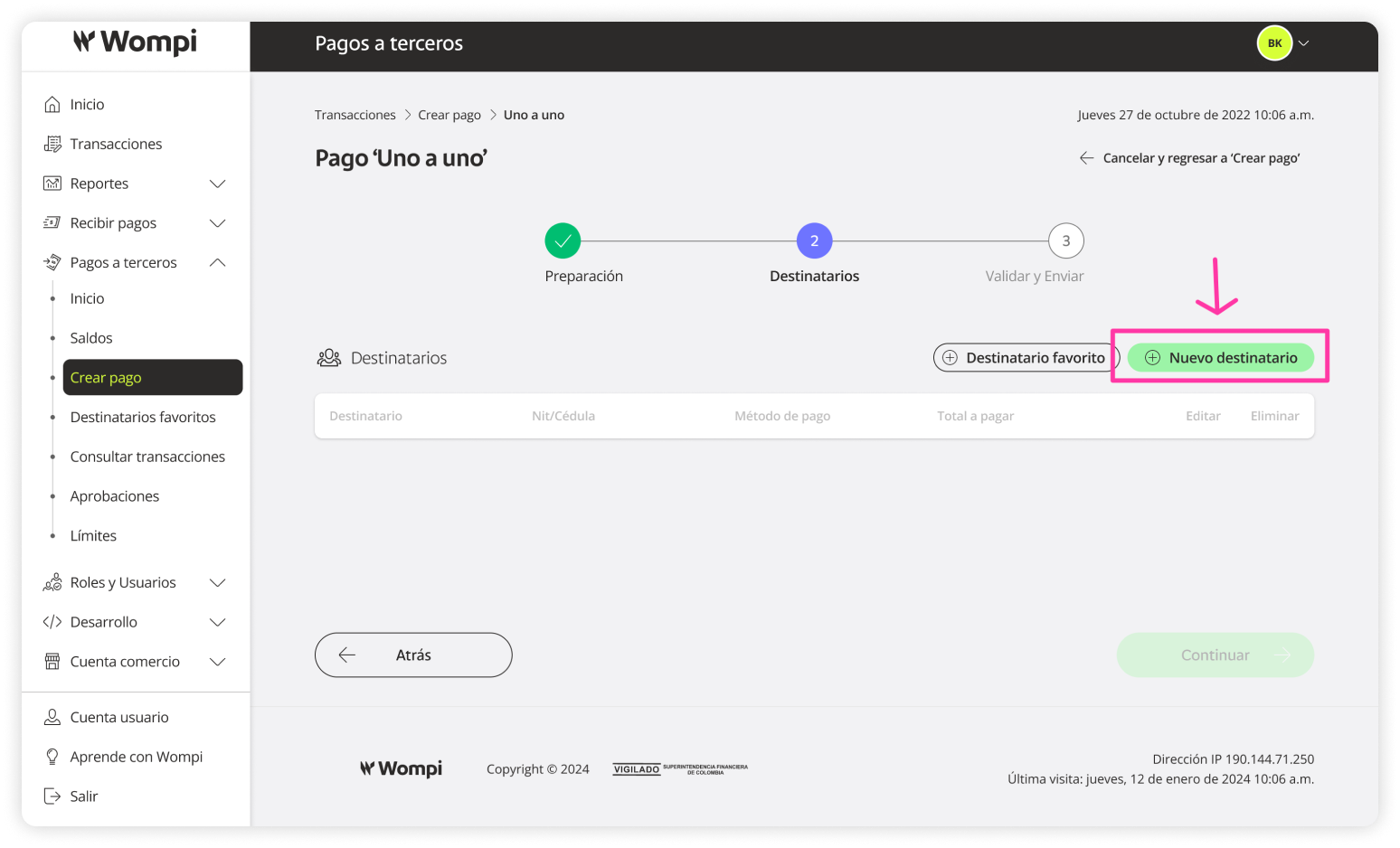
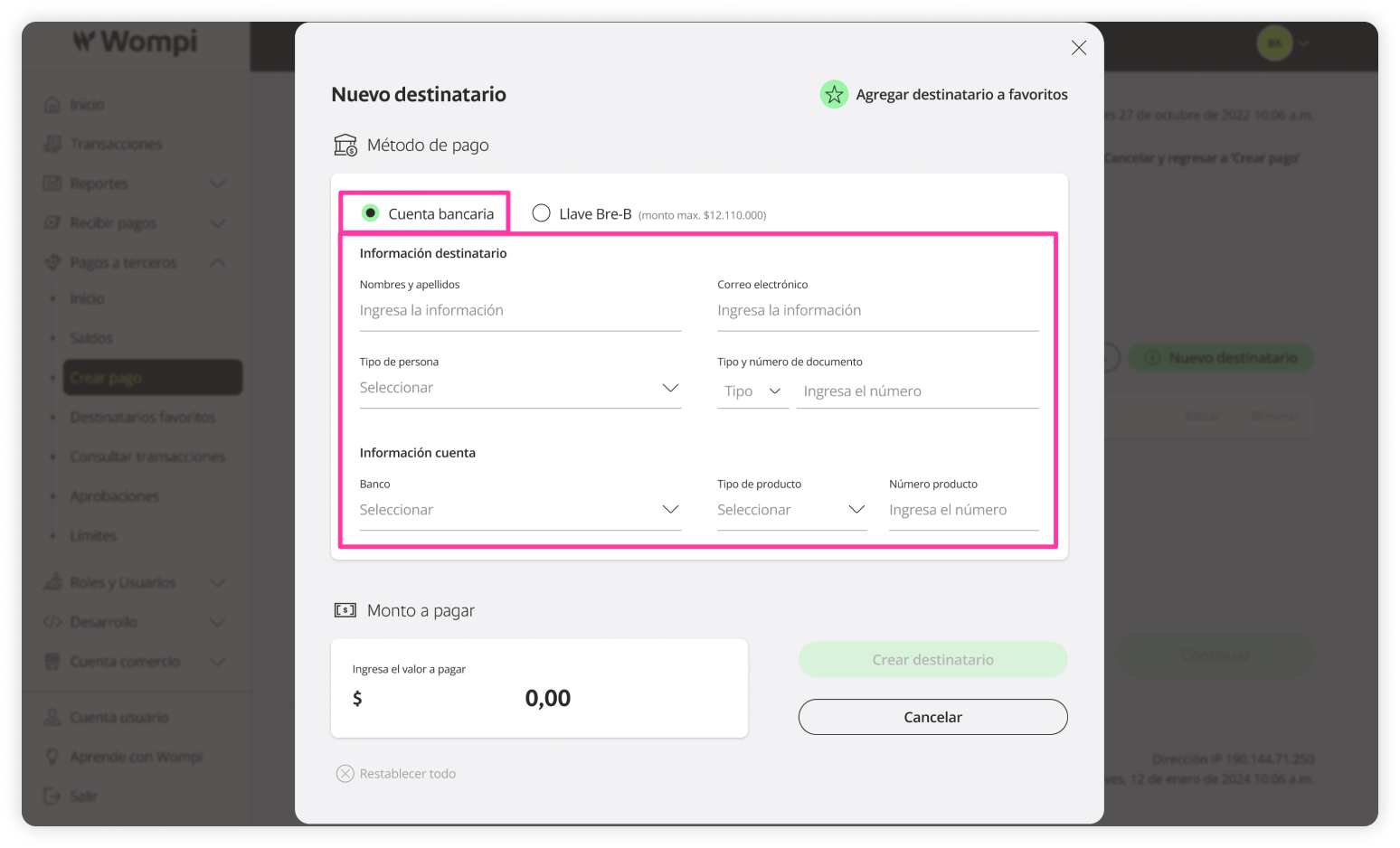
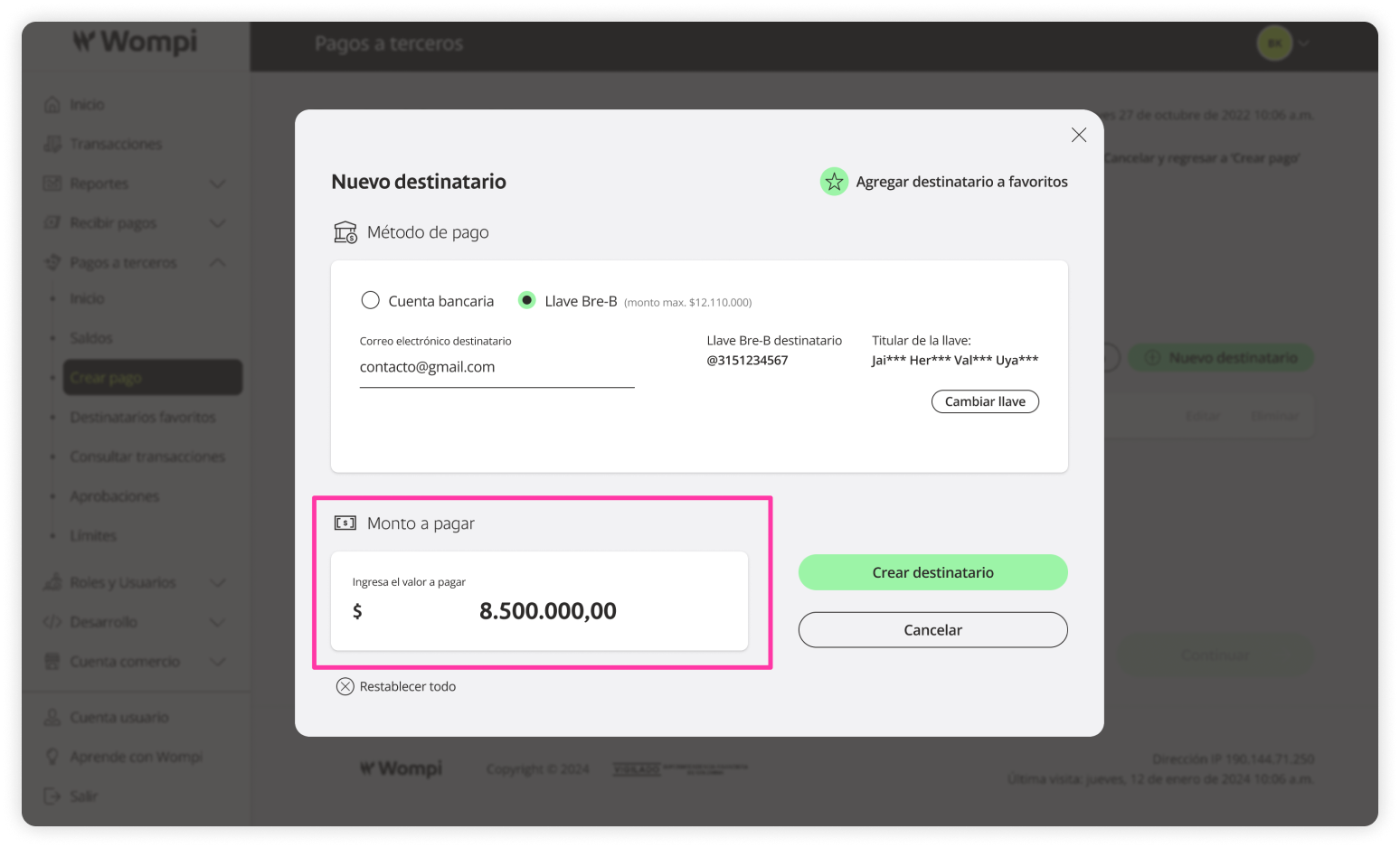
Verás diferentes opciones como: Método de pago, Monto a pagar y Agregar destinatario a favoritos.
Método de pago / Cuenta bancaria
- Ingresa la Información del destinatario: Nombres y apellidos, correo electrónico, tipo de persona, tipo y número de documento.
- Información de la cuenta: Banco, tipo de producto, número de producto.
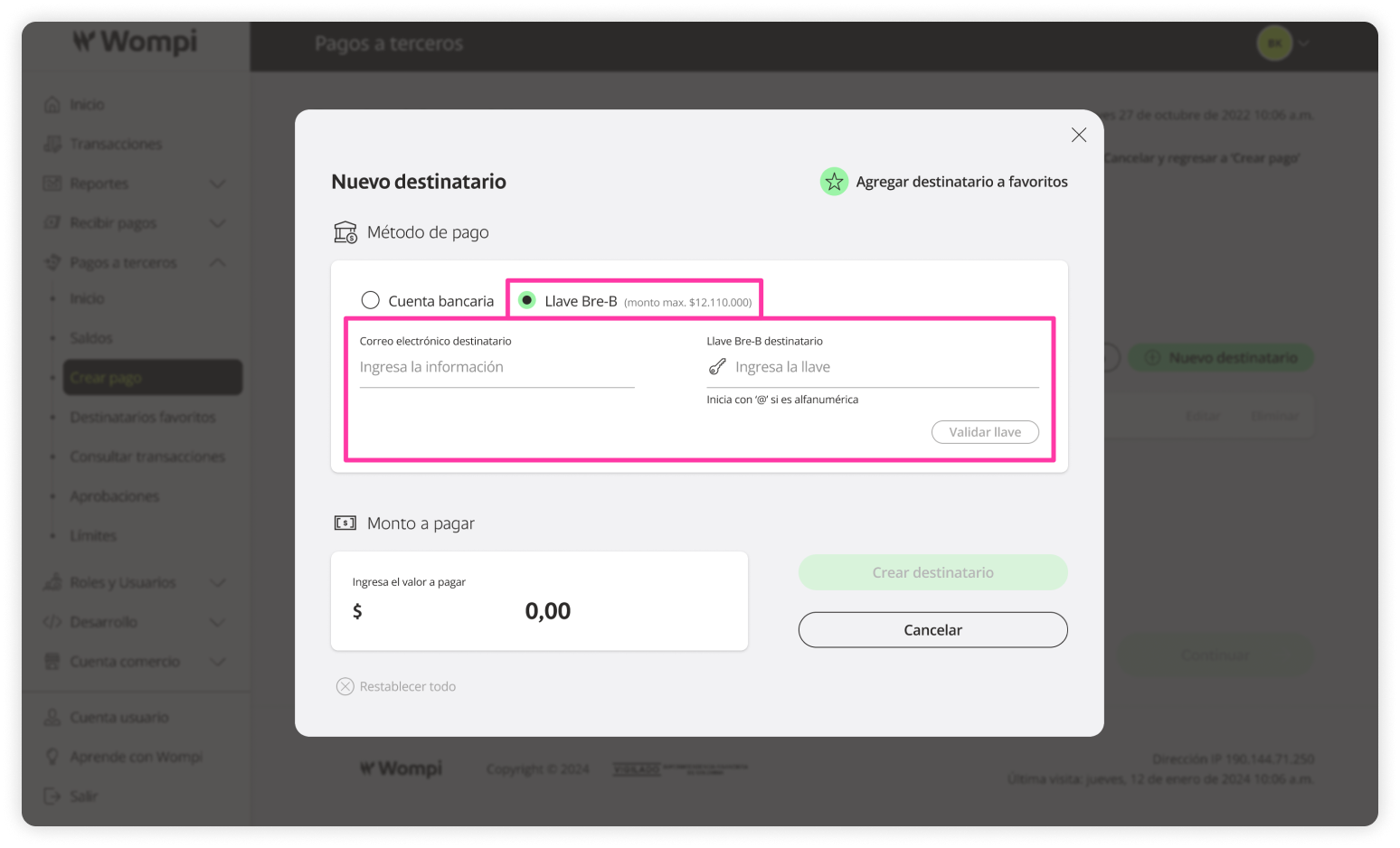
Método de pago / Llave Bre-B
- Ingresa el correo electrónico del destinatario
- Ingresa la llave Bre-B del destinatario
Ten en cuenta. El monto max de envío a llaves Bre-B es de $12.110.000
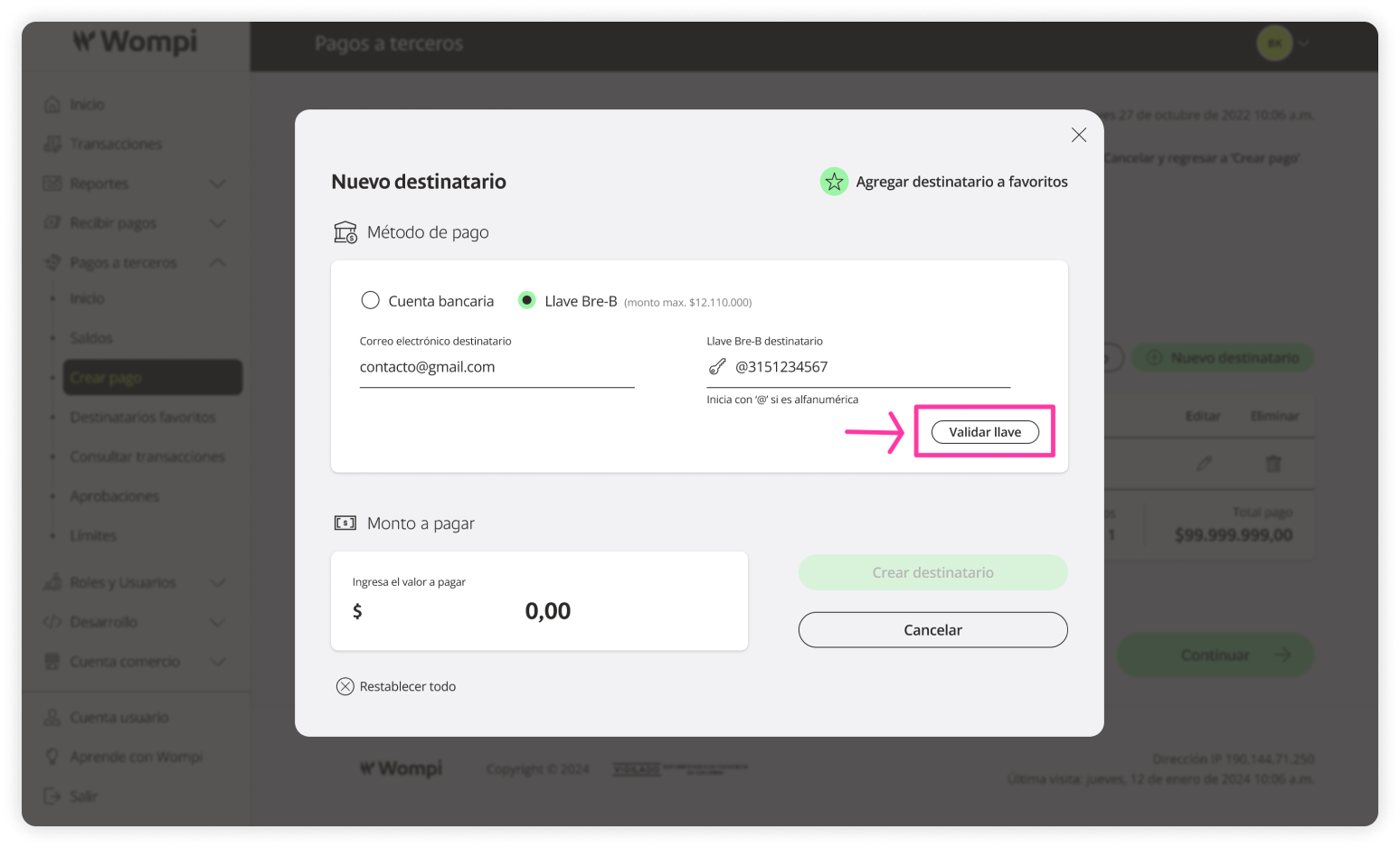
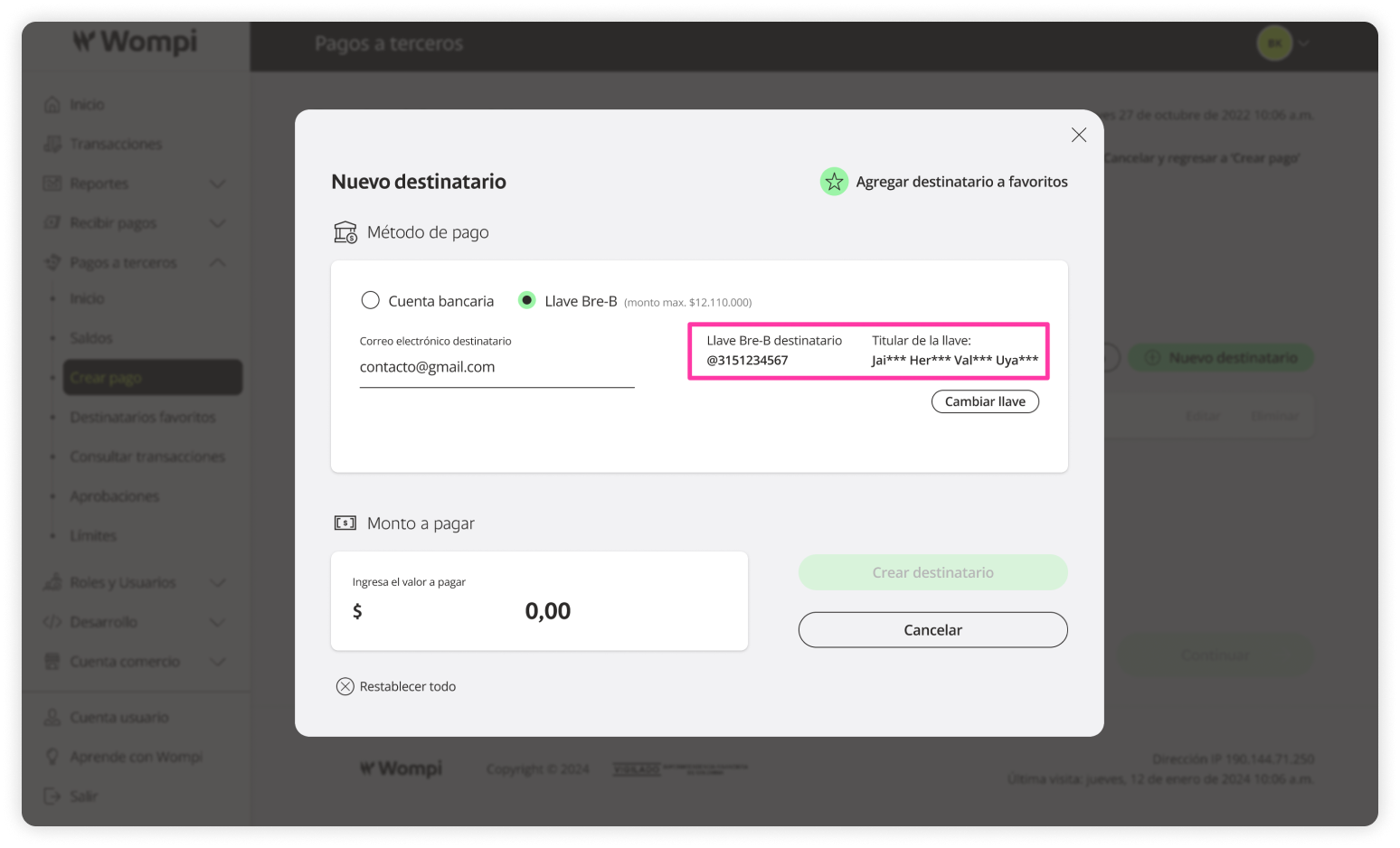
Una vez ingresada la llave del destinatario, podrás verificar su titularidad antes de continuar.
Monto a pagar
- Ingresa el monto a pagar al destinatario
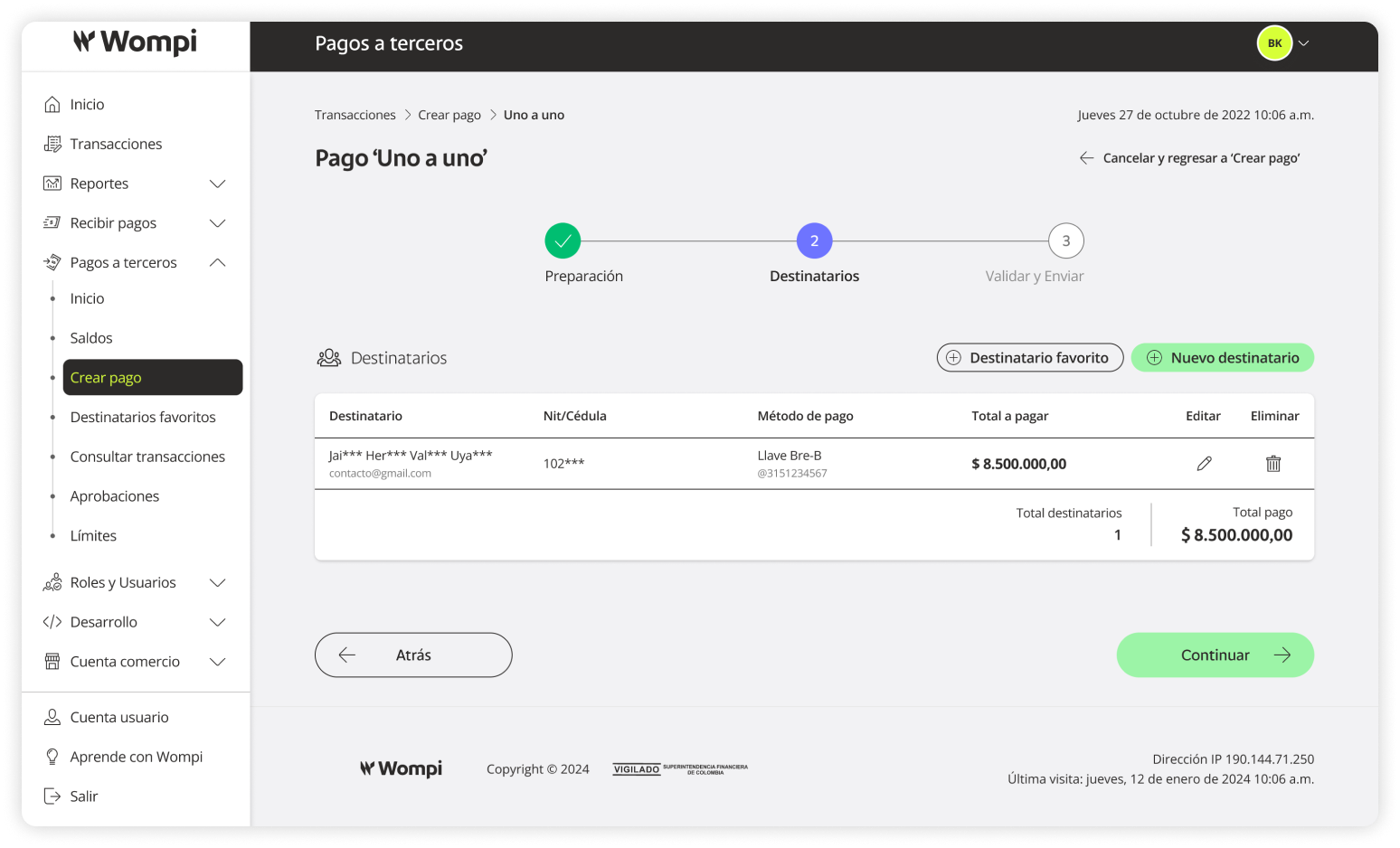
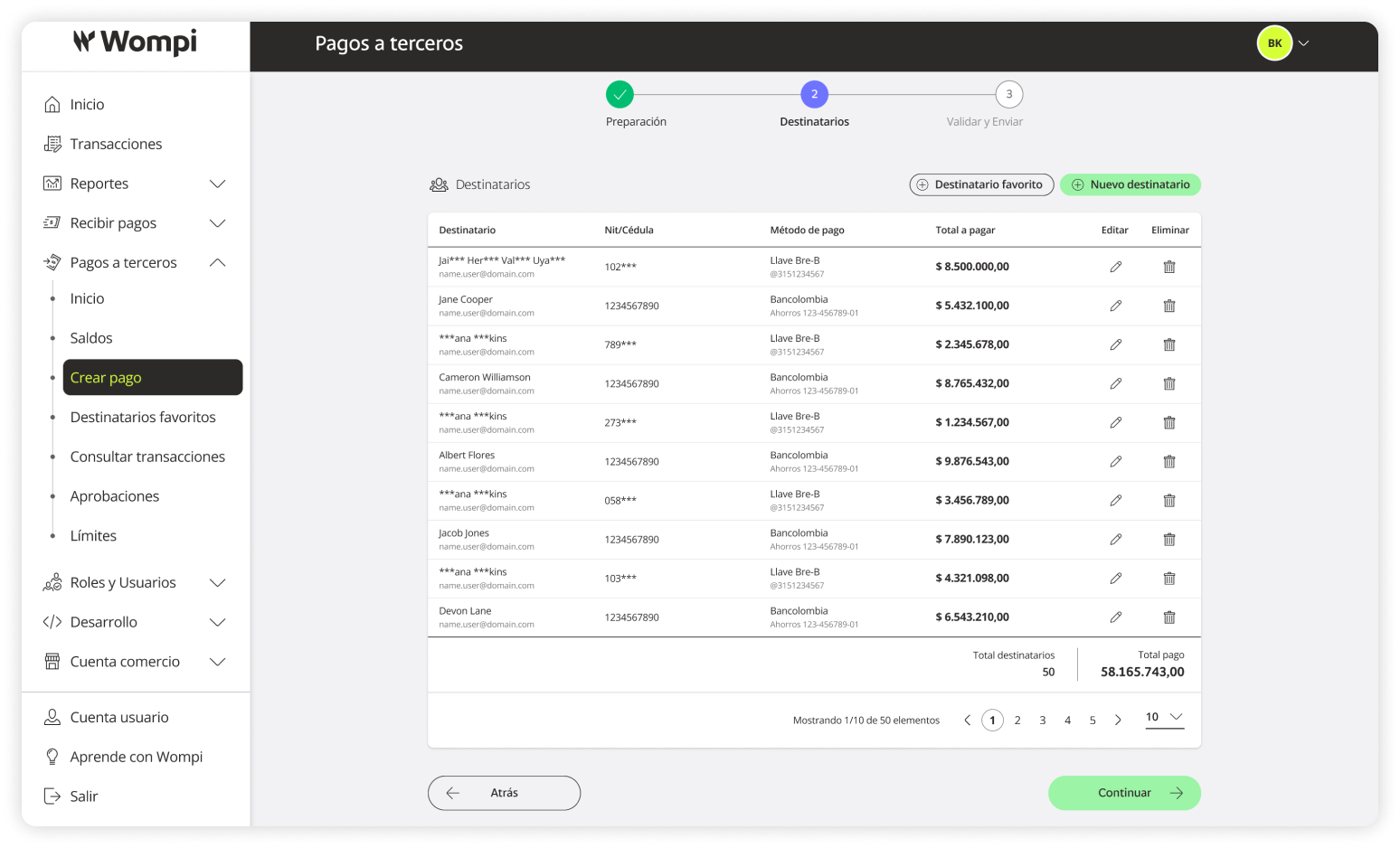
Verás en la tabla el destinatario creado. Ten en cuenta que puedes seguir creando los destinatarios que desees.
 El último paso es Validar y enviar.
Verás todo el resumen del pago creado. Si lo requieres, podrás devolverte usando el botón Atrás, para hacer cualquier ajuste.
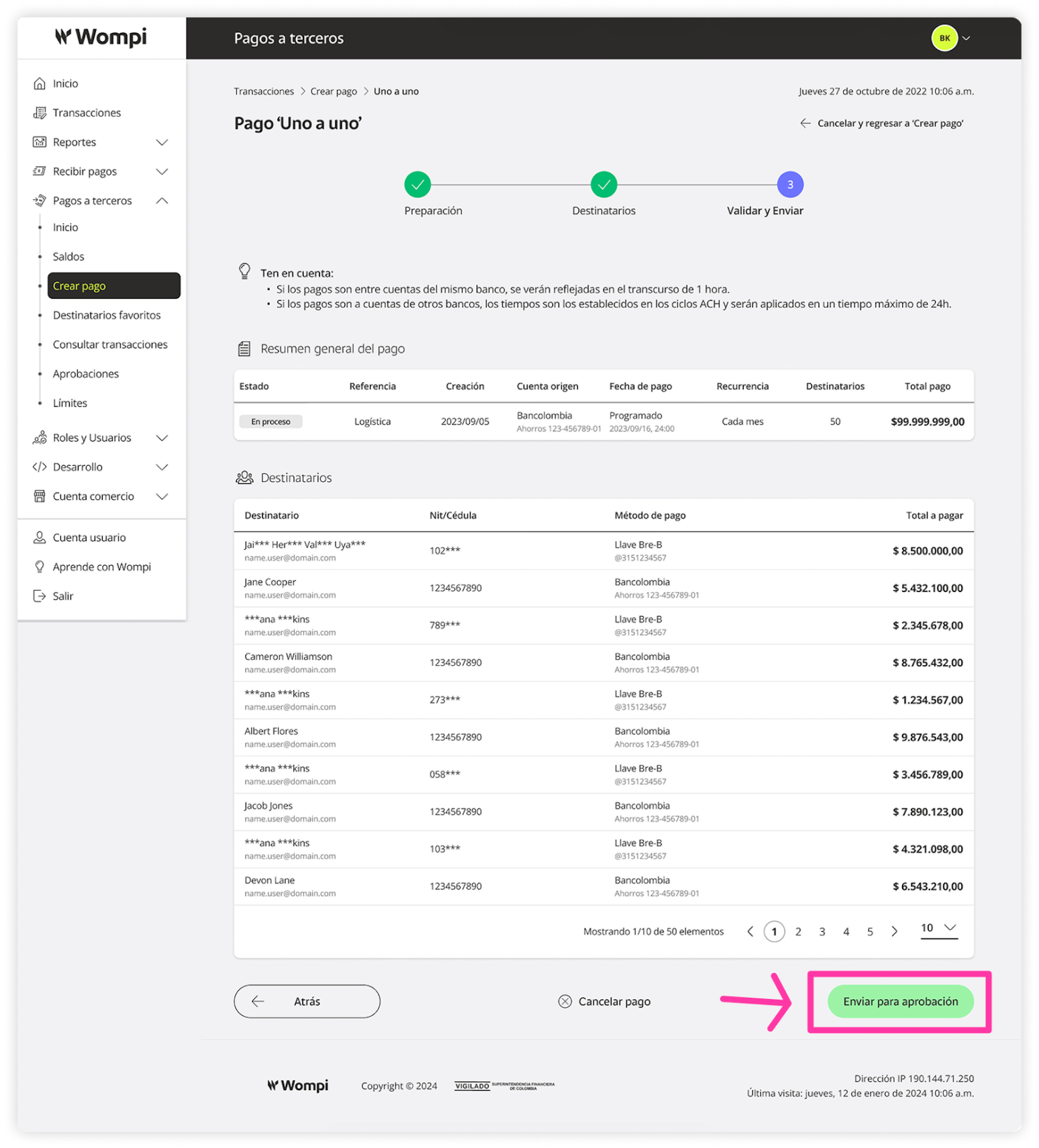
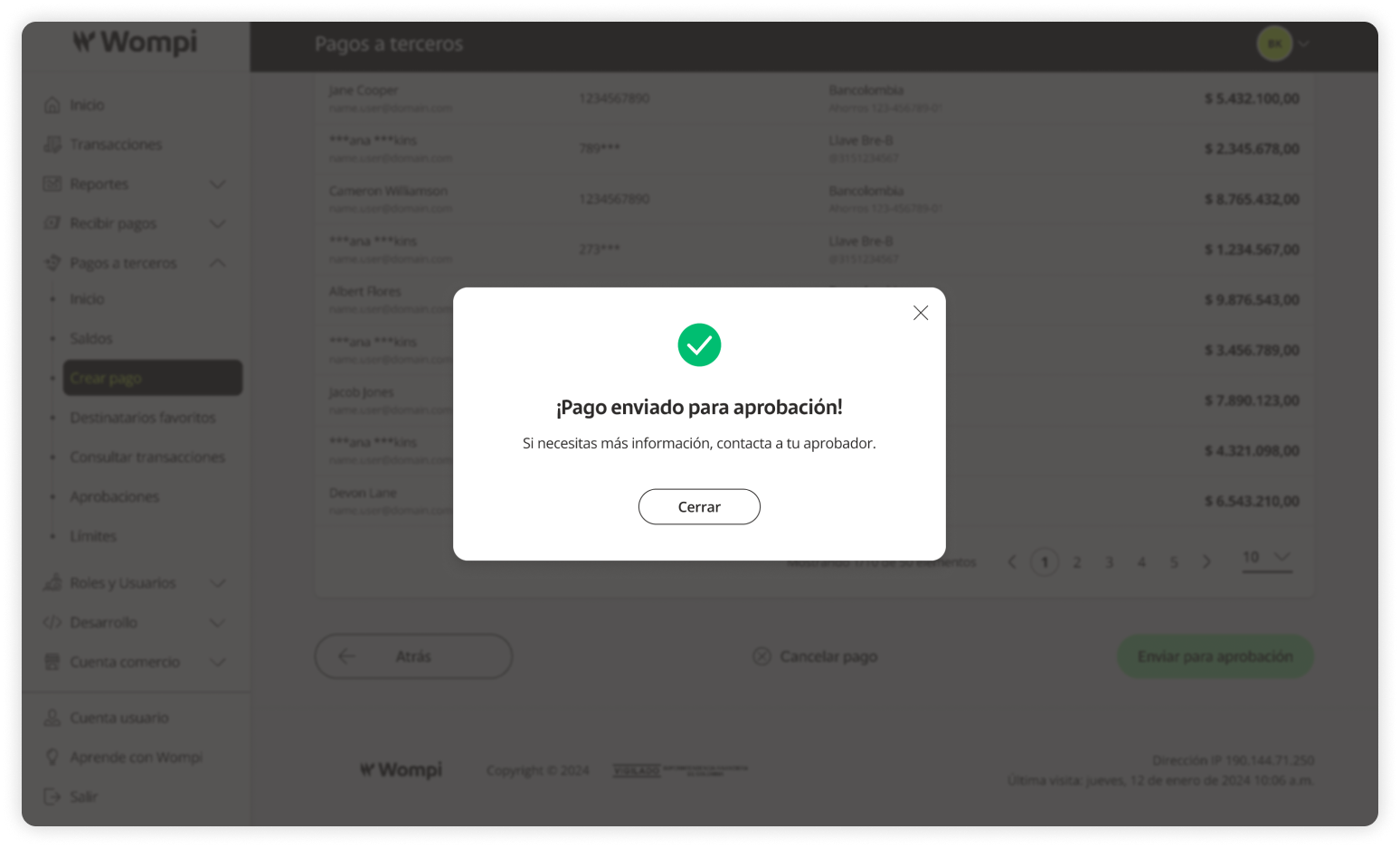
 Tendrás un mensaje de confirmación.