Roles
En esta sección puedes crear y gestionar roles, asignando permisos y acciones específicas a cada usuario.
Permisos requeridos
- Tener un rol SuperAdmin o uno con permisos para consultar y gestionar roles.
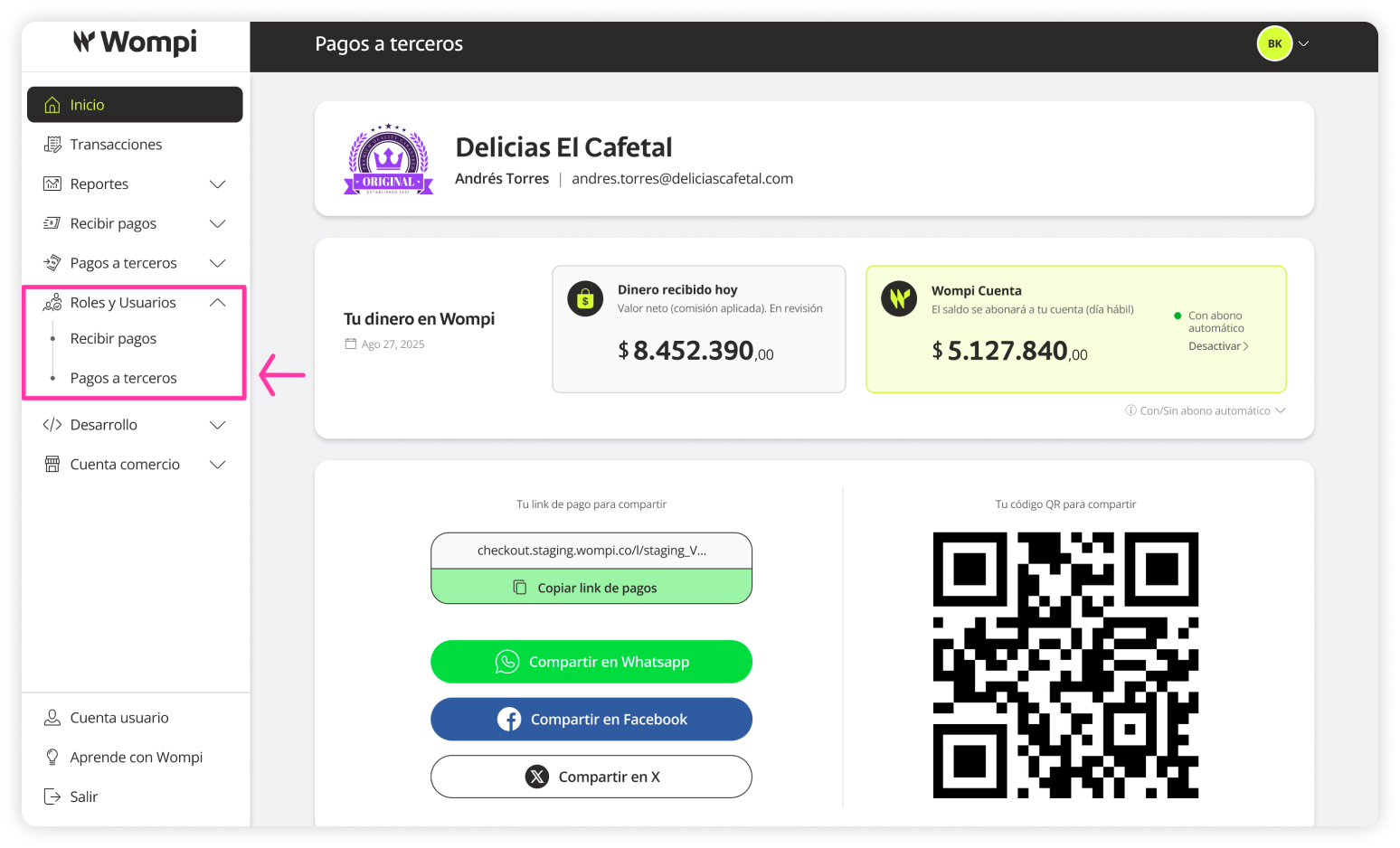
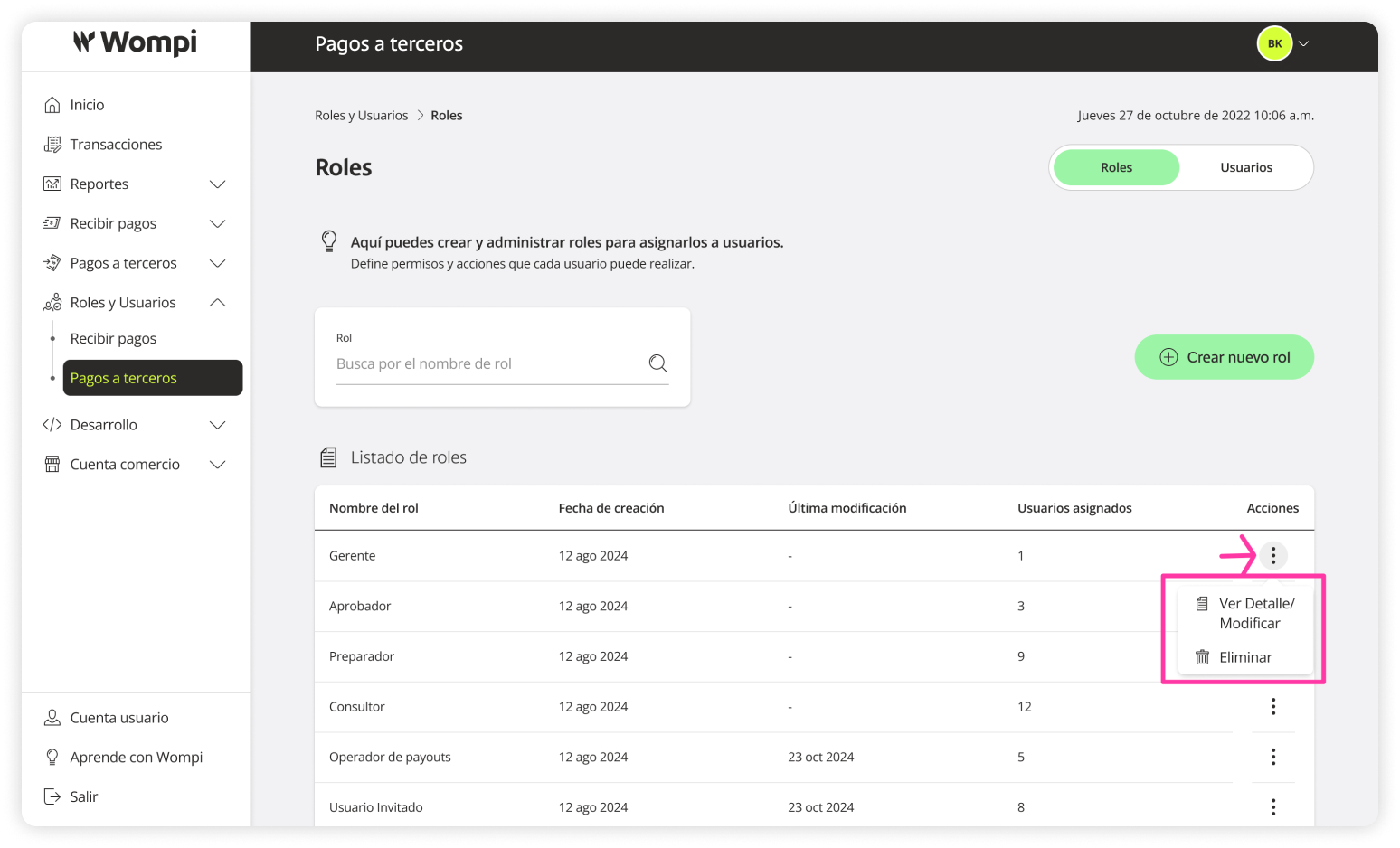
 Al ingresar al dashboard de Wompi, en el menú izquierdo despliega el botón de Roles y Usuarios y selecciona la opción Pagos a terceros.
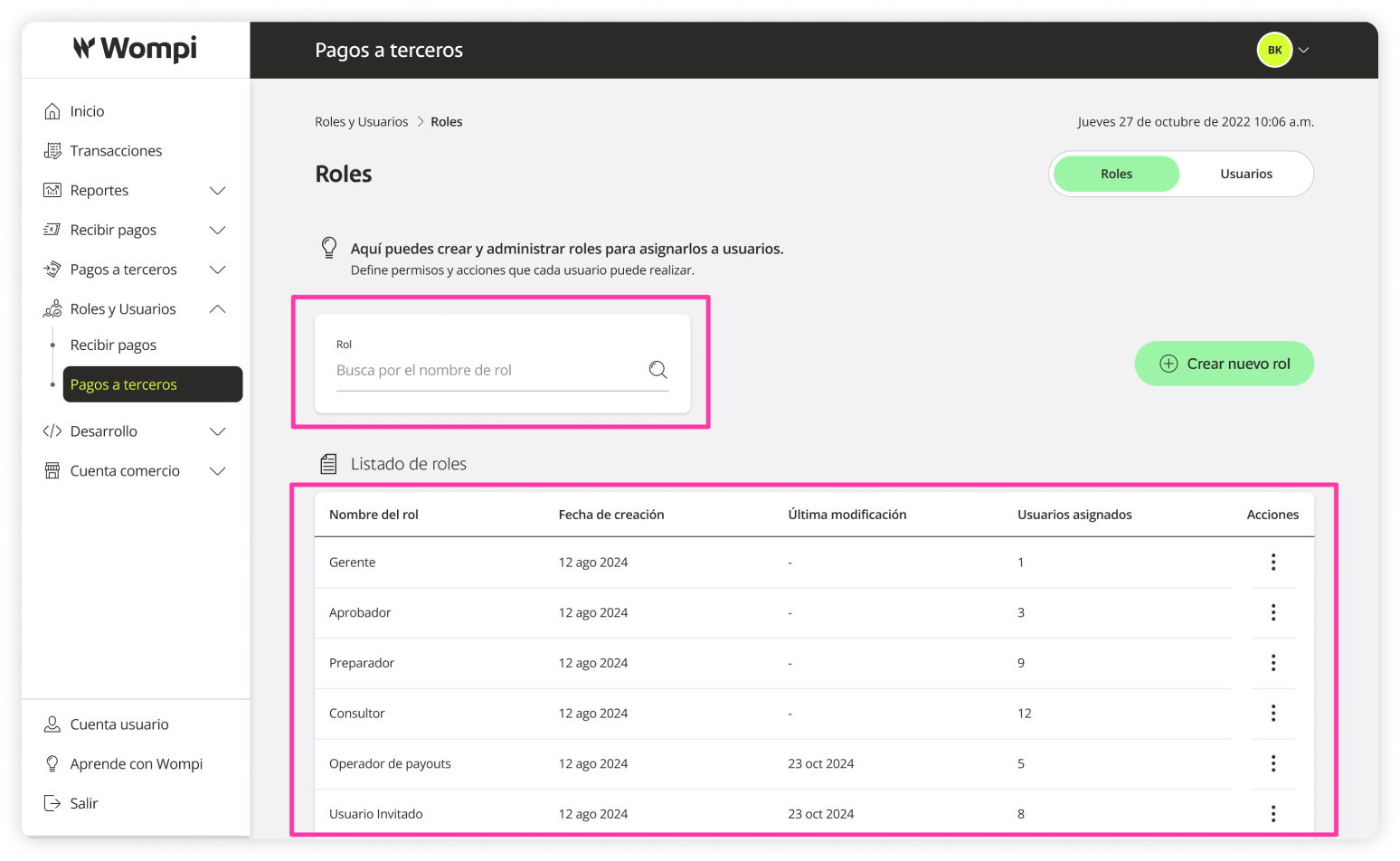
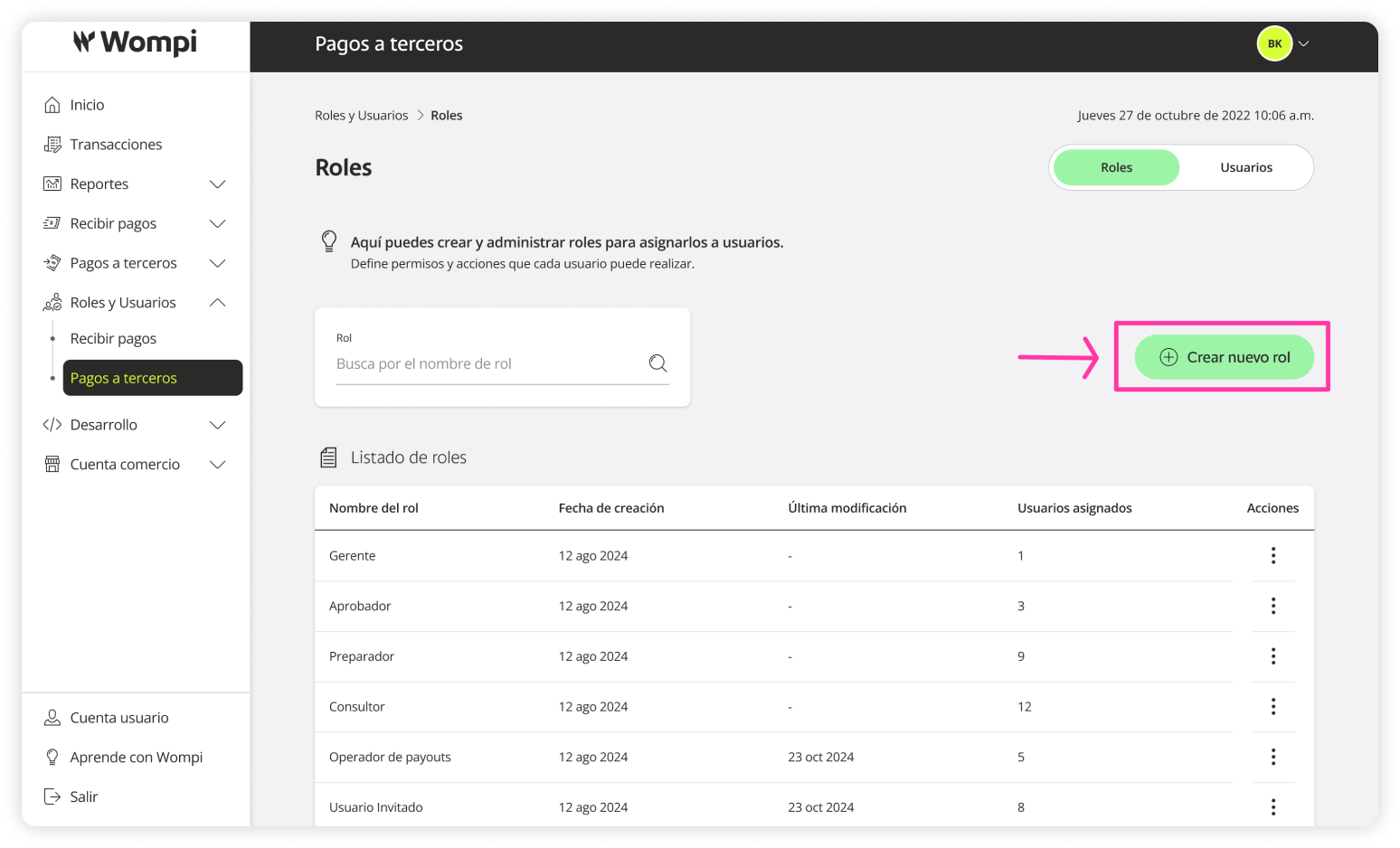
 En la sección de Roles (Pagos a terceros), podrás ver y editar la siguiente información:
Crear un nuevo rol
En la sección Roles de Pagos a terceros, haz clic en el botón Crear nuevo rol.
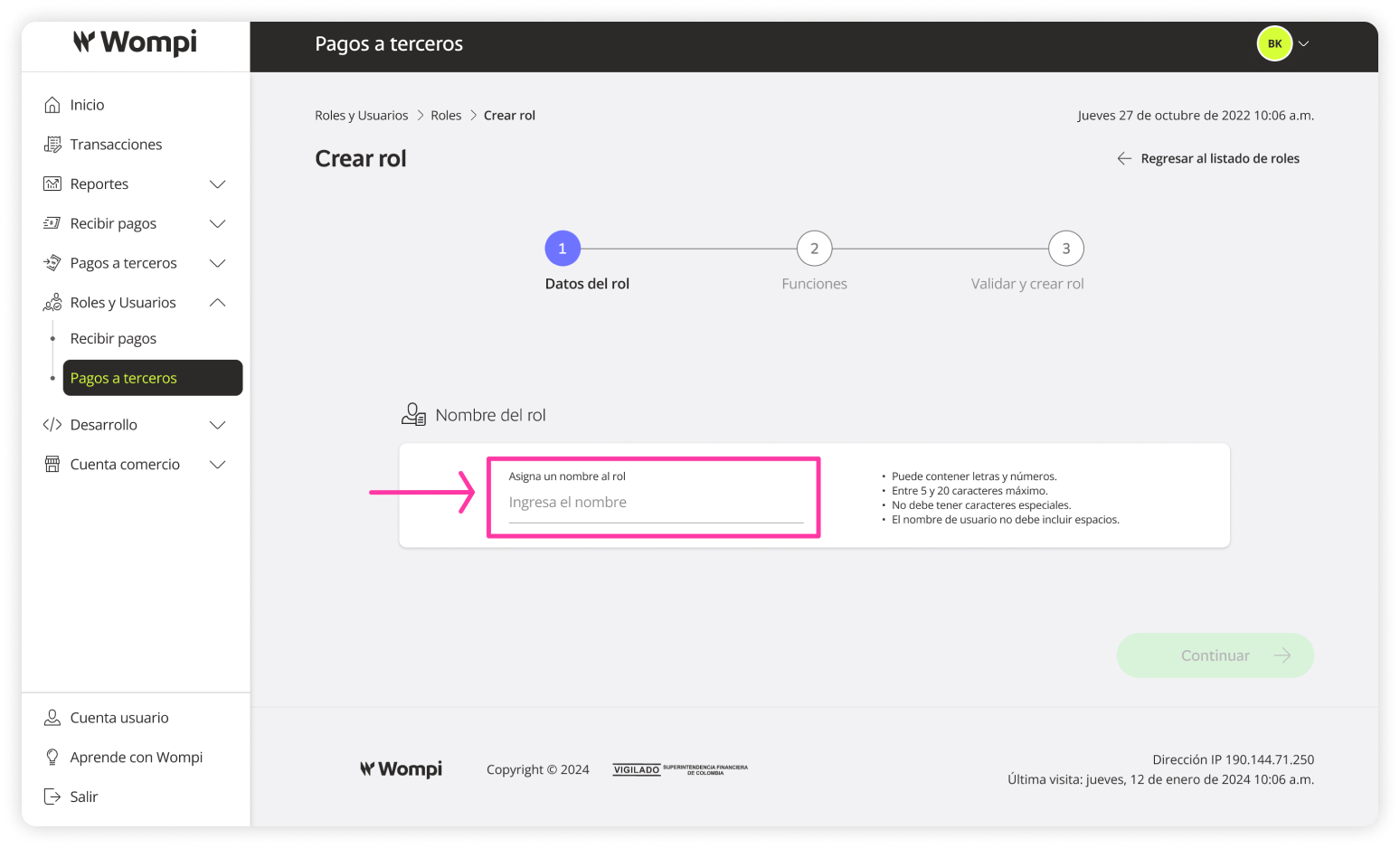
El primer paso es asignarle un nombre al rol.
Debes tener en cuenta:
- Puede contener letras y números.
- Entre 5 y 20 caracteres máximo.
- No debe tener caracteres especiales.
- El nombre de usuario no debe incluir espacios.
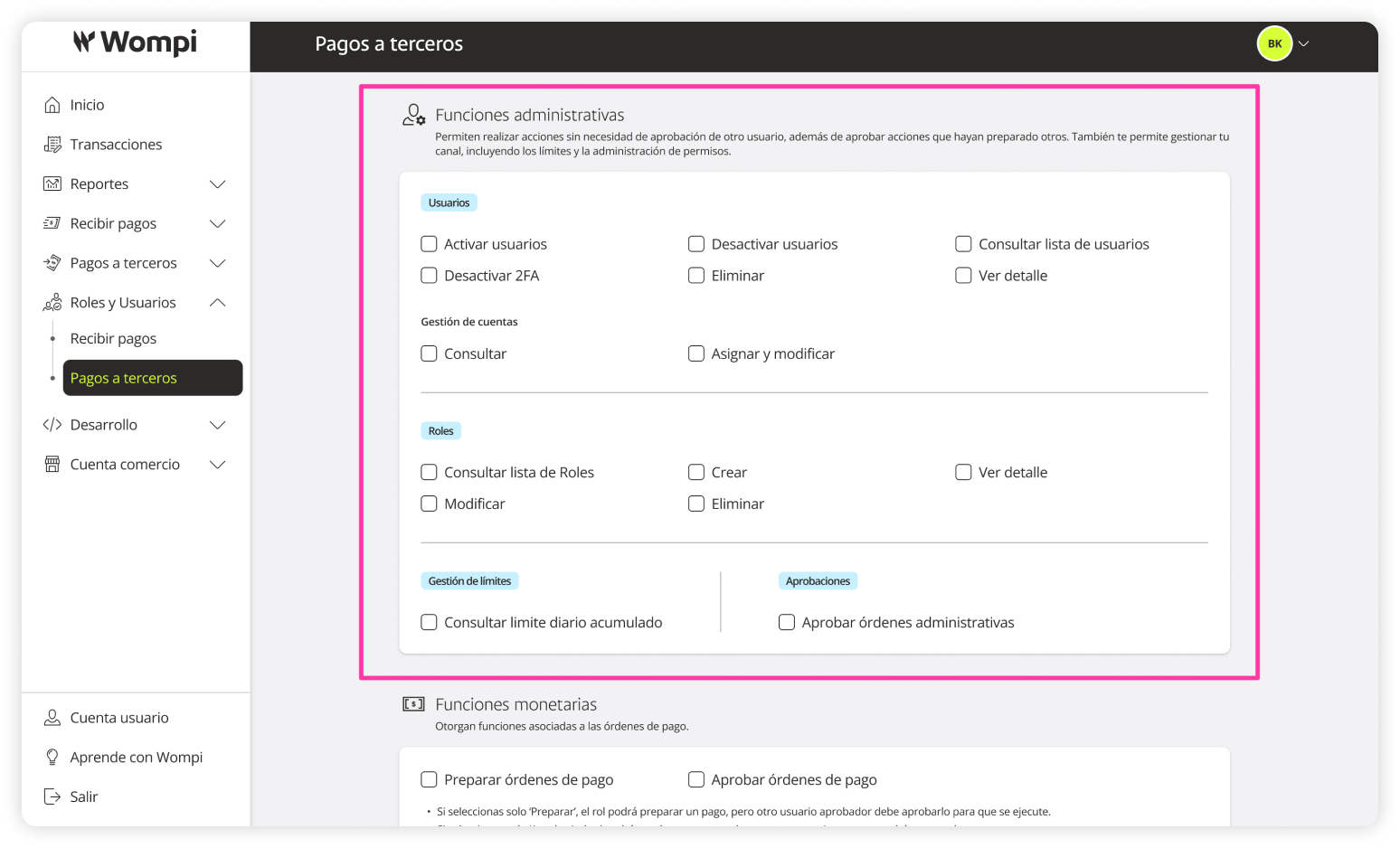
 En el segundo paso, define las acciones y permisos que tendrá este rol.
Funciones administrativas
Permiten realizar acciones sin necesidad de aprobación de otro usuario, además de aprobar acciones que hayan preparado otros. También te permite gestionar tu canal, incluyendo los límites y la administración de permisos.
> Usuarios: Activar usuarios, Desactivar usuarios, Consultar lista de usuarios, Desactivar 2FA, Eliminar, Ver detalle, Gestión de cuentas (Consultar, Asignar y modificar).
> Roles: Consultar lista de Roles, Crear, Ver detalle, Modificar, Eliminar.
> Gestión de límites: Consultar limite diario acumulado.
> Aprobaciones: Aprobar órdenes administrativas
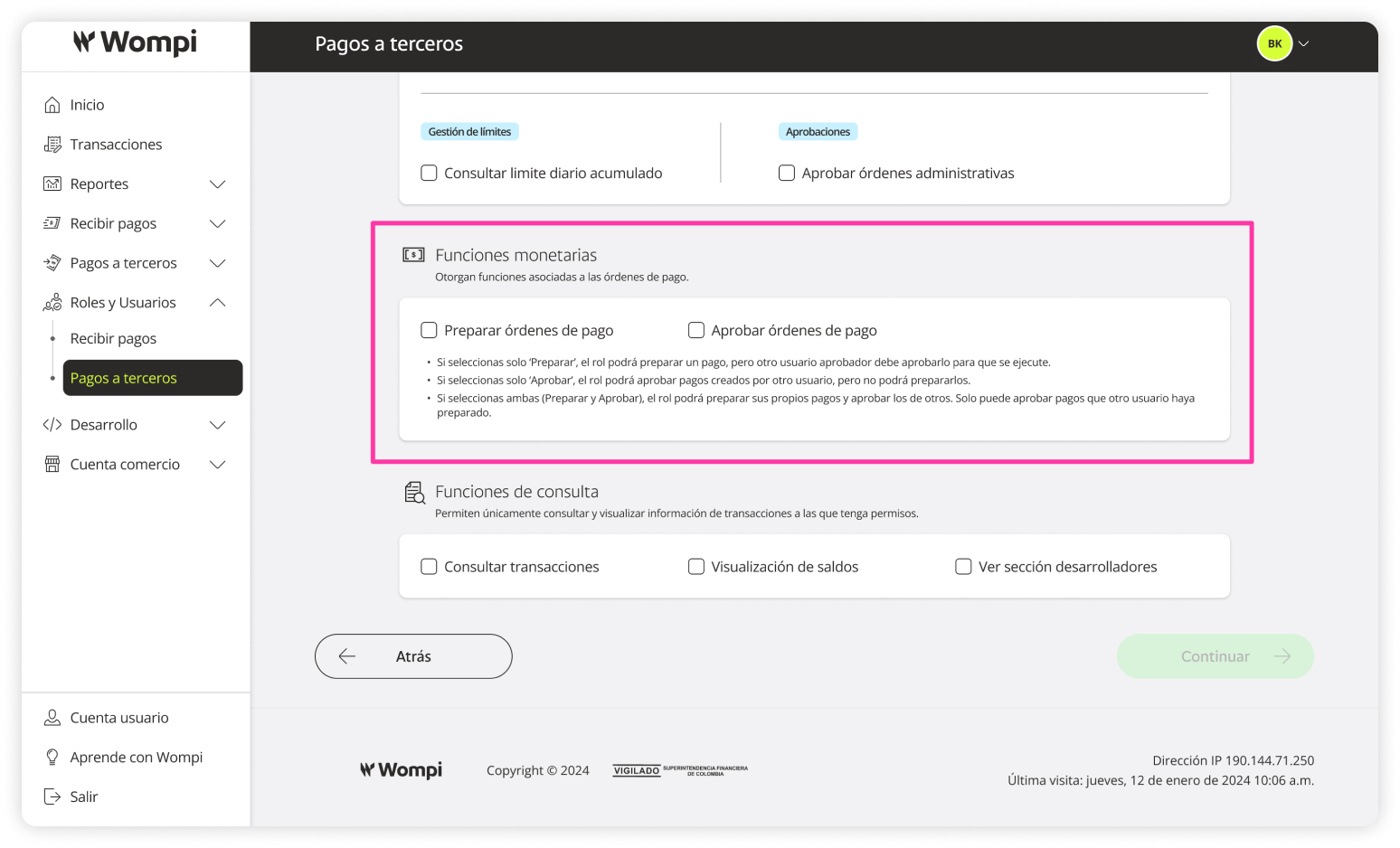
Funciones monetarias
Otorgan funciones asociadas a las órdenes de pago.
> Preparar órdenes de pago, Aprobar órdenes de pago.
- Si seleccionas solo ‘Preparar’, el rol podrá preparar un pago, pero otro usuario aprobador debe aprobarlo para que se ejecute.
- Si seleccionas solo ‘Aprobar’, el rol podrá aprobar pagos creados por otro usuario, pero no podrá prepararlos.
- Si seleccionas ambas (Preparar y Aprobar), el rol podrá preparar sus propios pagos y aprobar los de otros. Solo puede aprobar pagos que otro usuario haya preparado.
Funciones de consulta
Permiten únicamente consultar y visualizar información de transacciones a las que tenga permisos.
> Consultar transacciones, Visualización de saldos, Ver sección desarrolladores
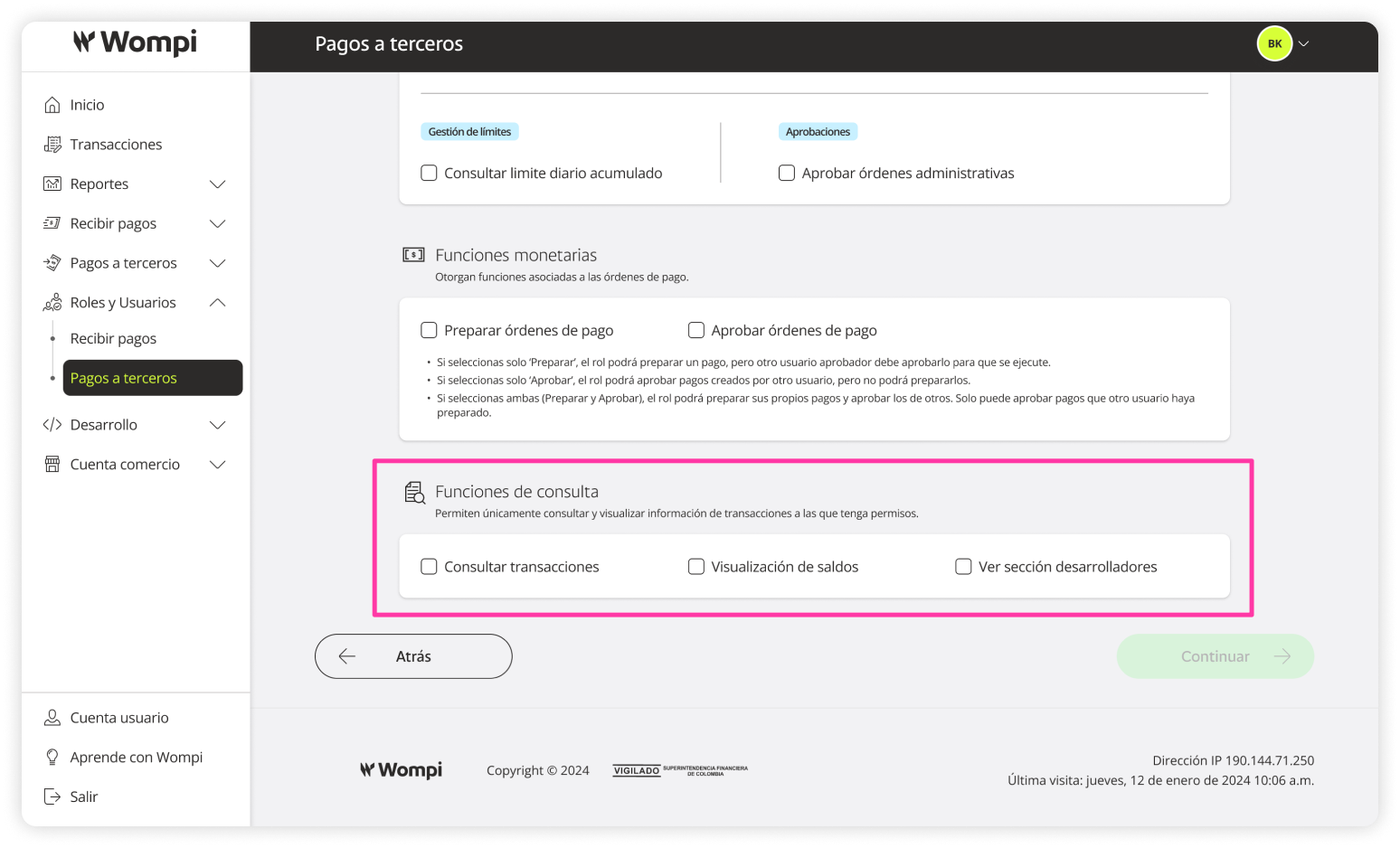
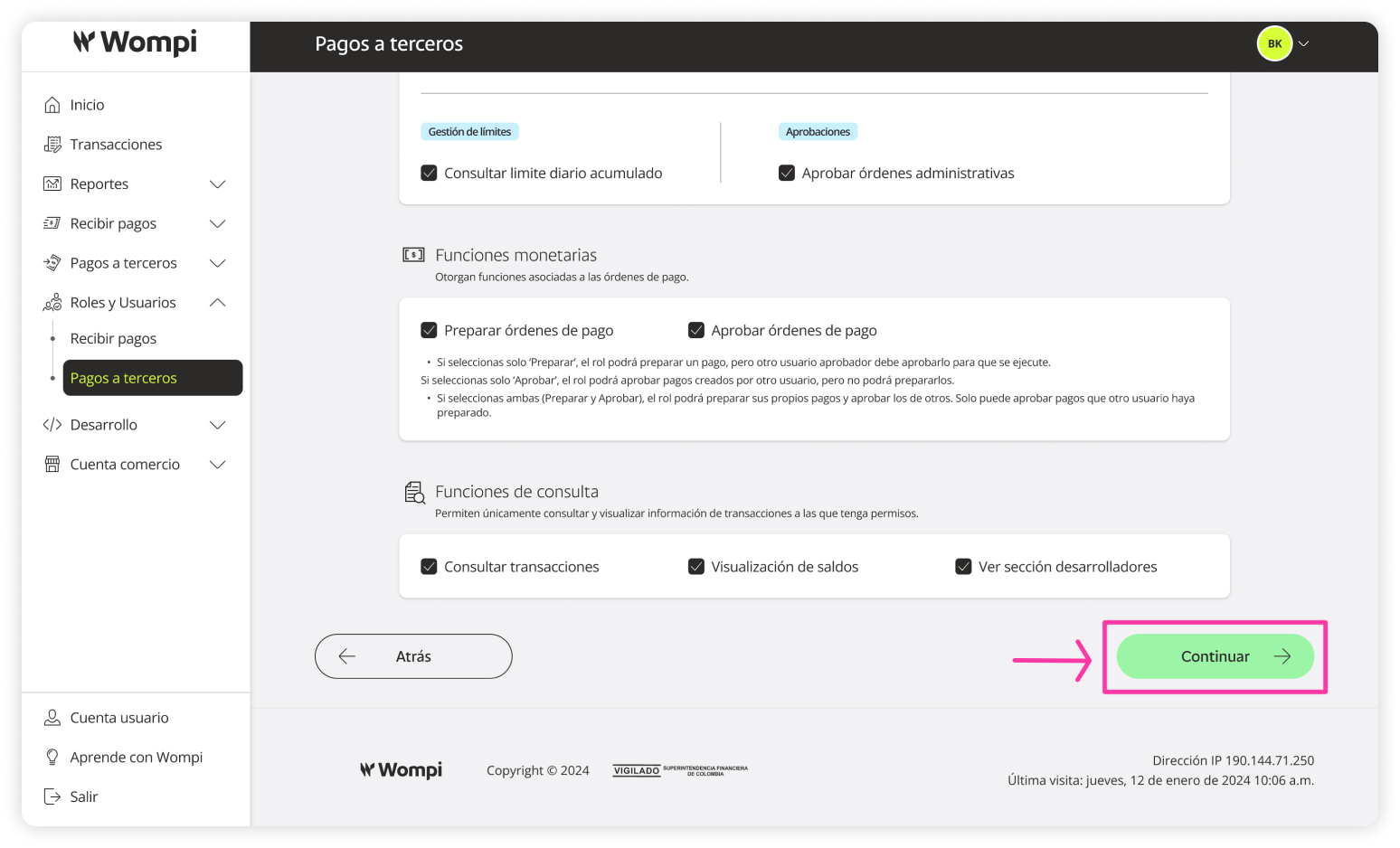
 Una vez selecciones permisos y acciones específicas para el rol, haz clic en Continuar.
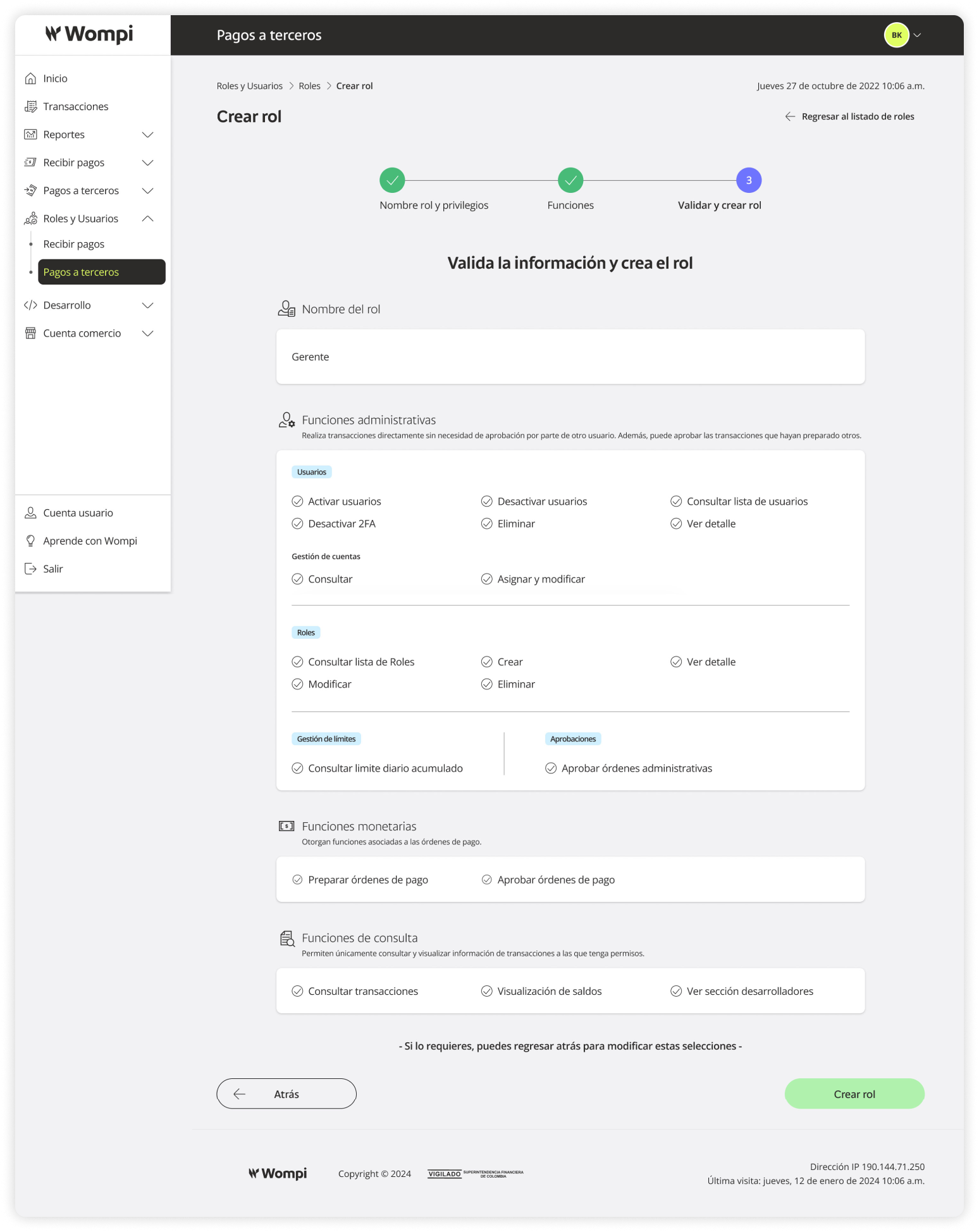
 En el último paso, verás el resumen general del rol que estás creando.
Si todo es correcto, haz clic en Crear rol. Si necesitas realizar algún cambio, da clic en el botón Atrás.
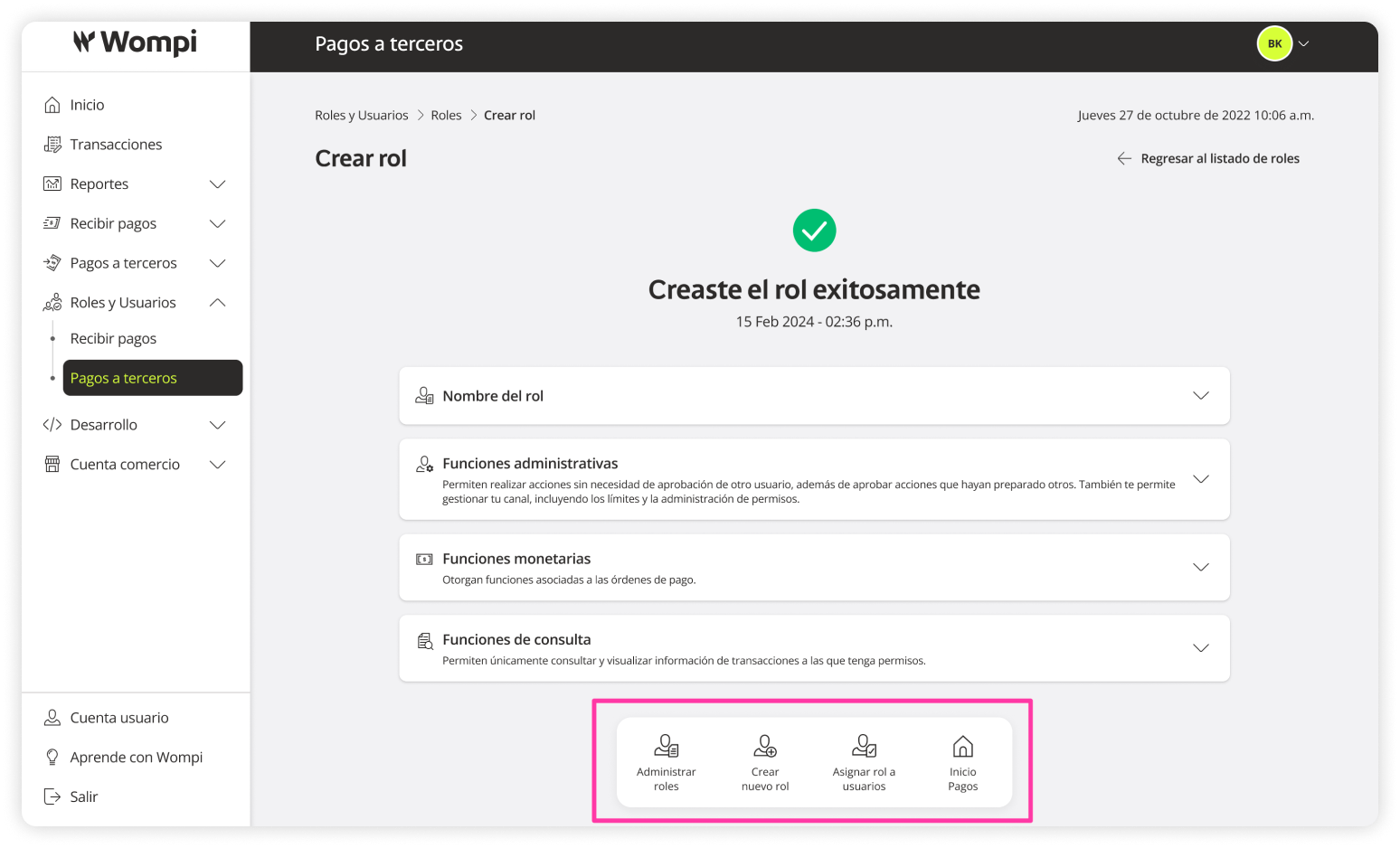
 Verás la confirmación y el resumen del rol creado.
Podrás dirigirte a:
- Administrar roles.
- Crear nuevo rol.
- Asignar rol a usuarios.
- Inicio Pagos a terceros.
Ver detalle/Modificar un rol.
En la sección Roles de Pagos a terceros, haz clic en el botón de la columna Acciones y selecciona Ver Detalles/Modificar.
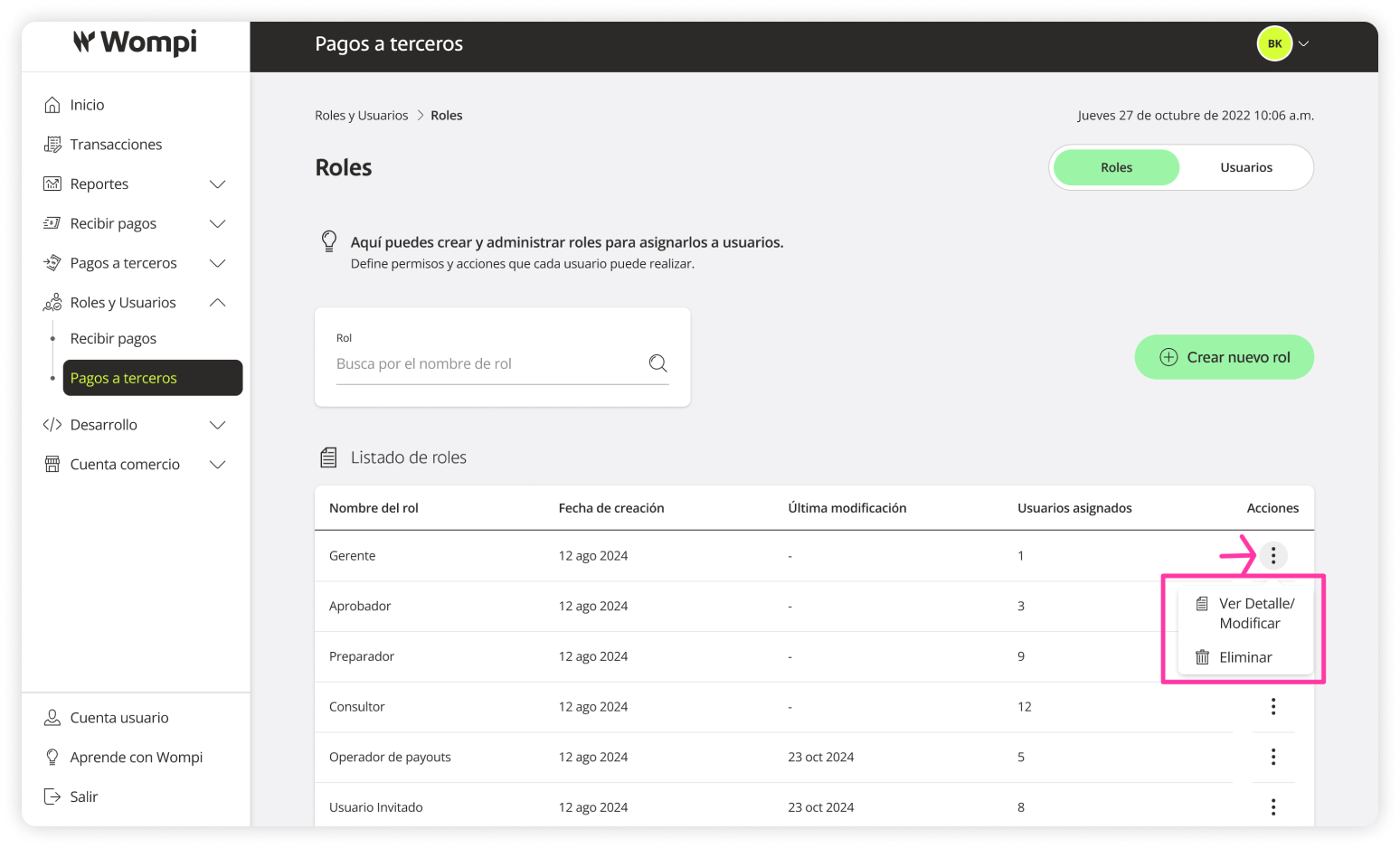
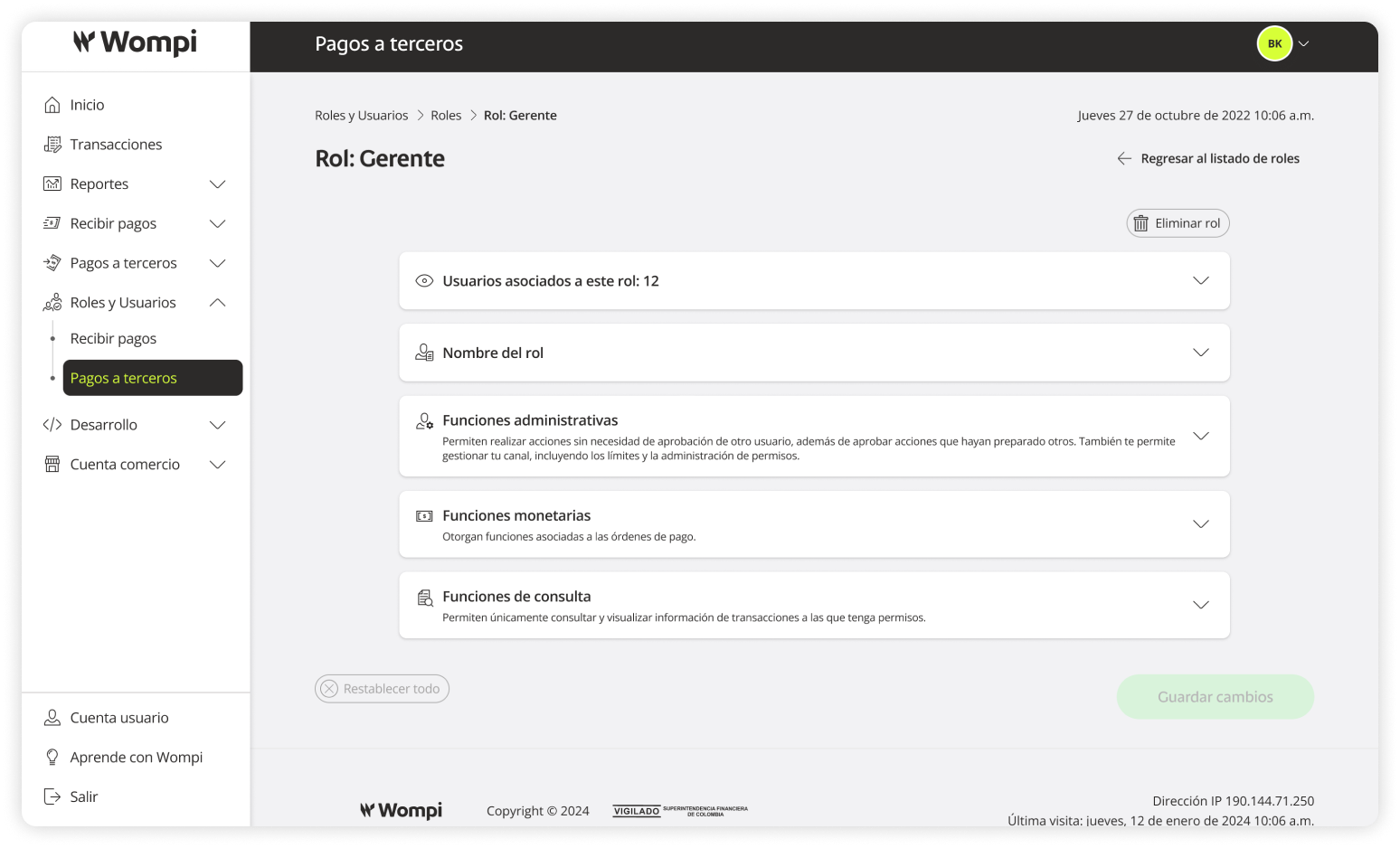
En el detalle de un rol podrás ver y editar la siguiente información:
- Usuarios asociados al rol: Para cambiar el rol de un usuario, hazlo desde su detalle.
- Nombre del rol.
- Funciones administrativas.
- Funciones monetarias.
- Funciones de consulta.
Eliminar un rol
Tienes dos opciones para eliminar un rol:
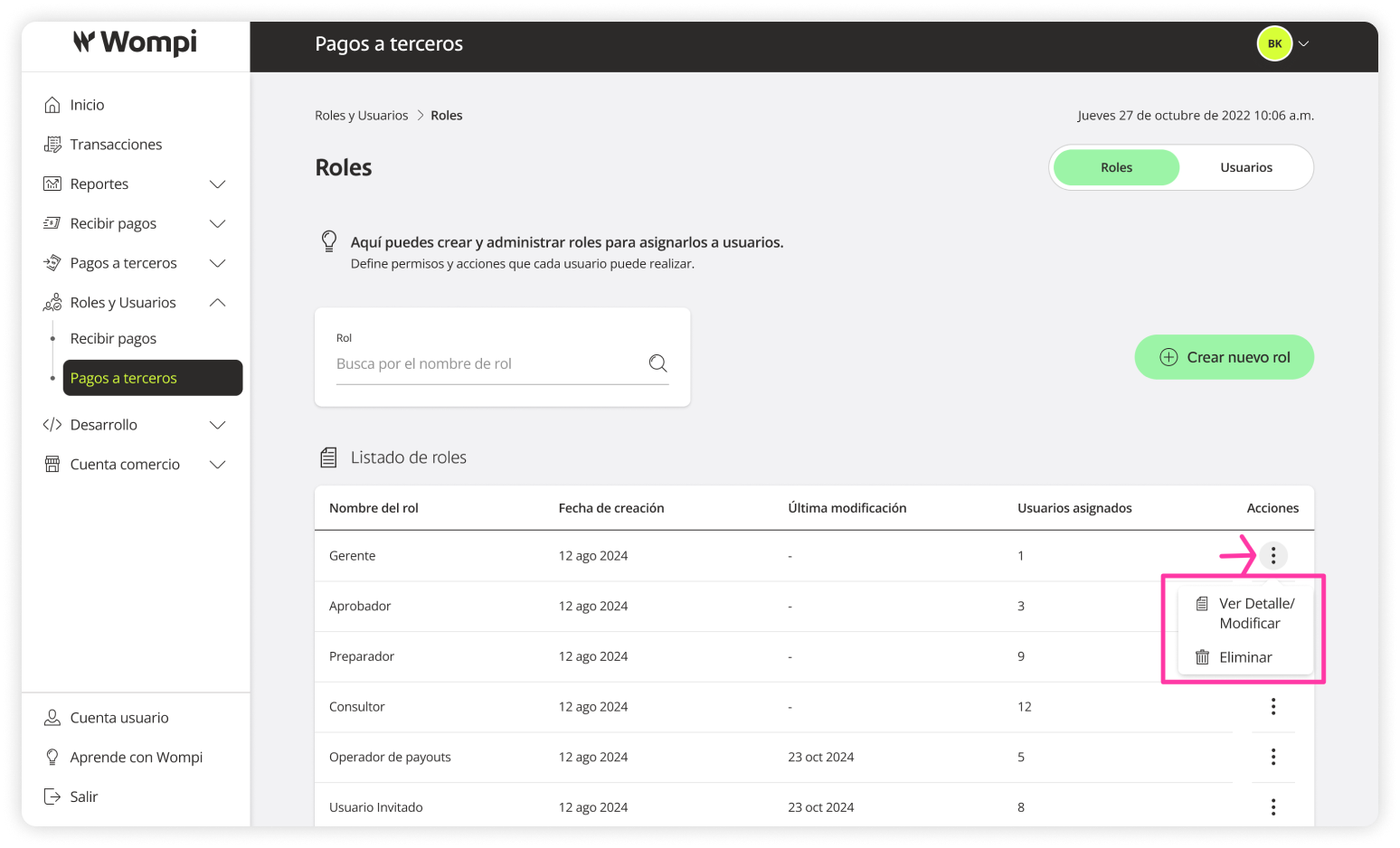
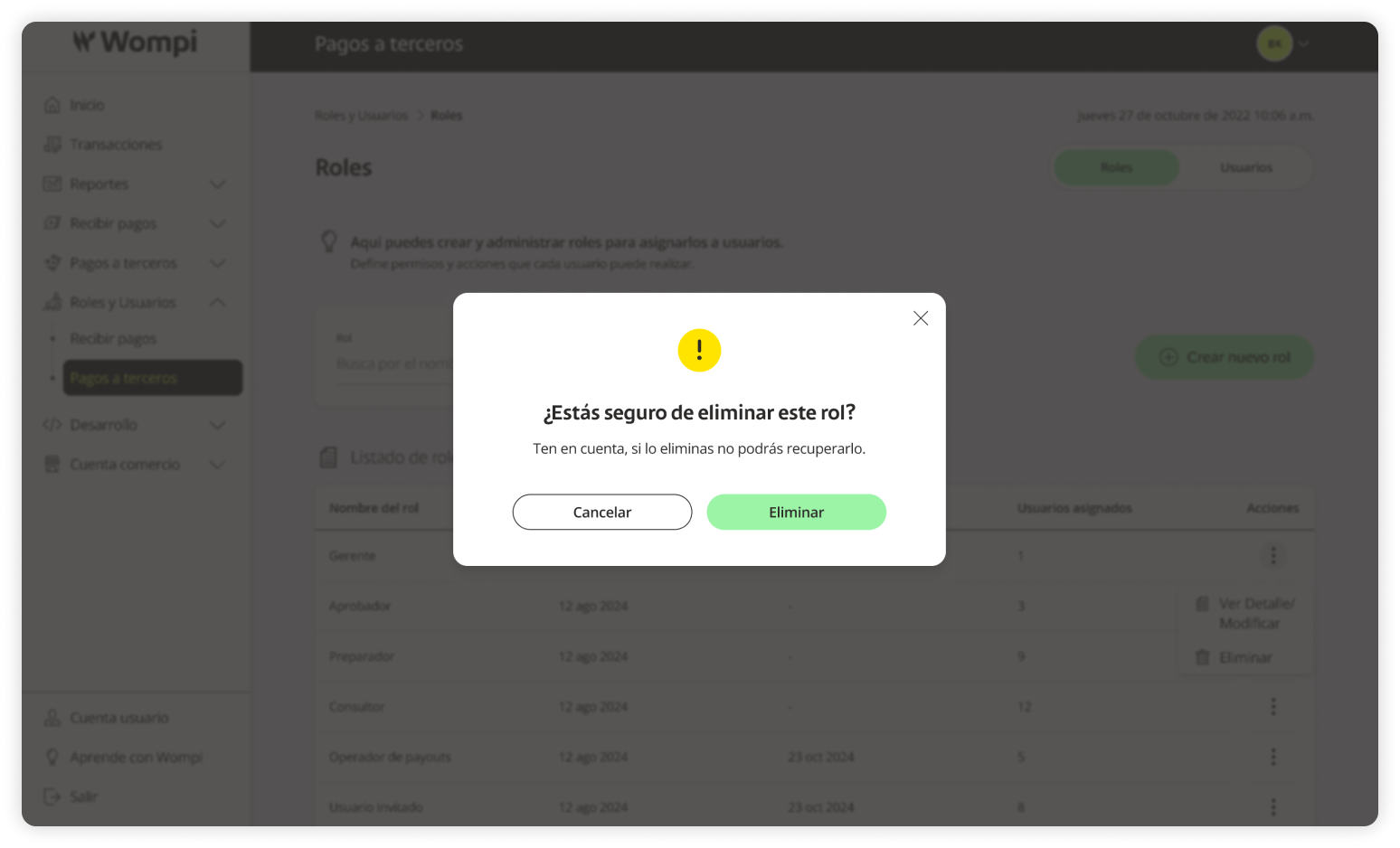
En la sección Roles de Pagos a terceros, haz clic en el botón de la columna Acciones y selecciona Eliminar y confirma.
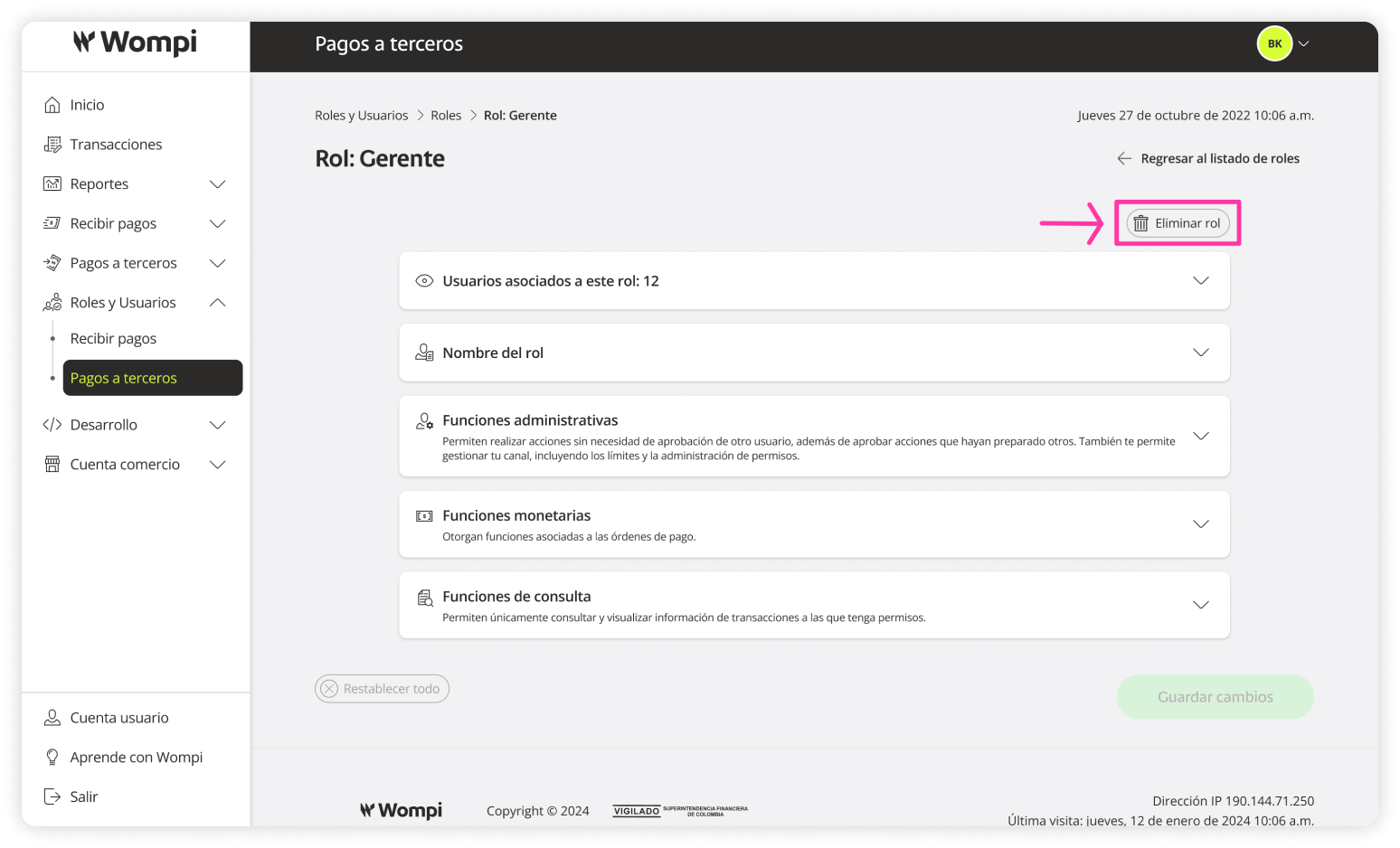
En la sección Roles de Pagos a terceros, haz clic en el botón de la columna Acciones y selecciona Ver Detalles/Modificar.
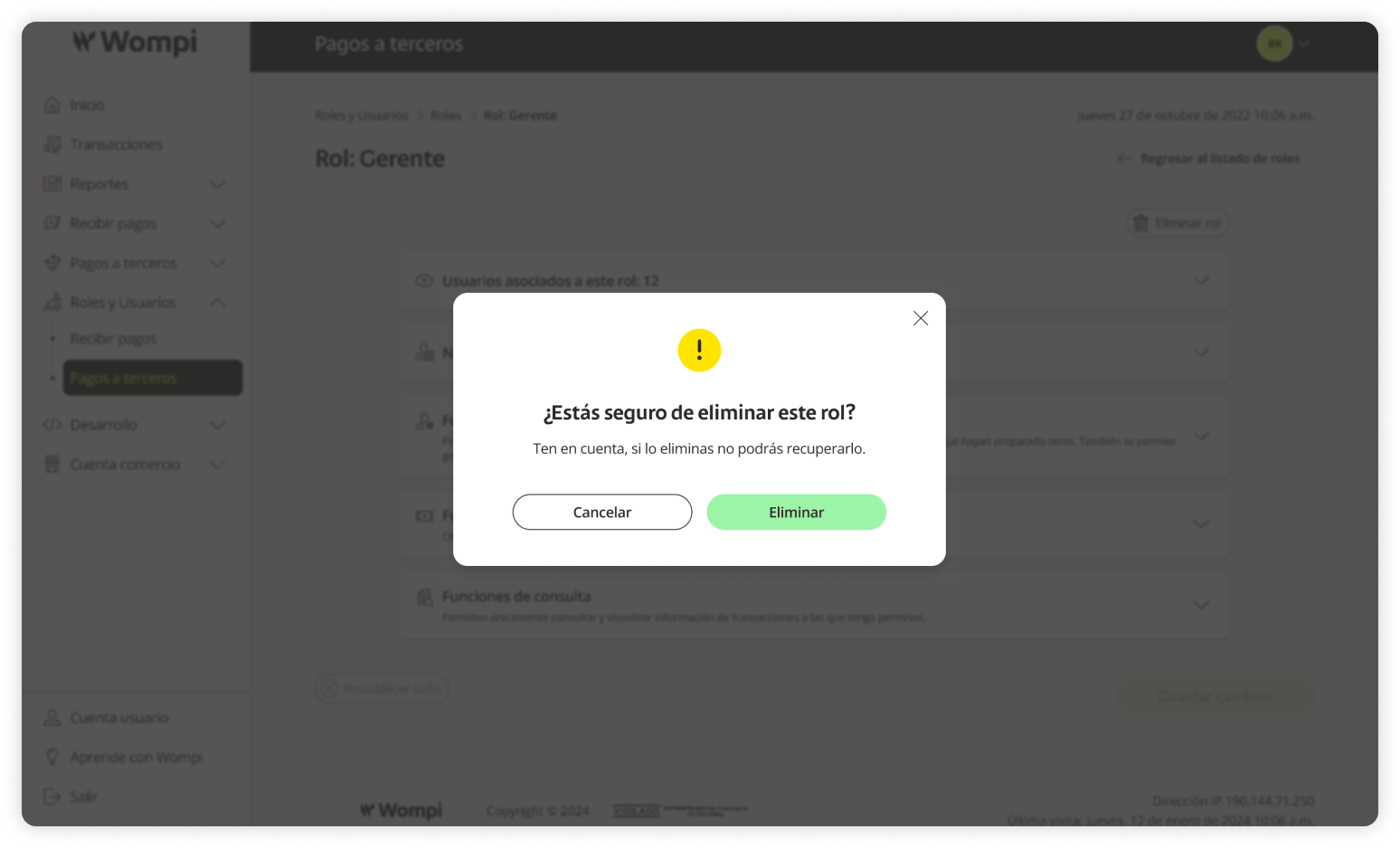
En el detalle del rol, haz clic en el botón Eliminar rol y confirma.