Usuarios
En esta sección puedes crear y administrar los usuarios que gestionarán la cuenta de tu comercio.
Permisos requeridos
- Tener un rol SuperAdmin o uno con permisos para consultar y gestionar usuarios.
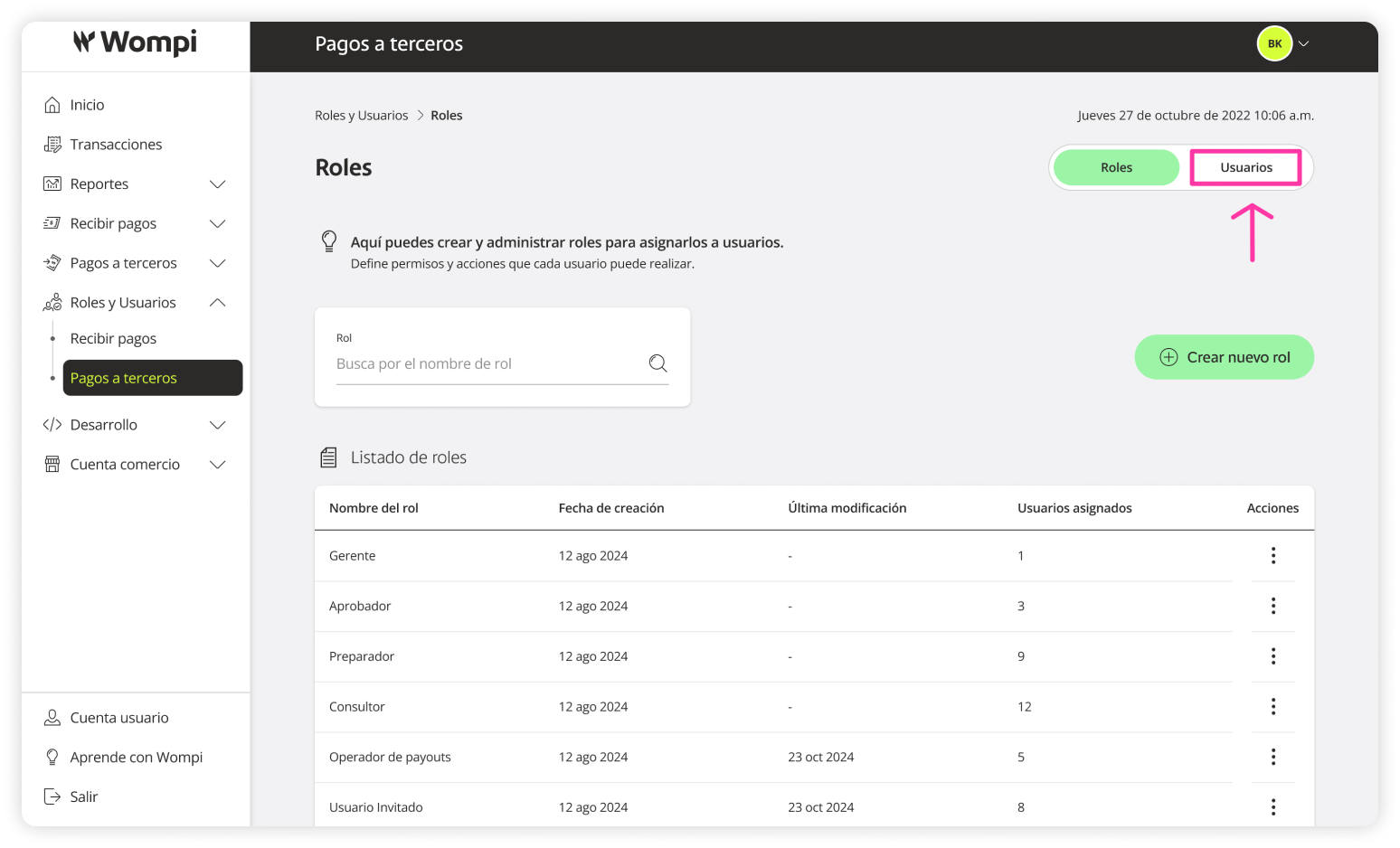
 Al ingresar al dashboard de Wompi, en el menú izquierdo despliega el botón de Roles y Usuarios y selecciona la opción Pagos a terceros.
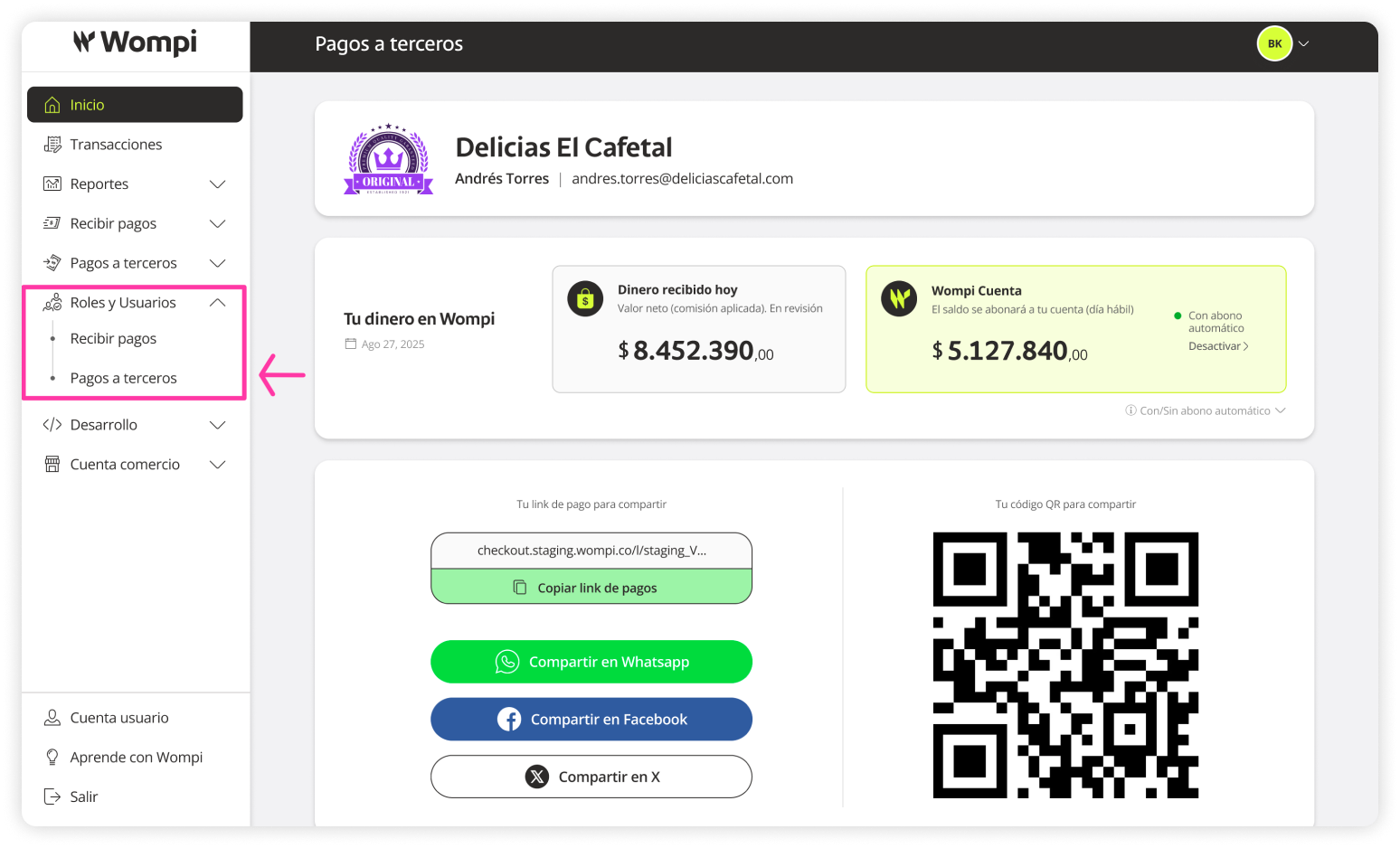
 Ingresarás inicialmente a la sección de Roles, haz clic en Usuarios en los botones de la parte superior derecha.
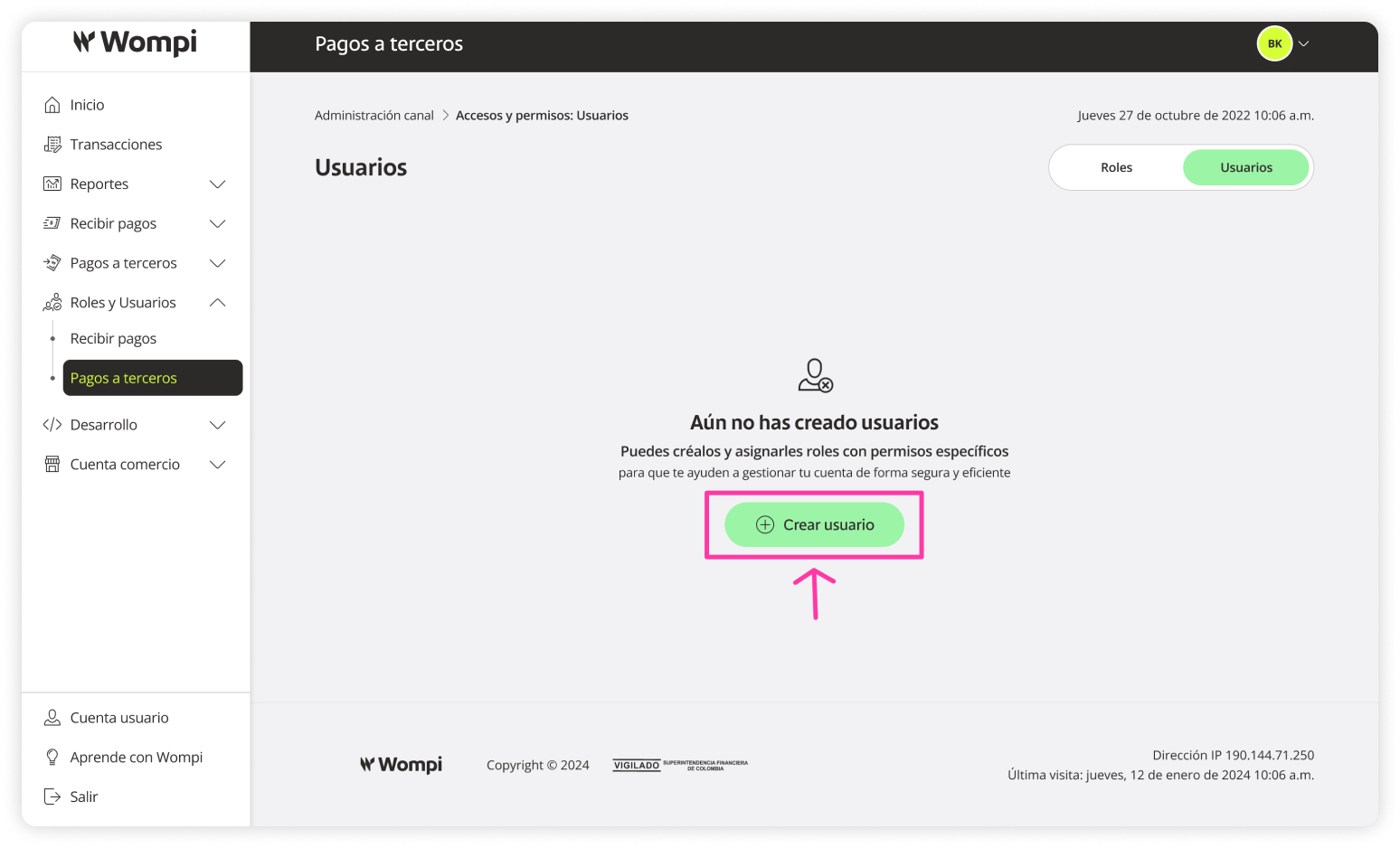
 Al ingresar, si no tienes usuarios creados, verás un mensaje informativo junto con el botón Crear usuario, que te permitirá agregar uno.
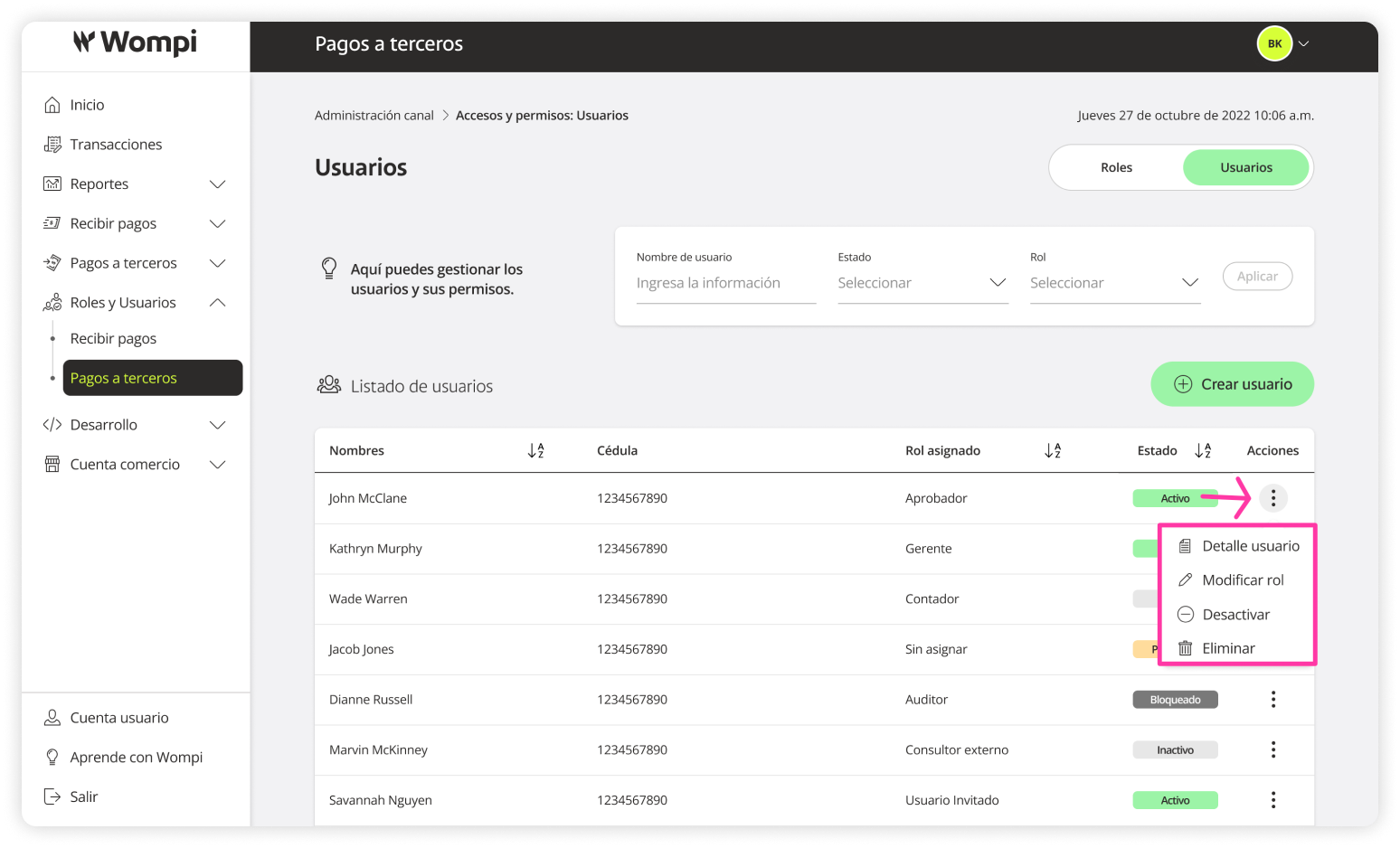
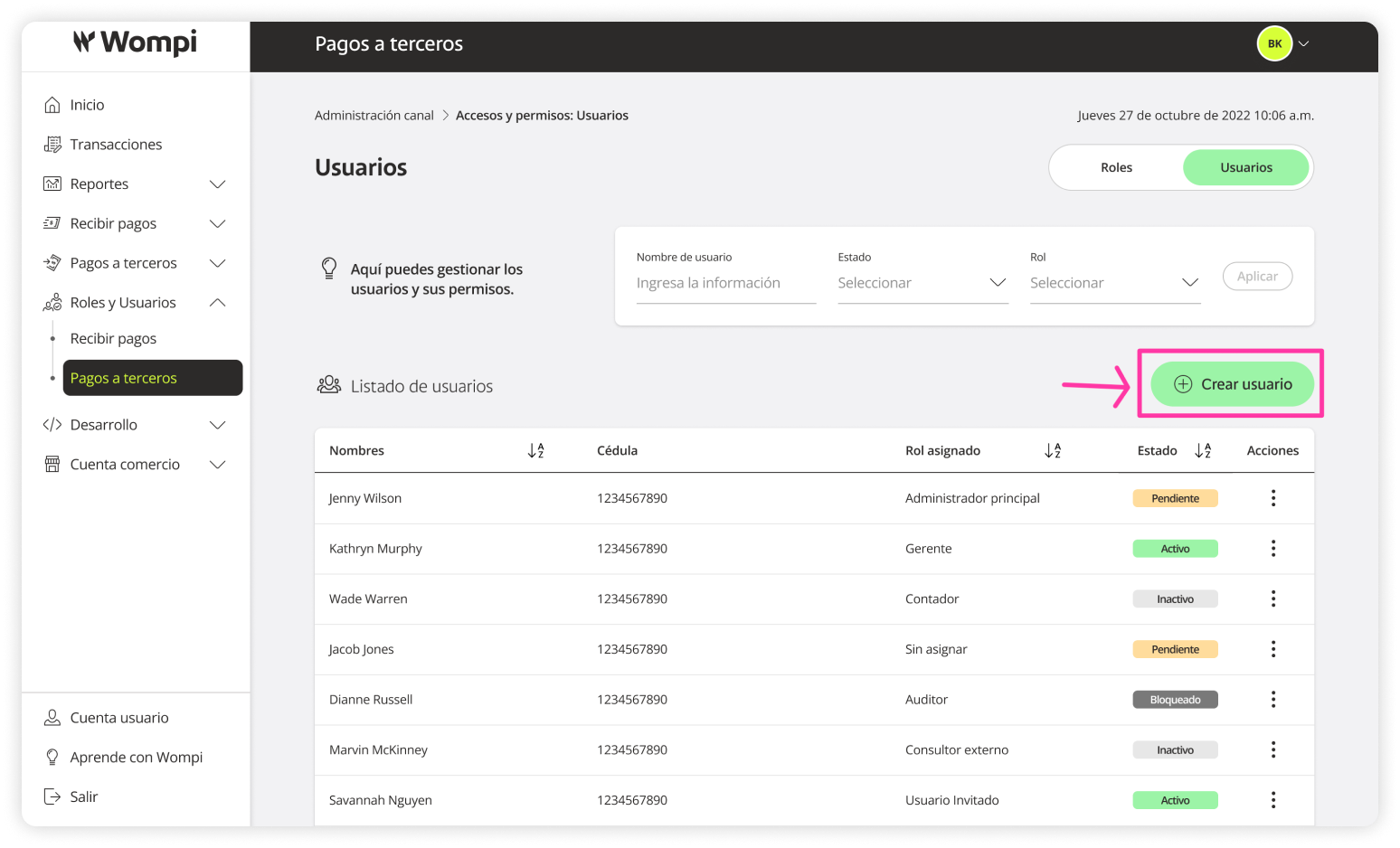
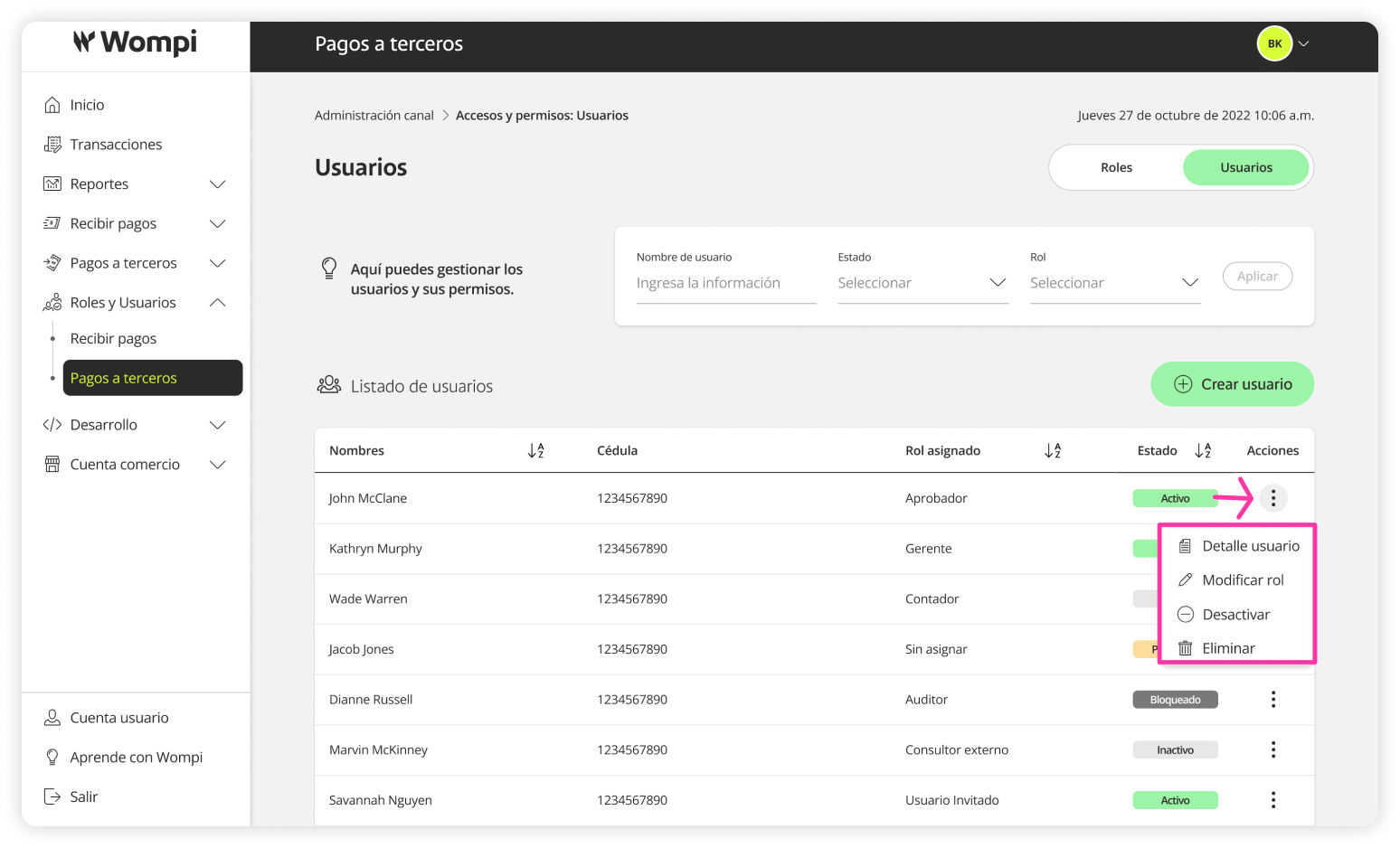
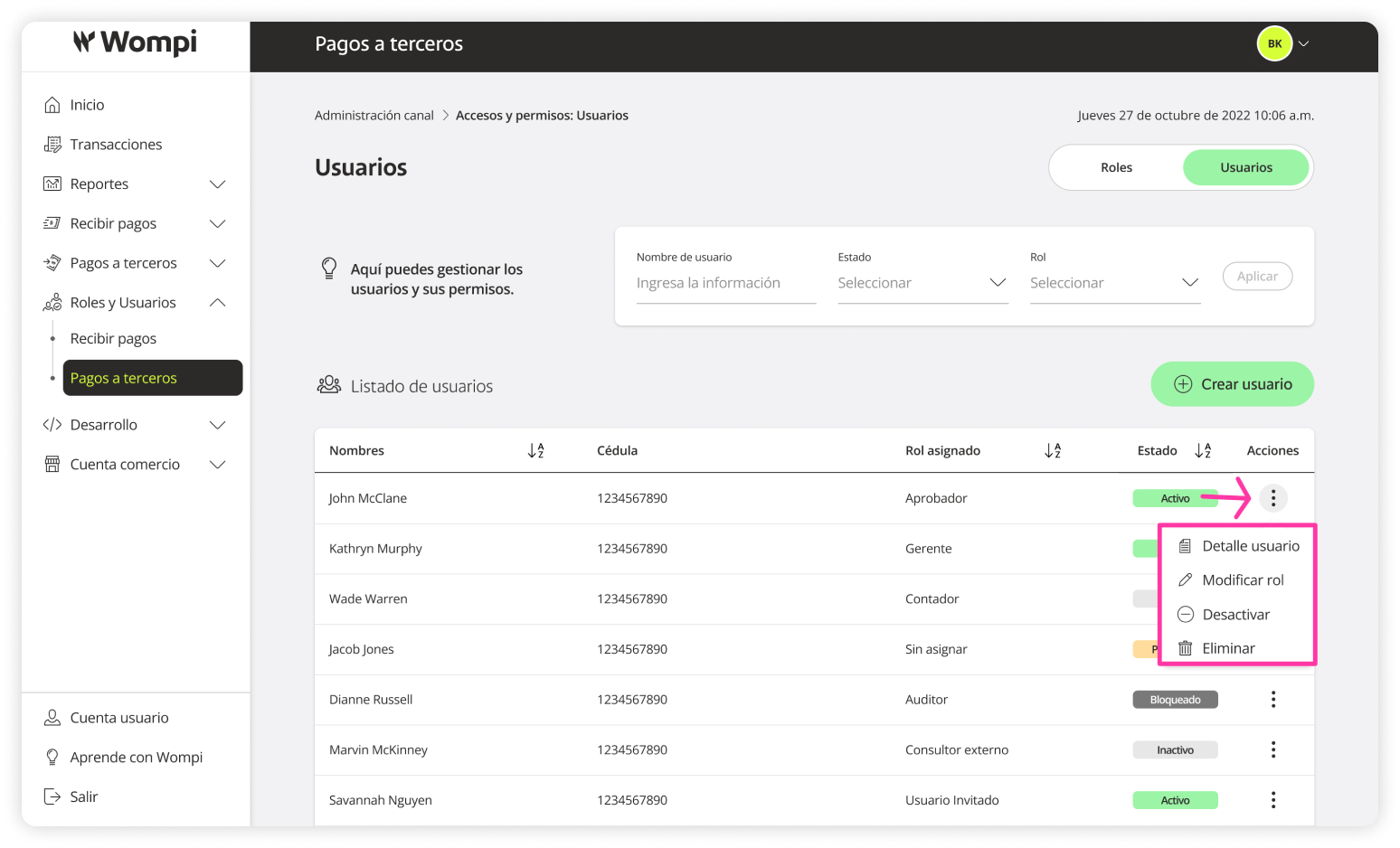
Si ya tienes usuarios creados, verás la siguiente información y accionables:
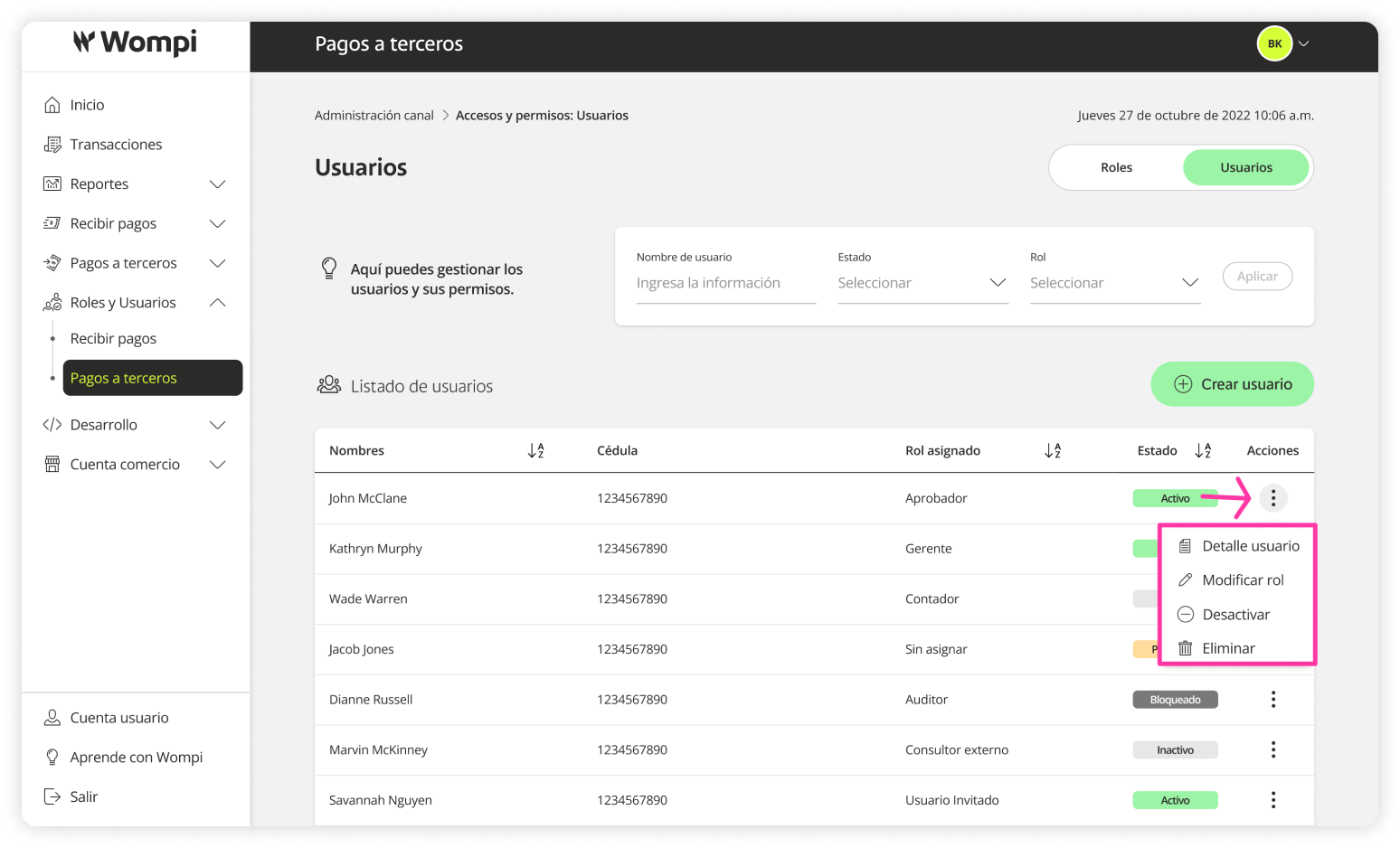
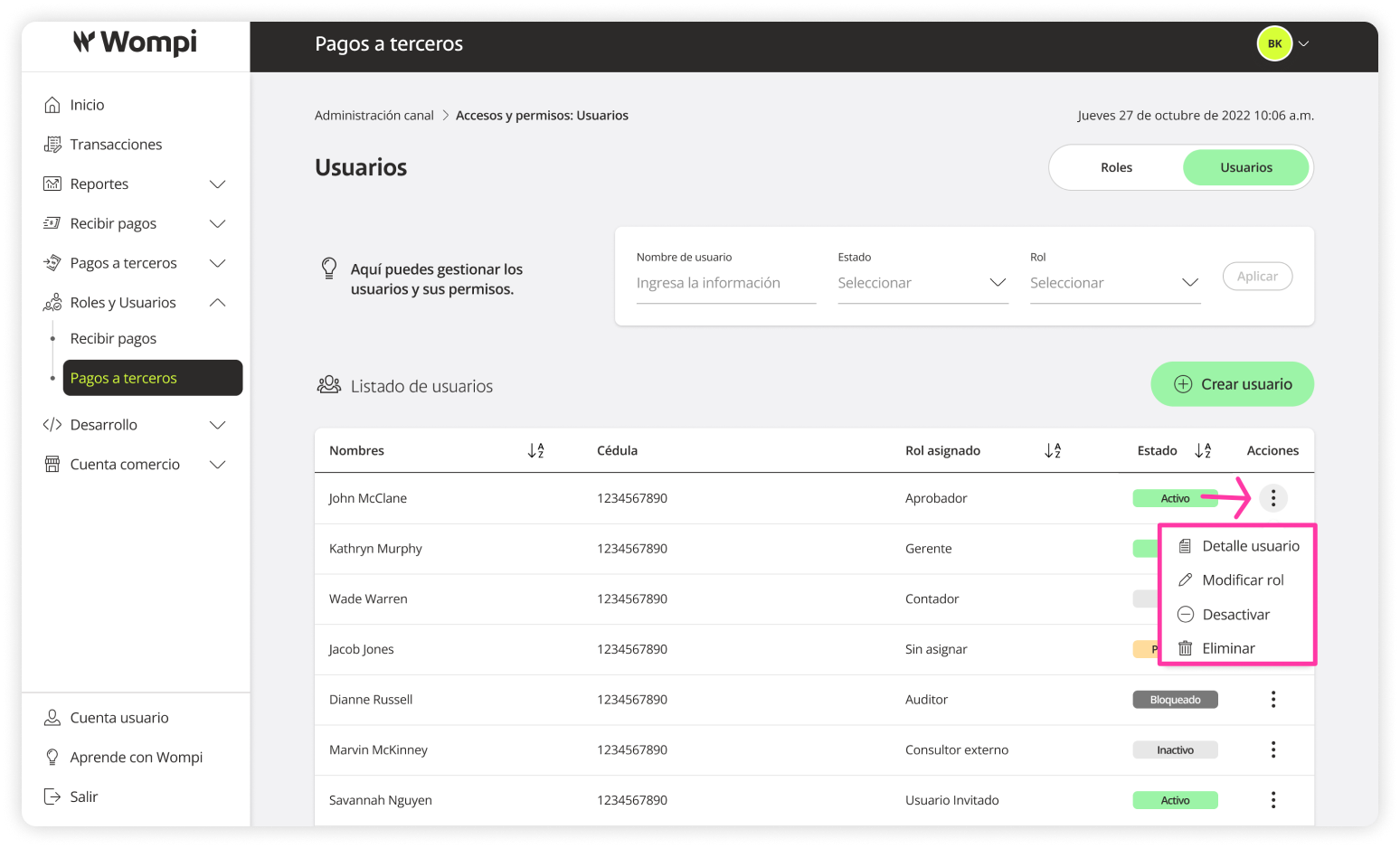
- Listado de usuarios: Nombre del usuario, Correo, Rol asignado, Estado, Acciones (Ver Detalle usuario, Modificar rol, Desactivar, Eliminar).
- Crear un nuevo usuario.
- Aplicar filtros al listado por: Nombre de usuario, Estado, Rol.
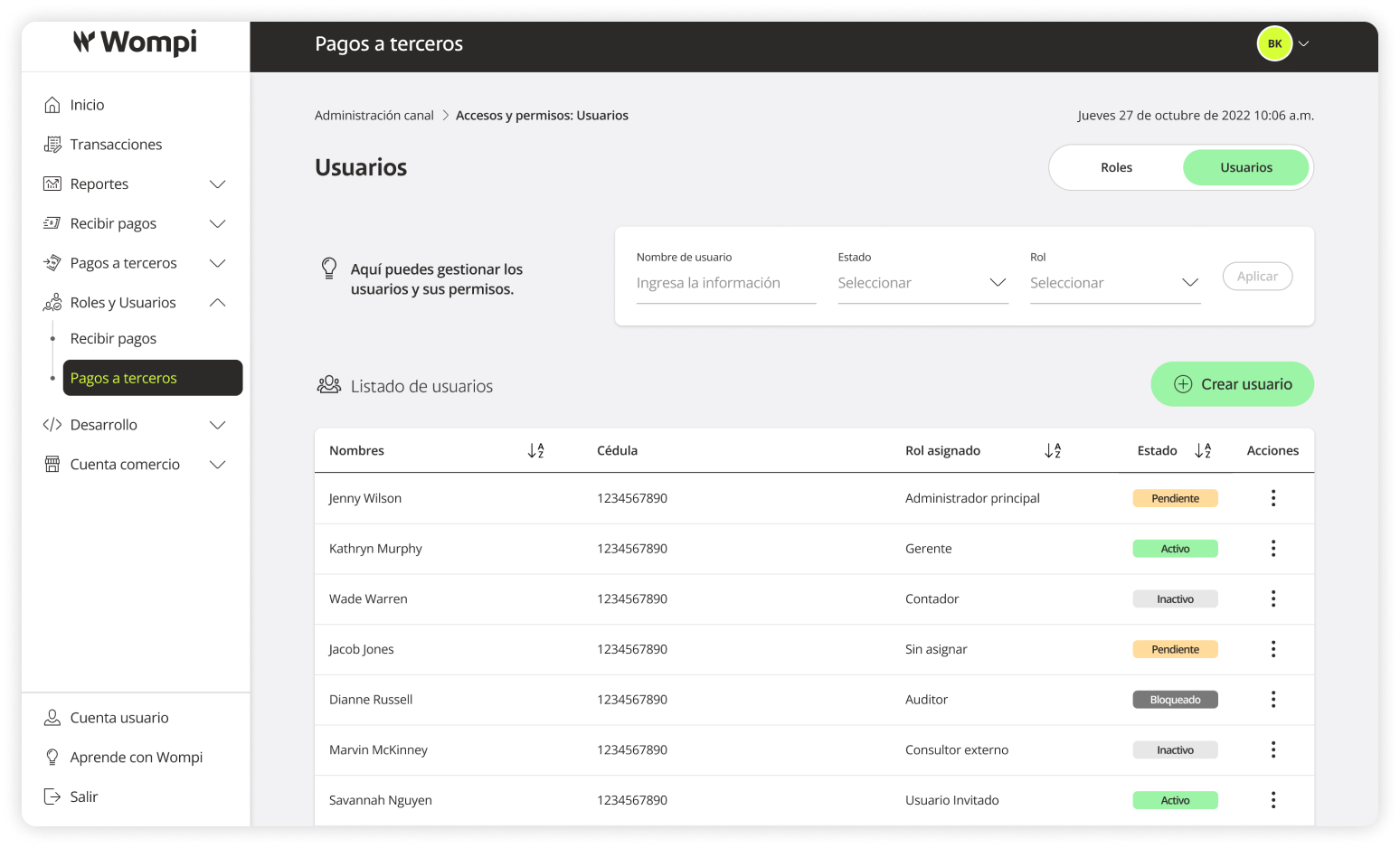
Estados de usuarios:

Crear un nuevo usuario
En la sección Usuarios de Pagos a terceros, haz clic en el botón Crear usuarios.
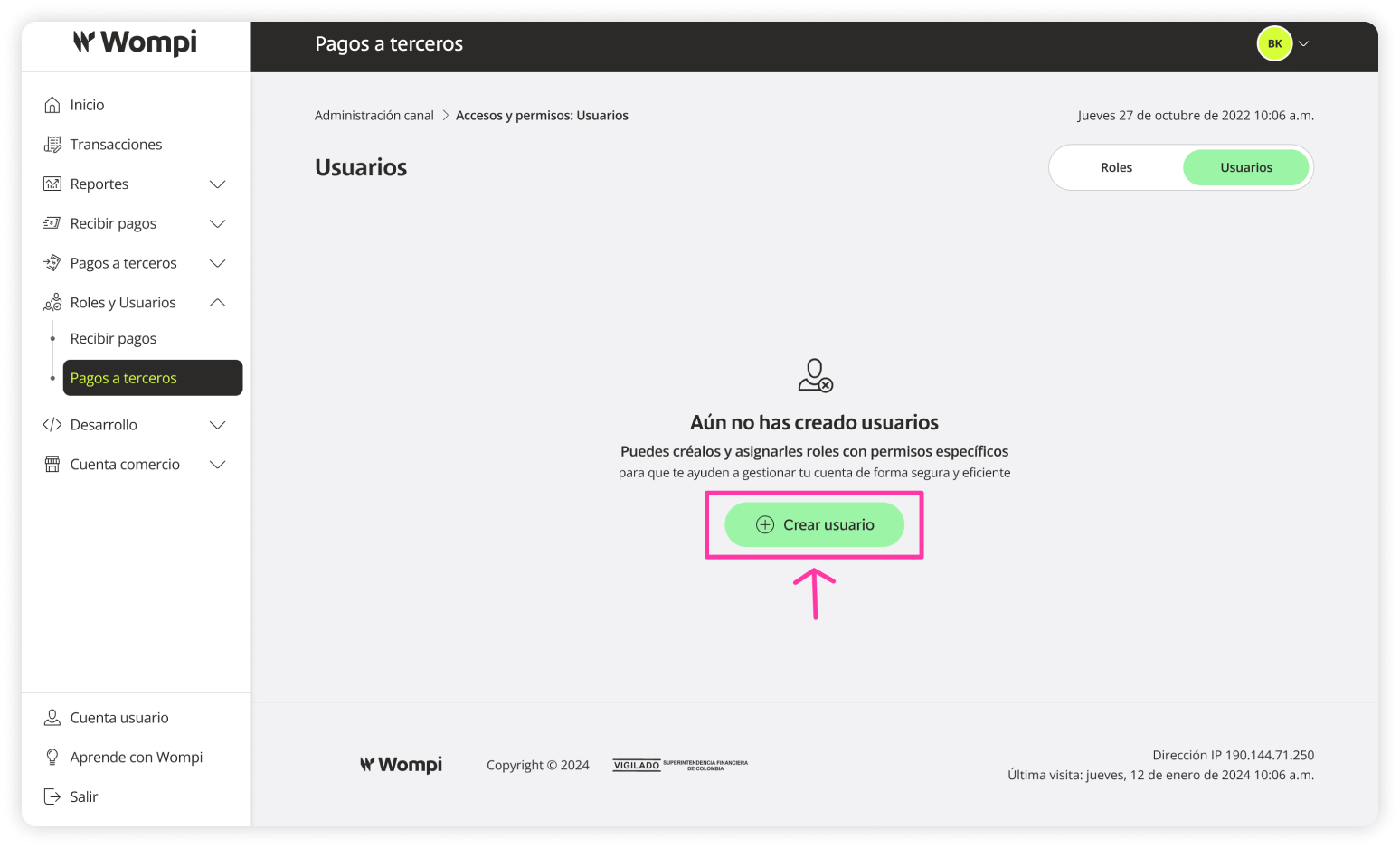
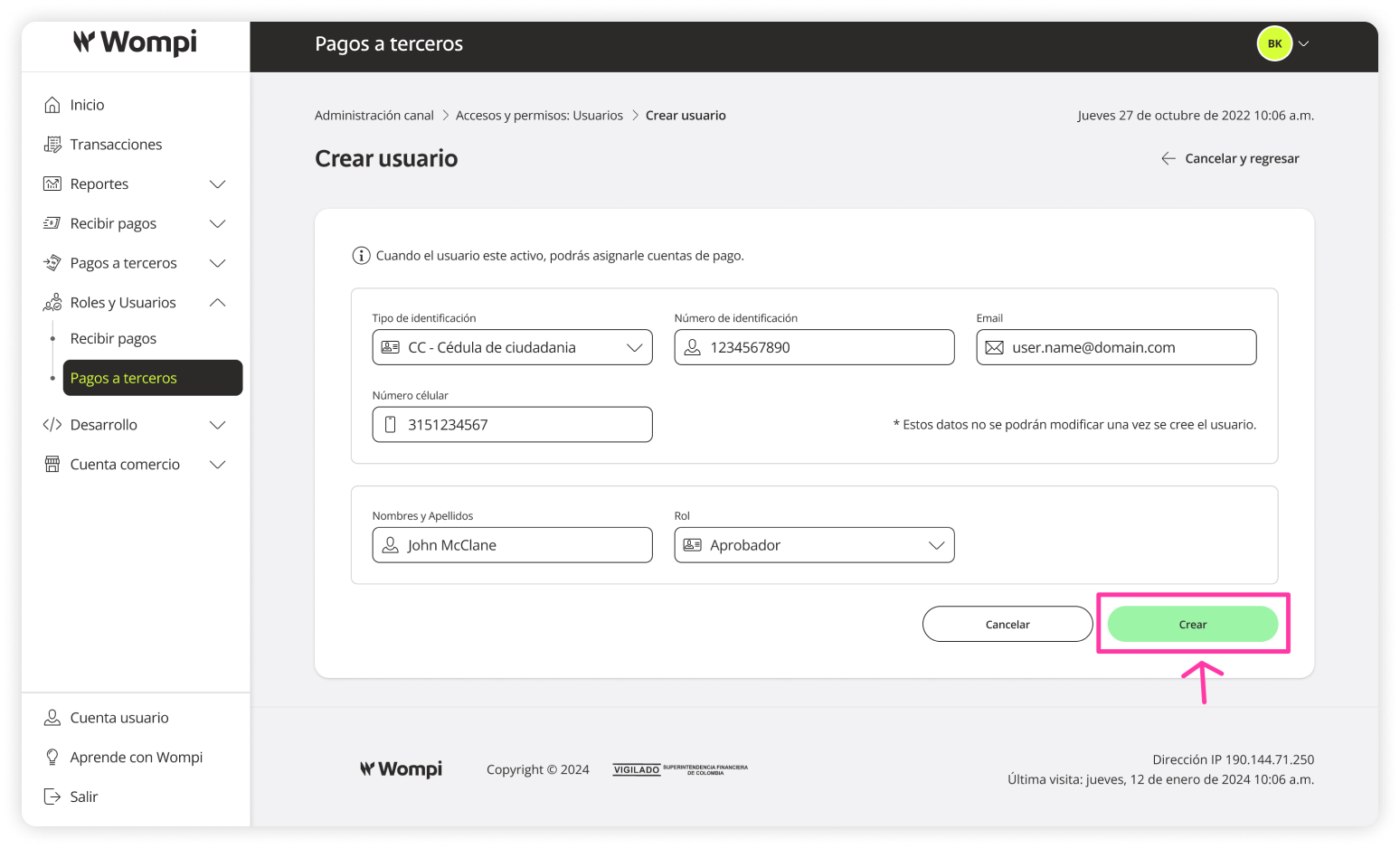
Ingresa la siguiente información:
Información que no se podrá modificar de un usuario.
- Tipo de identificación.
- Número de identificación
- Correo electrónico
- Número de celular.
Información que sí se podrá modificar de un usuario creado.
- Nombres y apellidos.
- Asigna un rol: Acá verás los roles creados y disponibles para asignación.
Tener en cuenta:
- A los usuarios solo se les podrán asignar cuentas bancarias para dispersión, cuando estén activos.
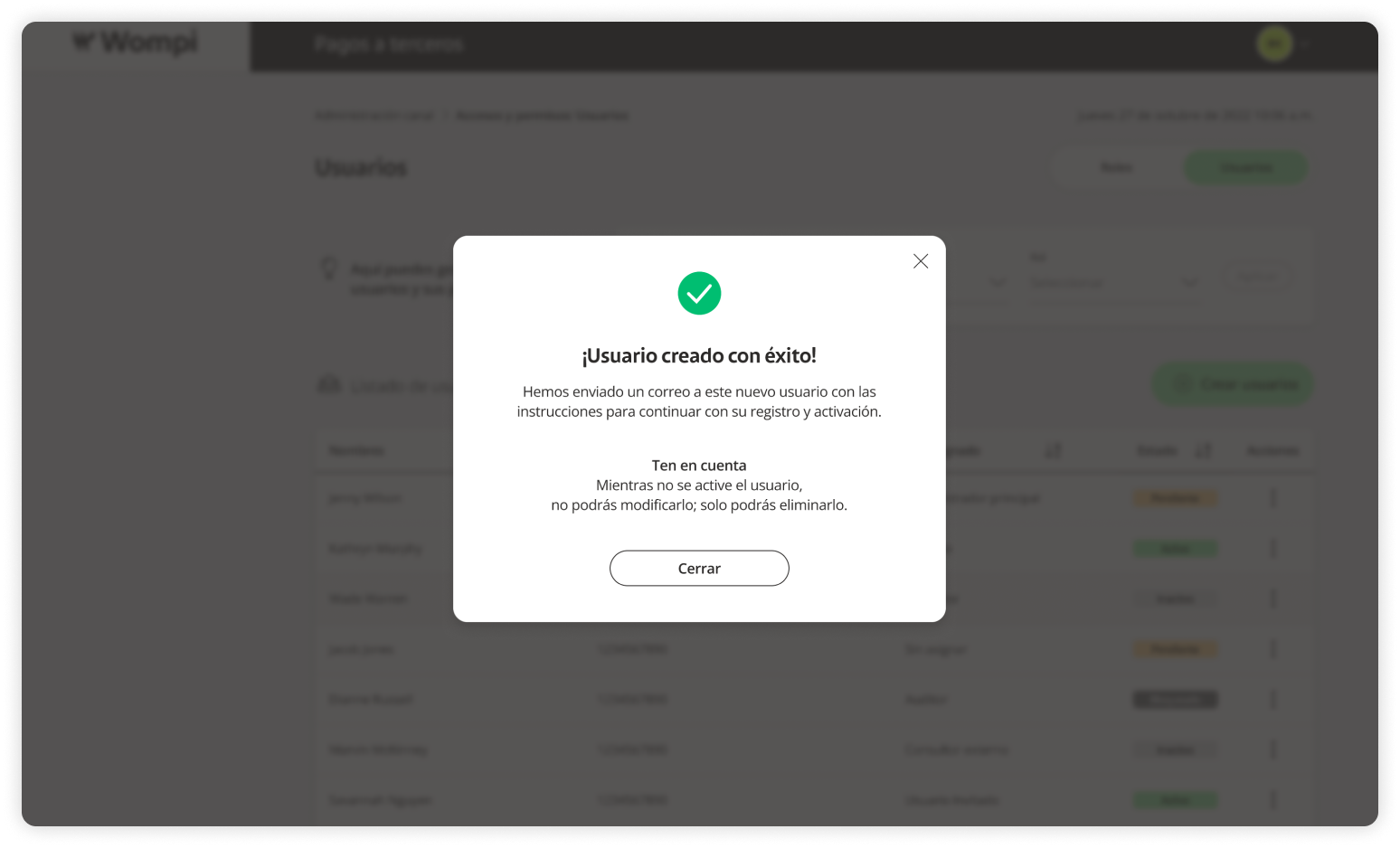
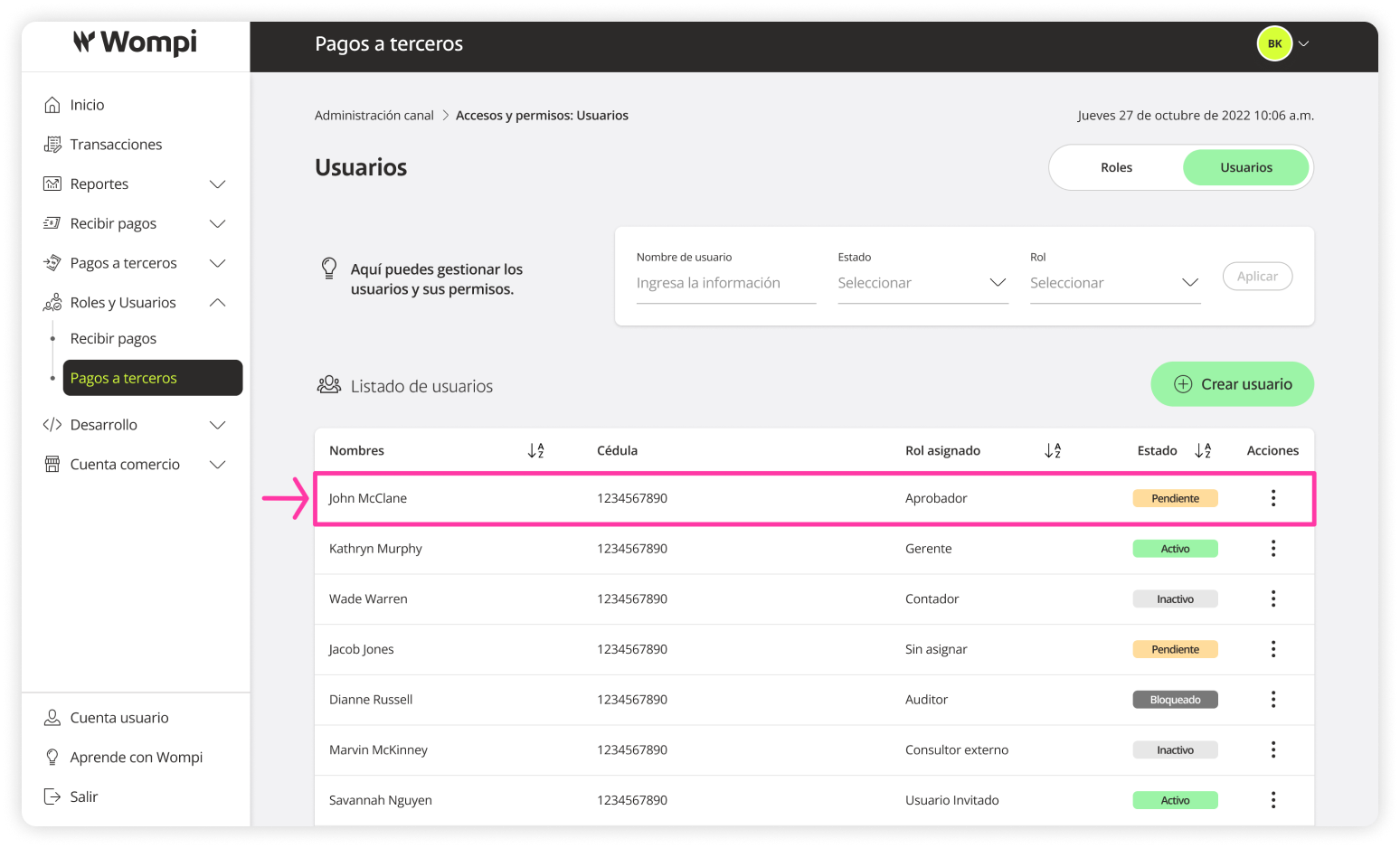
Ver detalle/Modificar un usuario.
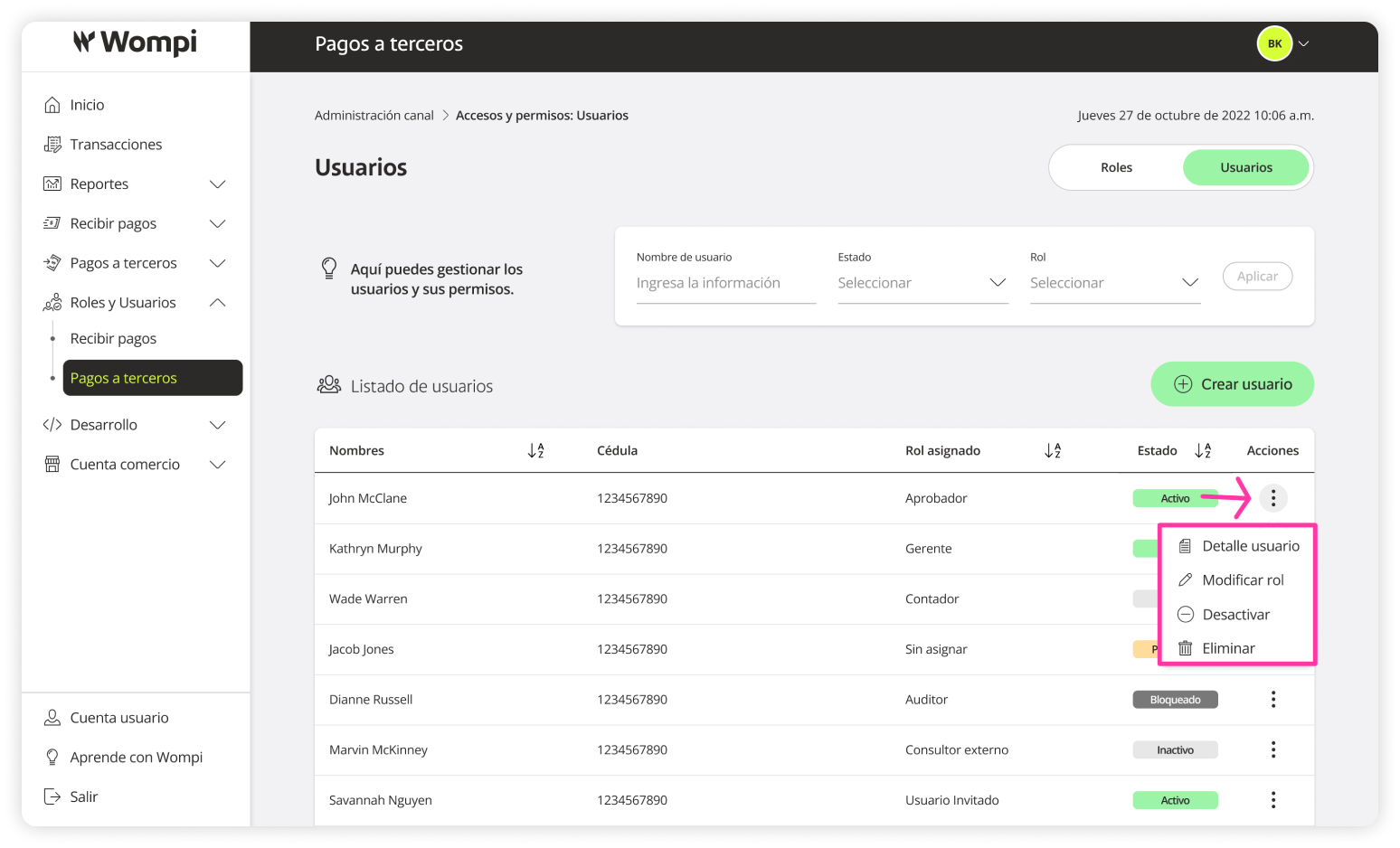
En la sección Usuarios de Pagos a terceros, haz clic en el botón de la columna Acciones y selecciona Detalle usuario.
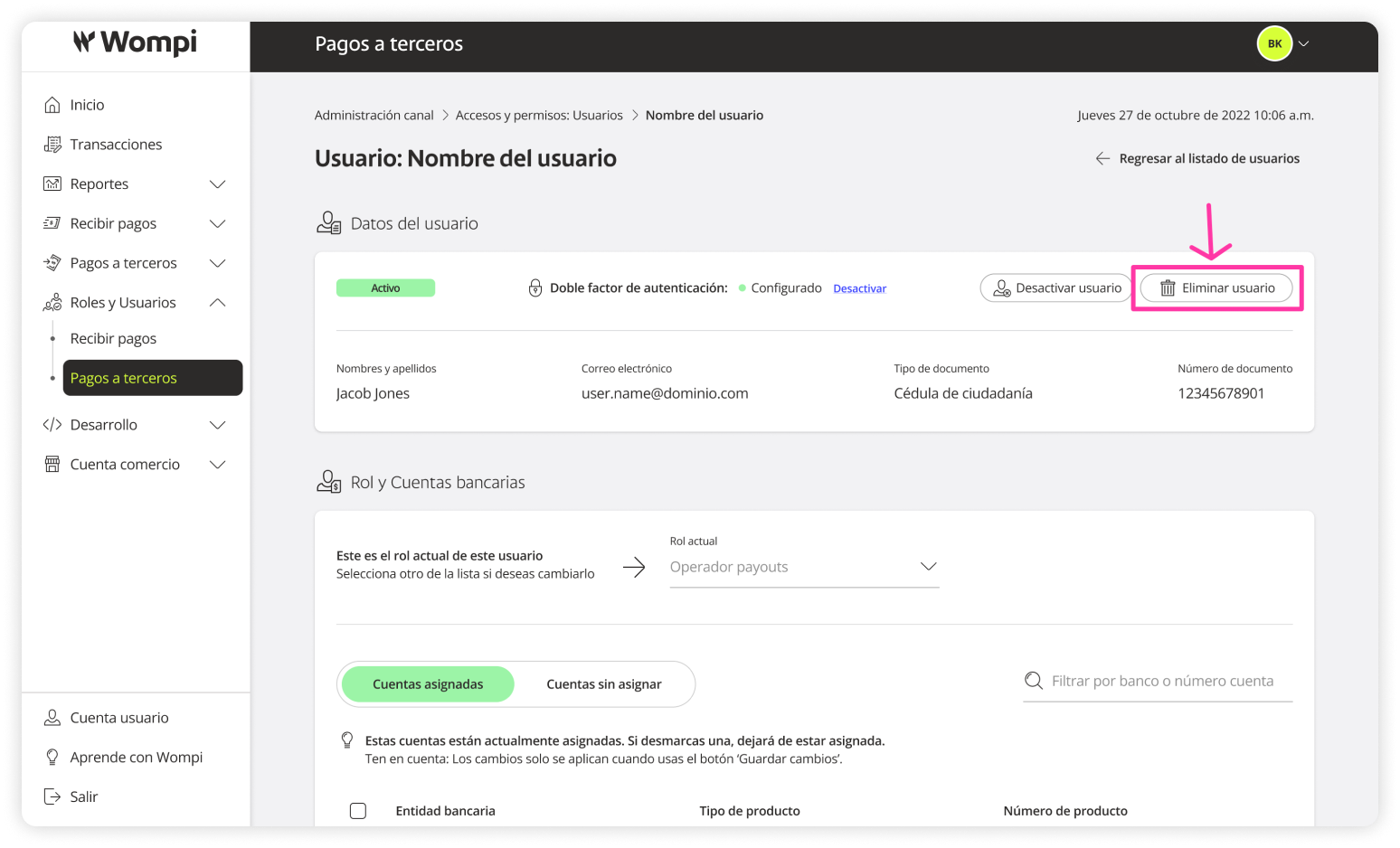
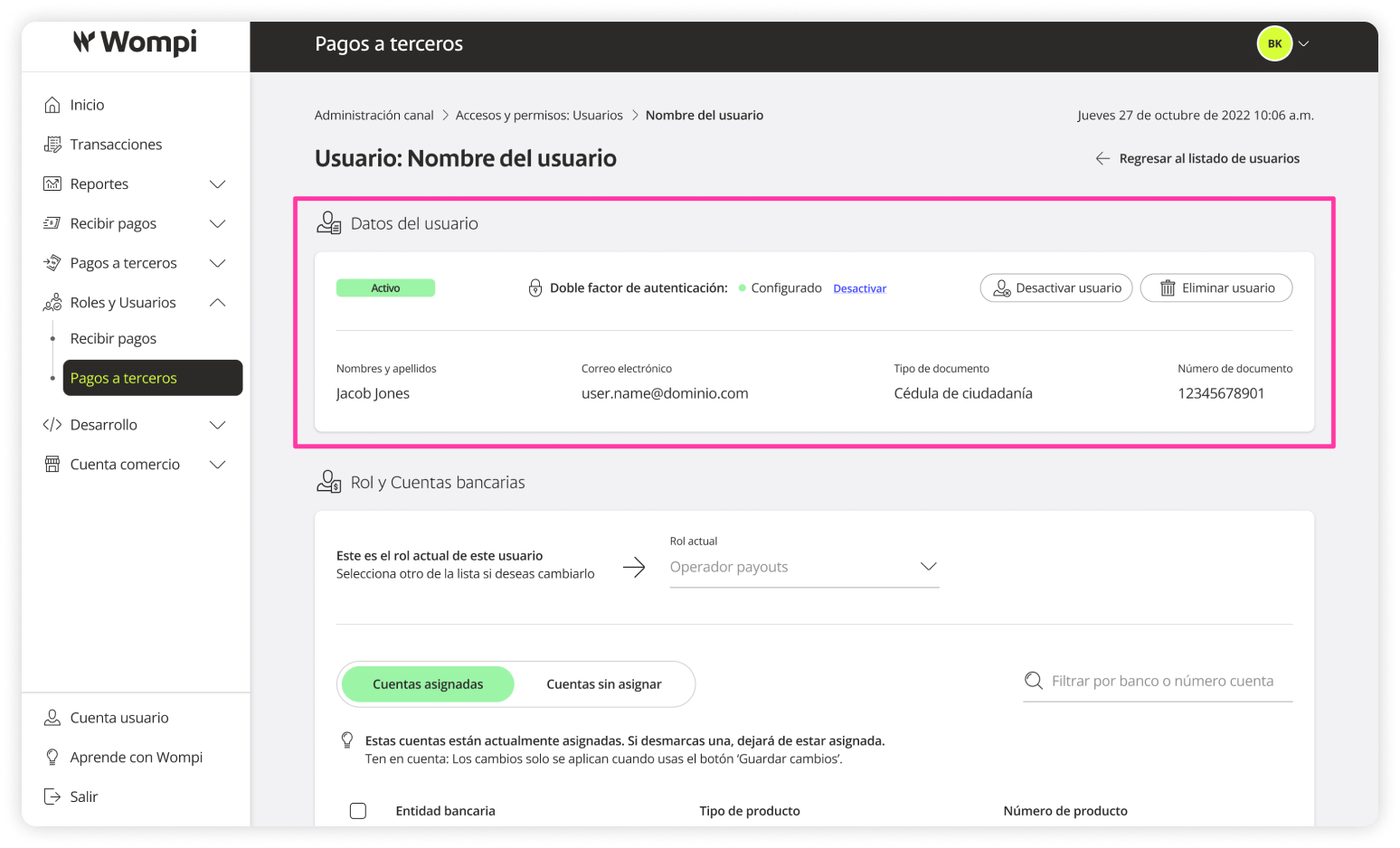
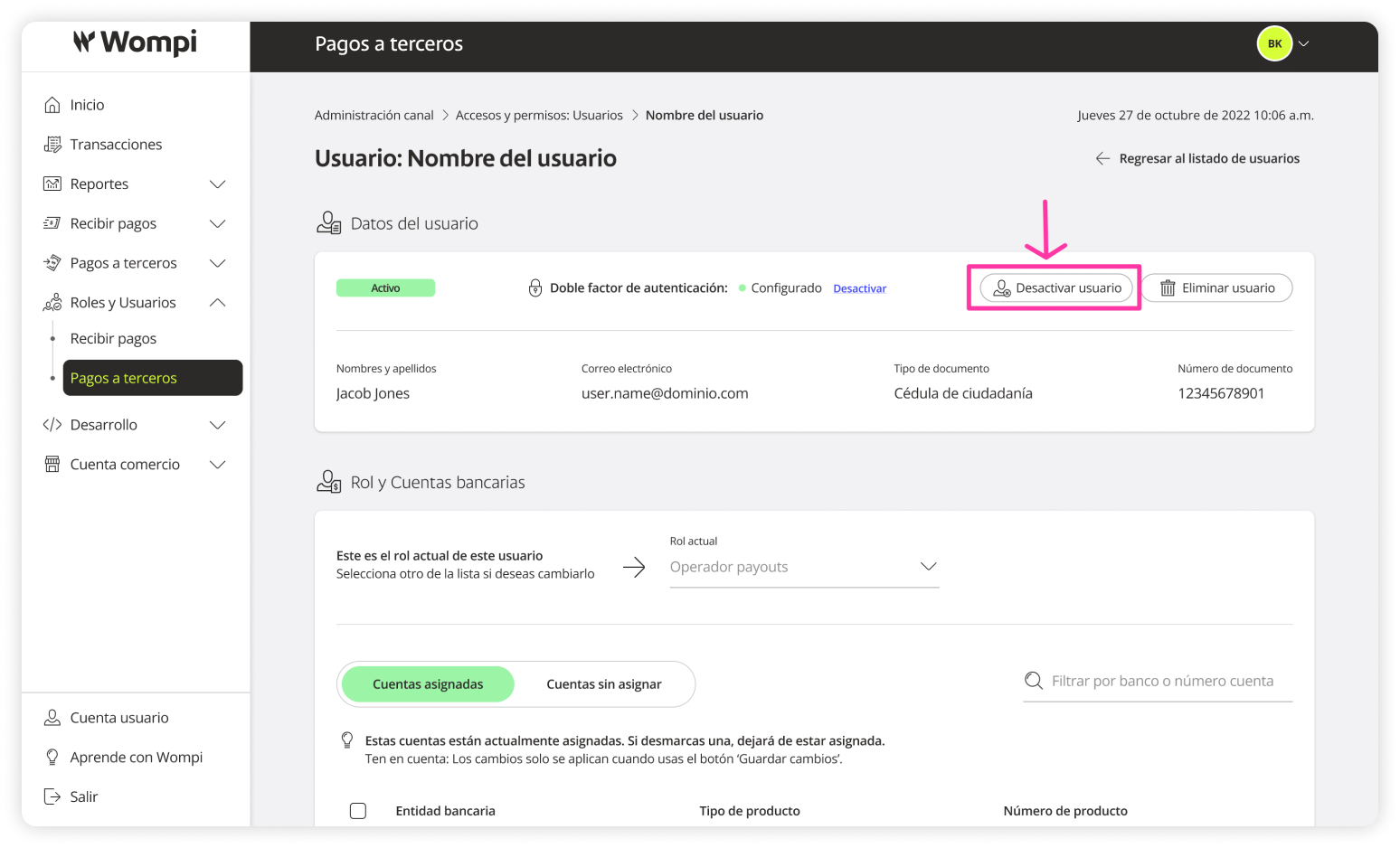
En el detalle de un usuario, módulo Datos del usuario, podrás ver y editar la siguiente información:
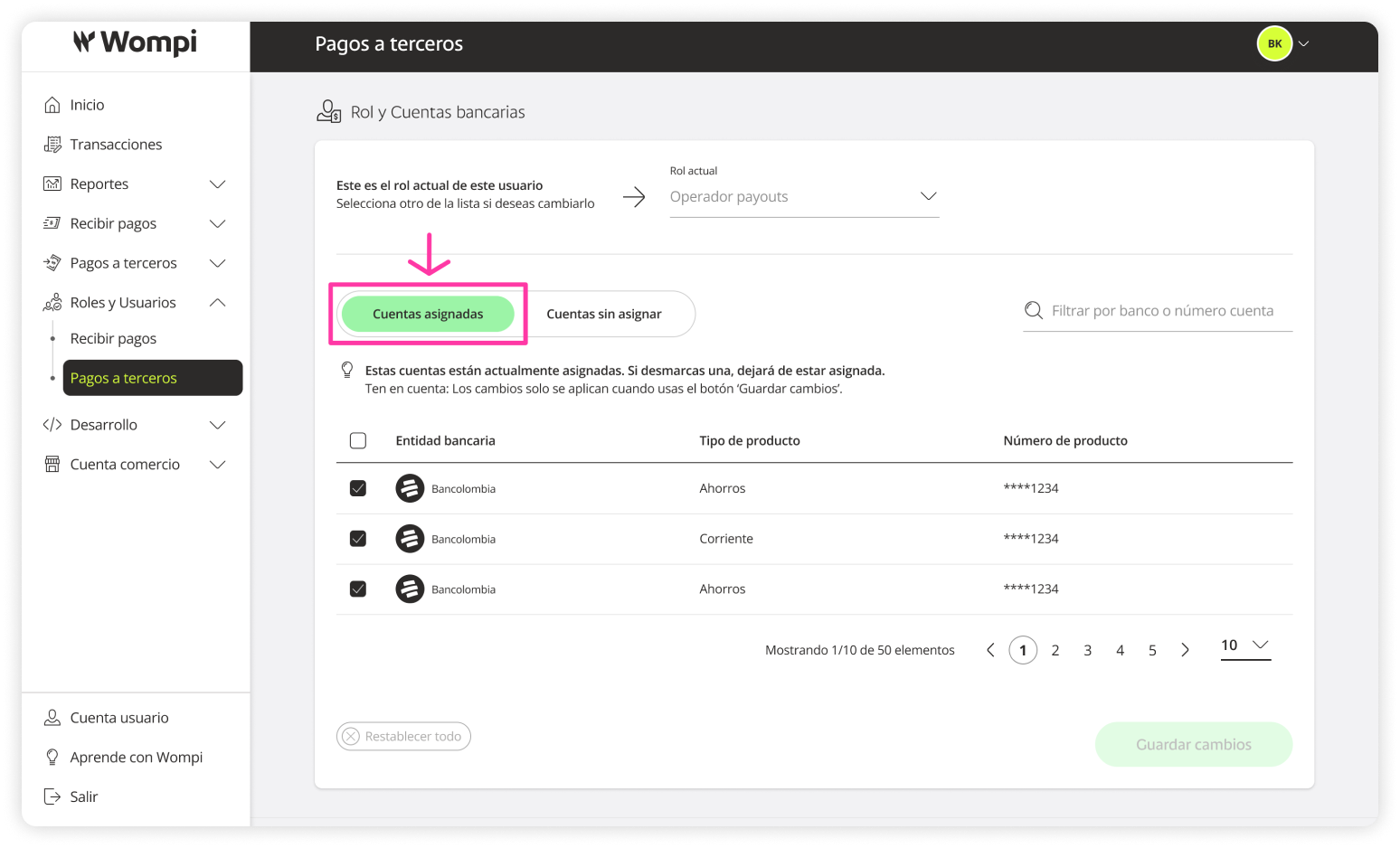
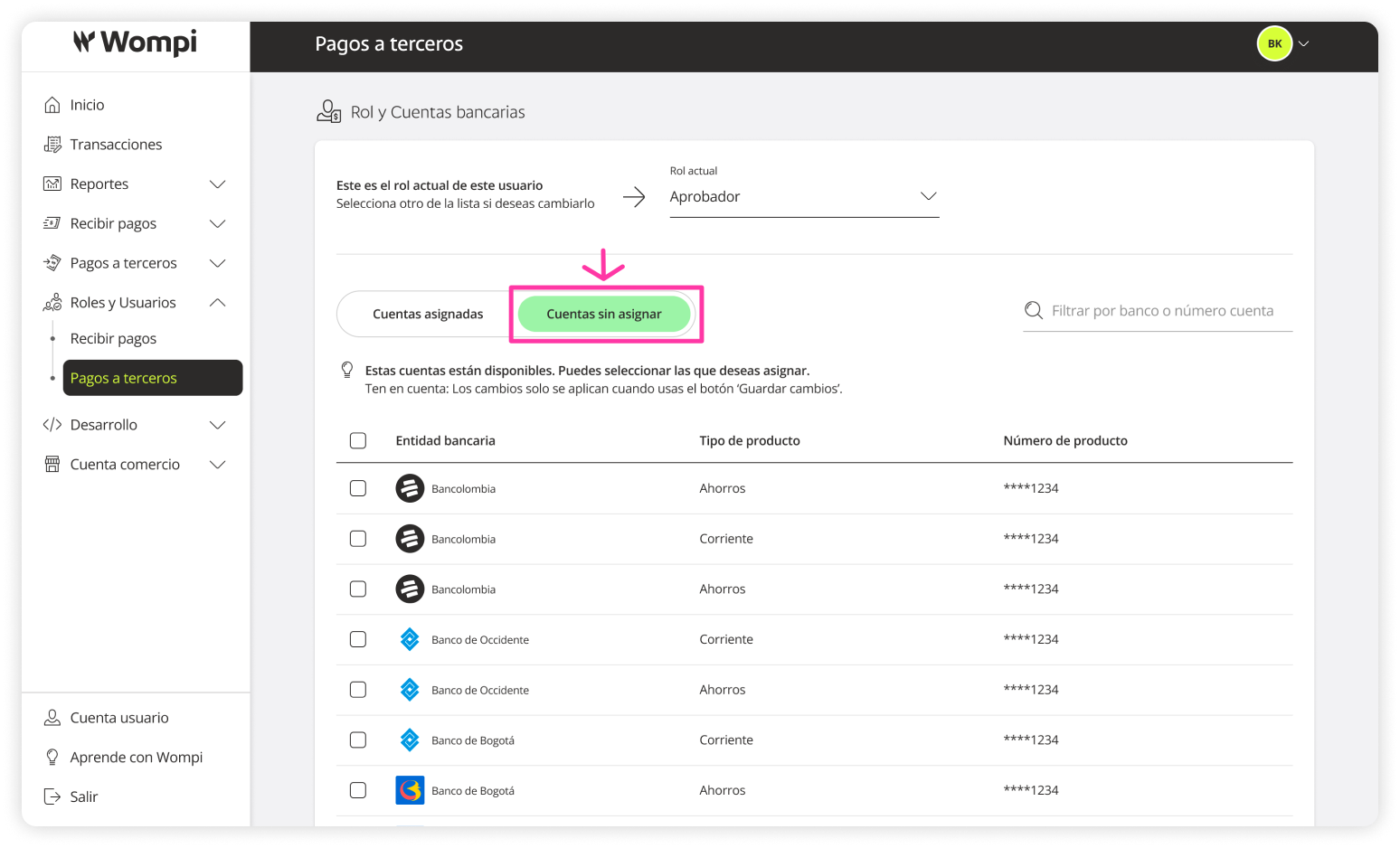
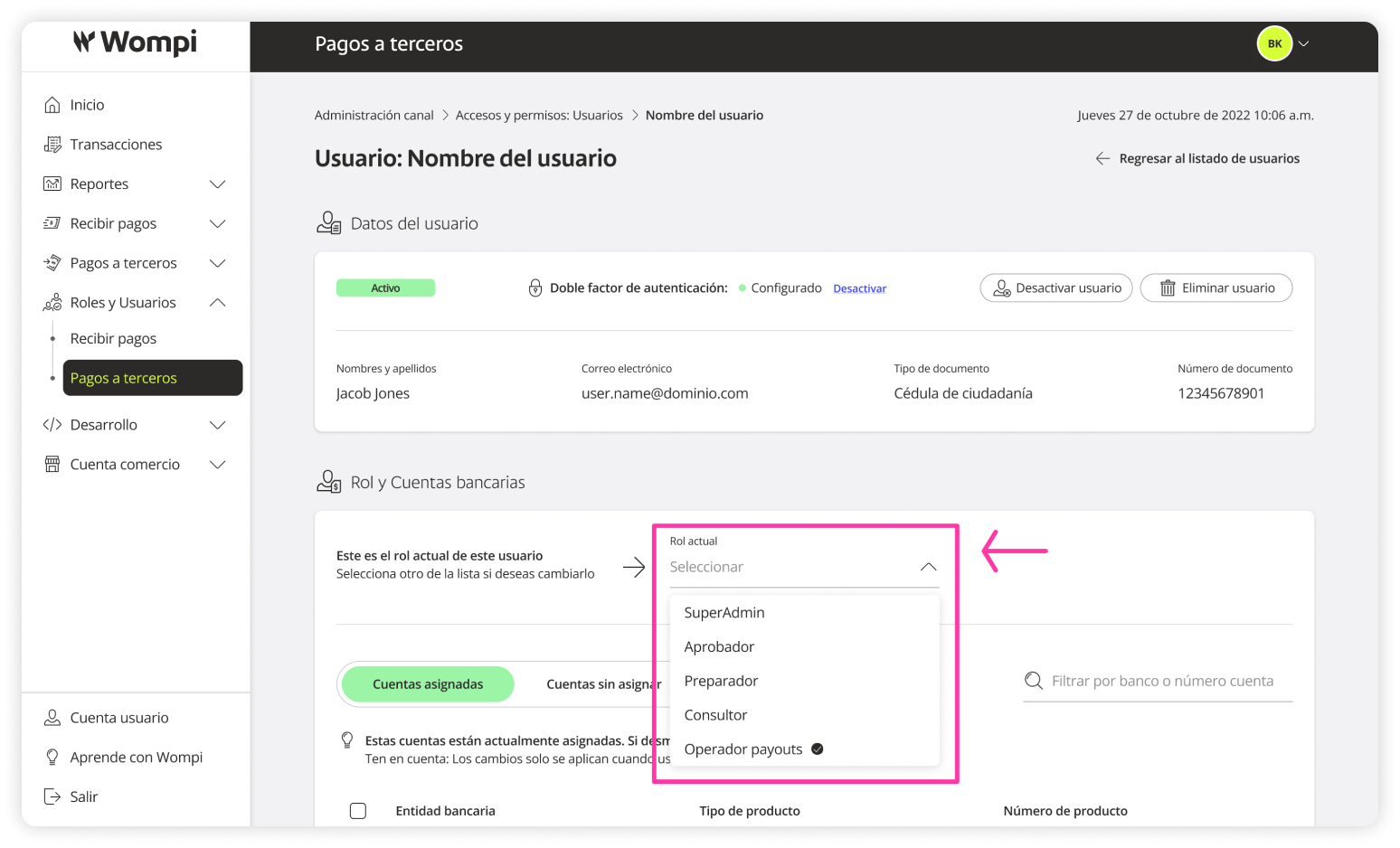
En el módulo Rol y Cuentas bancarias, podrás ver y editar la siguiente información:
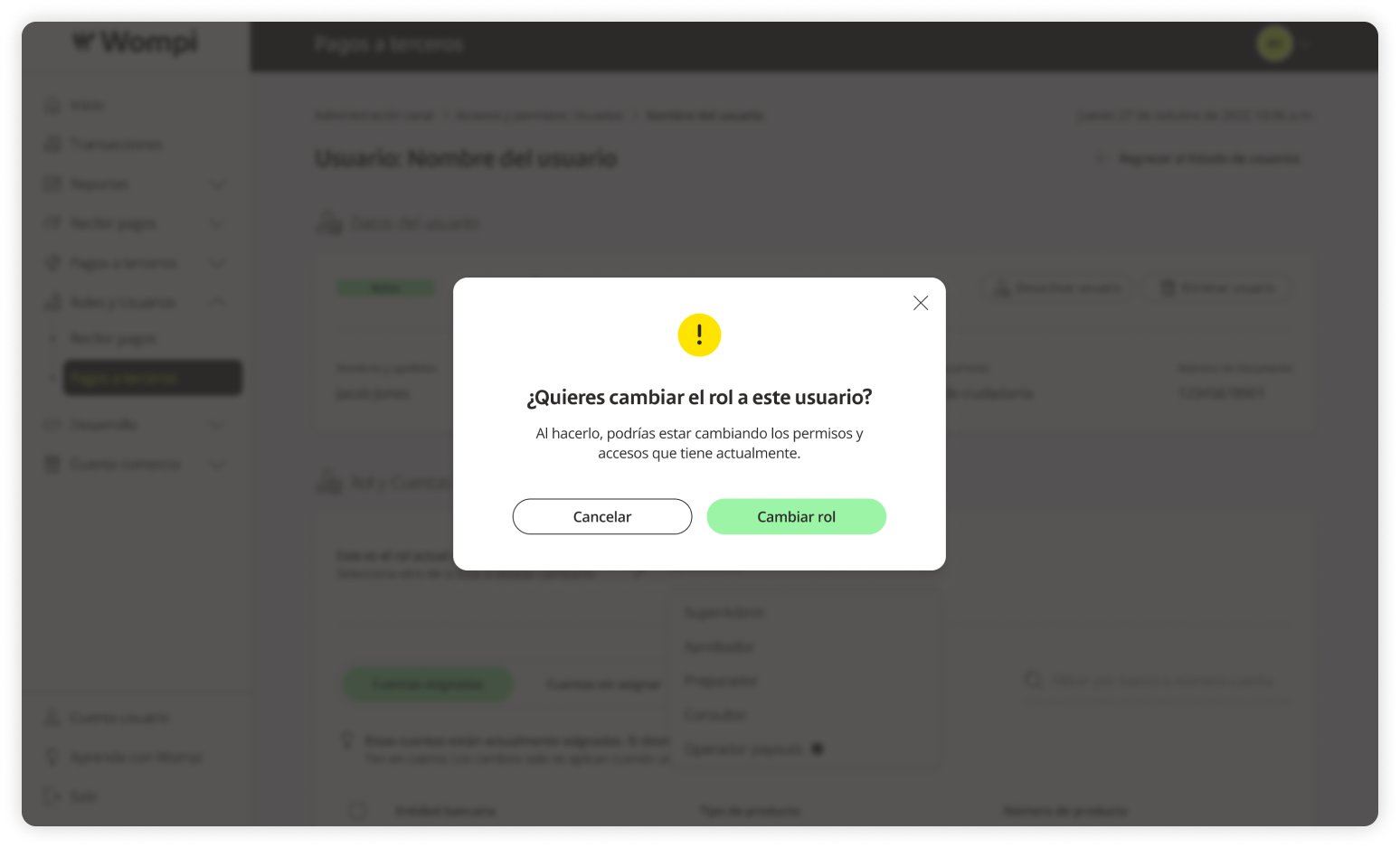
Modificar el rol de un usuario
Tienes dos opciones para modificar el rol de usuario:
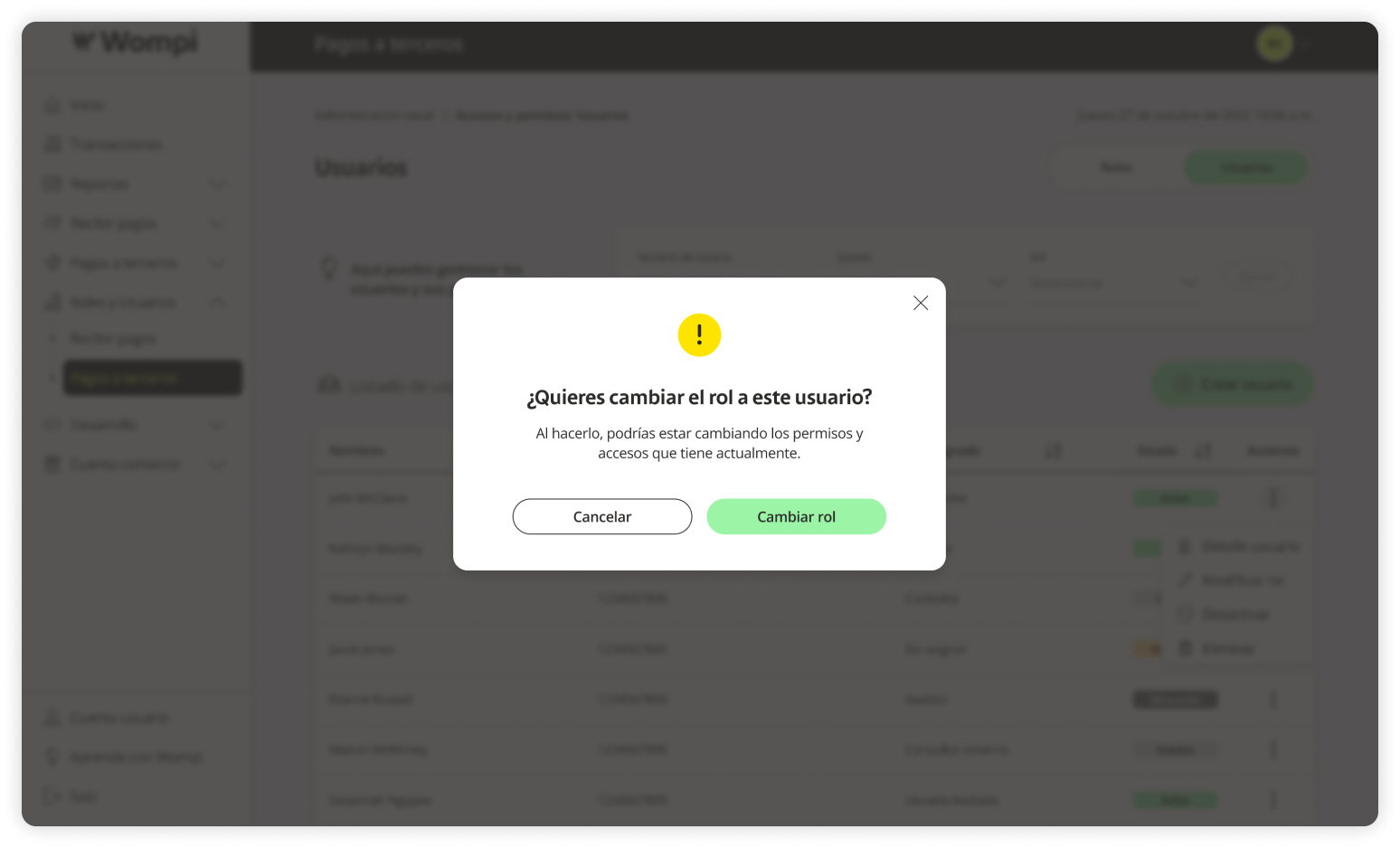
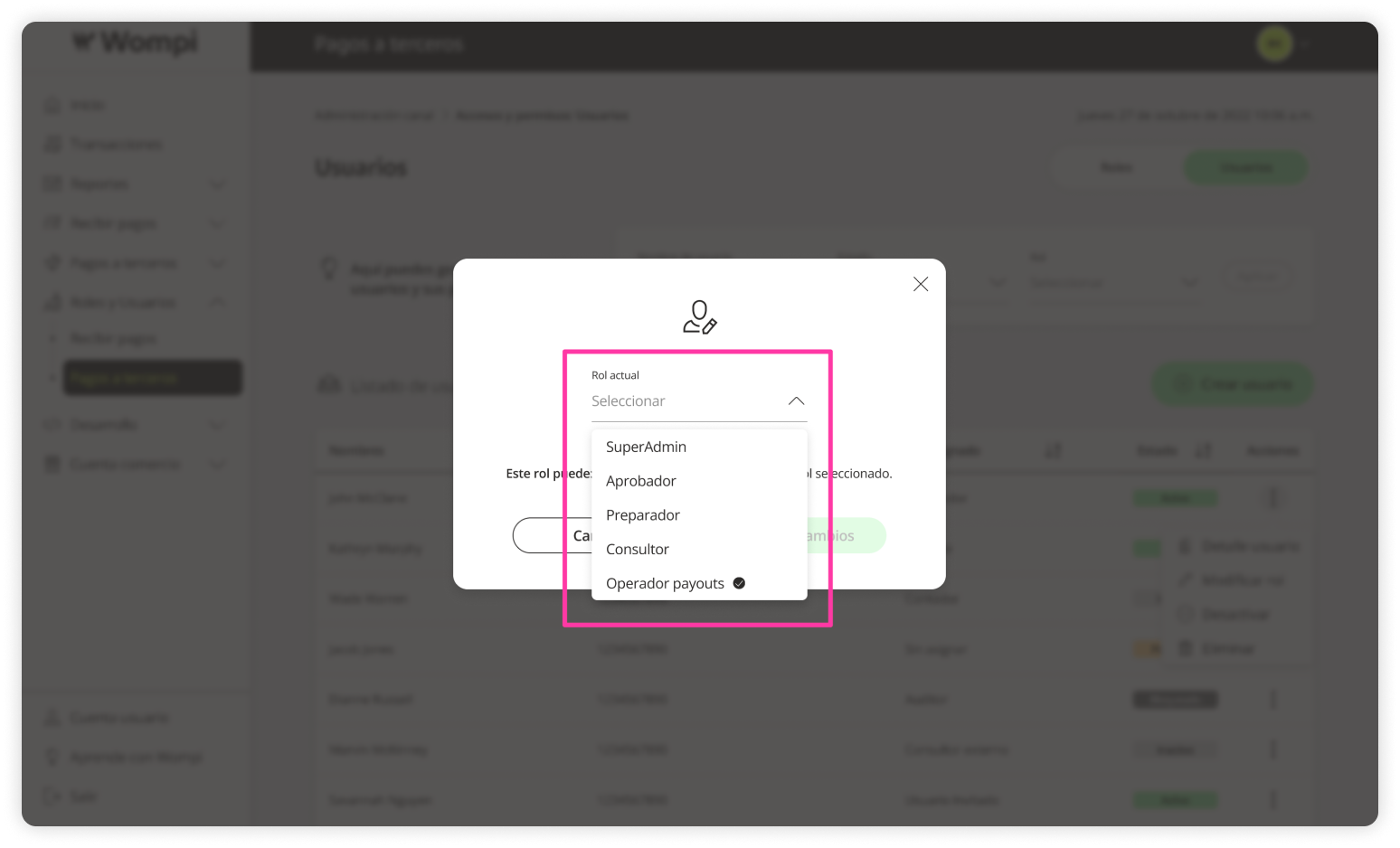
En la sección Usuarios de Pagos a terceros, haz clic en el botón de la columna Acciones y selecciona Modificar rol.
En la sección Usuarios de Pagos a terceros, haz clic en el botón de la columna Acciones y selecciona Detalle usuario.
Desactivar un usuario
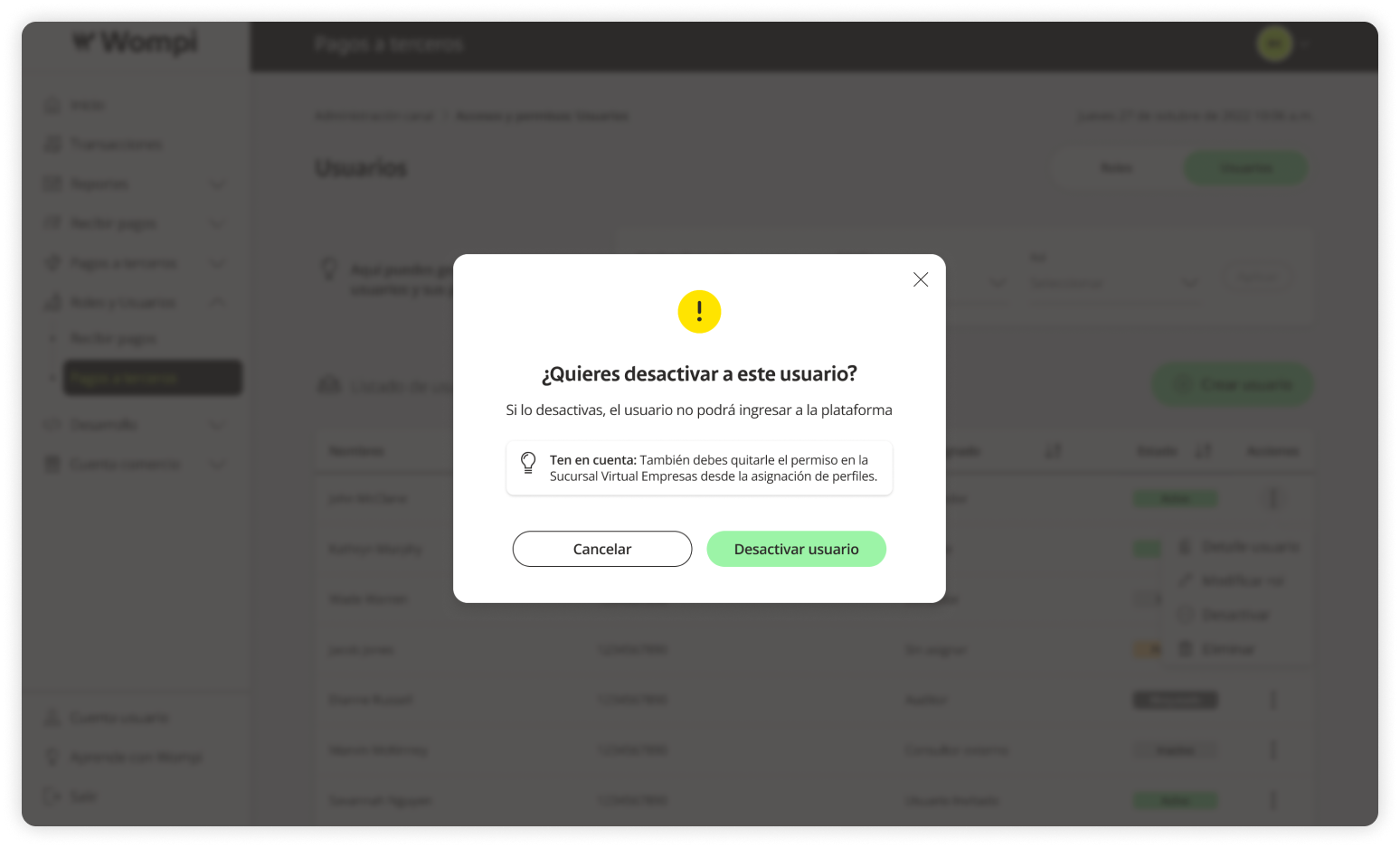
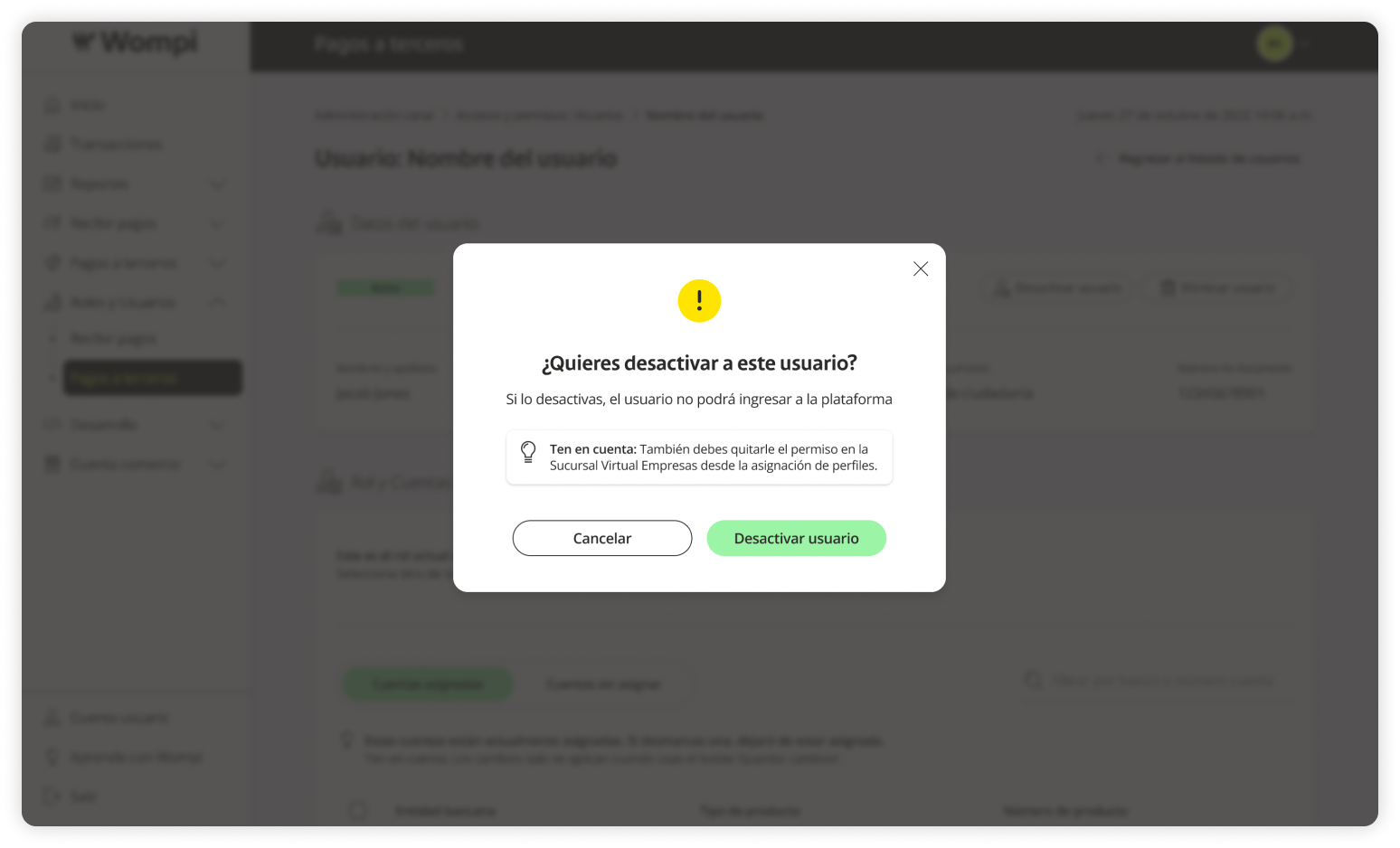
Para garantizar la seguridad de tu cuenta, cualquier modificación en un usuario requerirá un doble factor de autenticación.
Tienes dos opciones para desactivar un usuario:
En la sección Usuarios de Pagos a terceros, haz clic en el botón de la columna Acciones y selecciona Desactivar.
En la sección Usuarios de Pagos a terceros, haz clic en el botón de la columna Acciones y selecciona Detalle usuario.
Eliminar un usuario
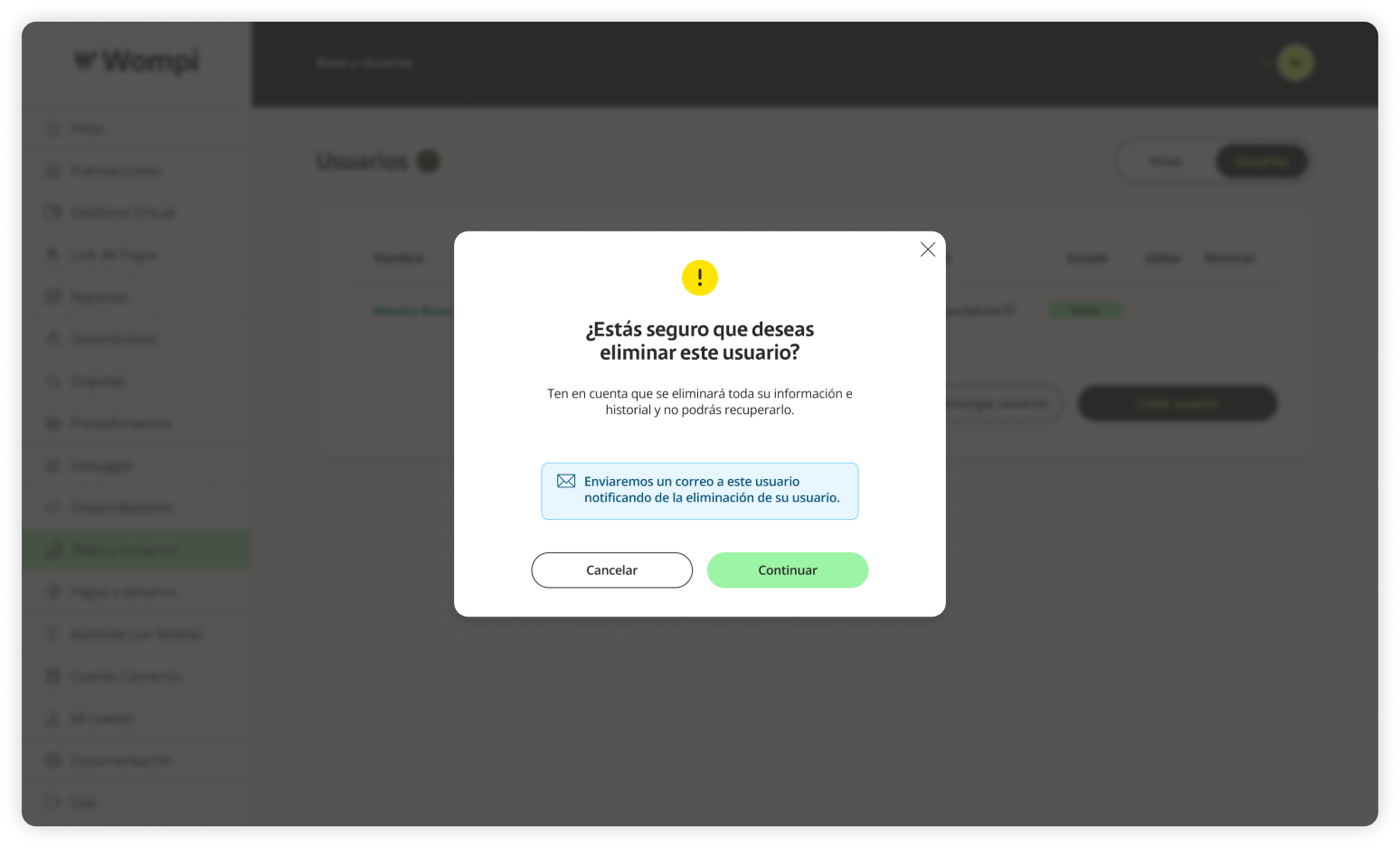
Tienes dos opciones para eliminar un usuario:
En la sección Usuarios de Pagos a terceros, haz clic en el botón de la columna Acciones y selecciona Eliminar.
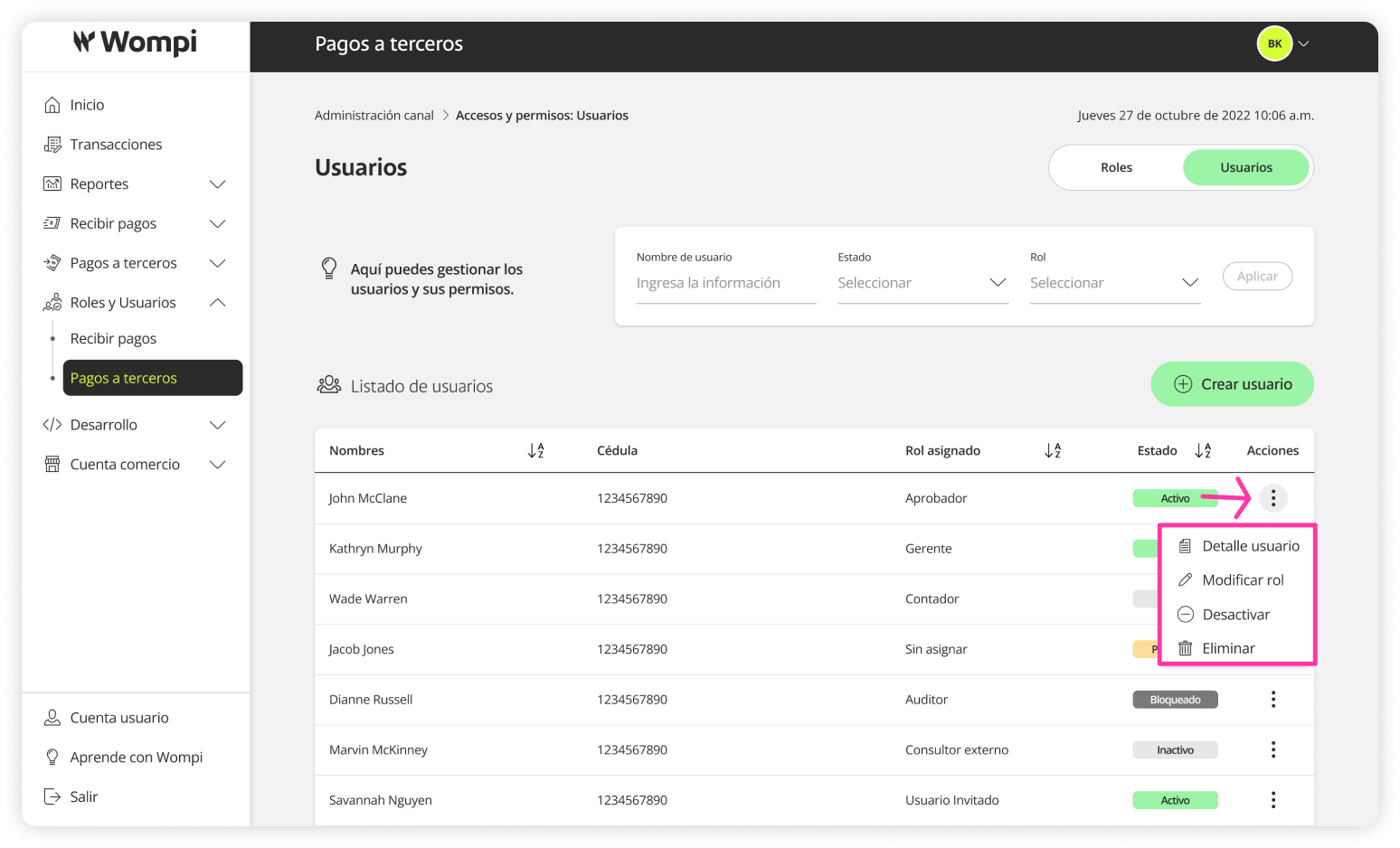
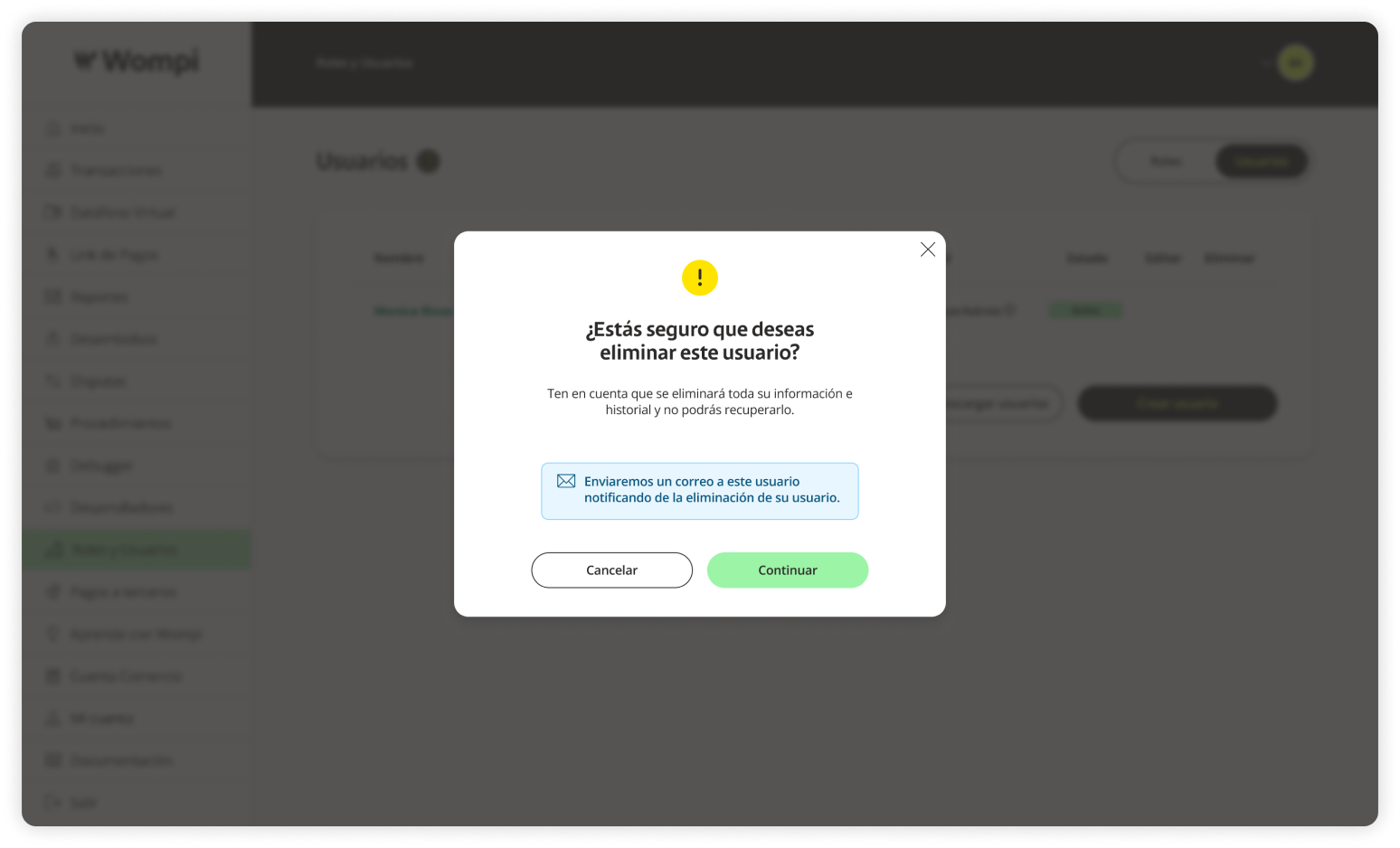
En la sección Usuarios de Pagos a terceros, haz clic en el botón de la columna Acciones y selecciona Detalle usuario.