
¿Cómo activar Wompi en Shopify?
Funcionalidades
- Integra el Widget de Wompi y acepta pagos con cualquiera de los métodos de pago disponibles para tu comercio.
Instalación
-
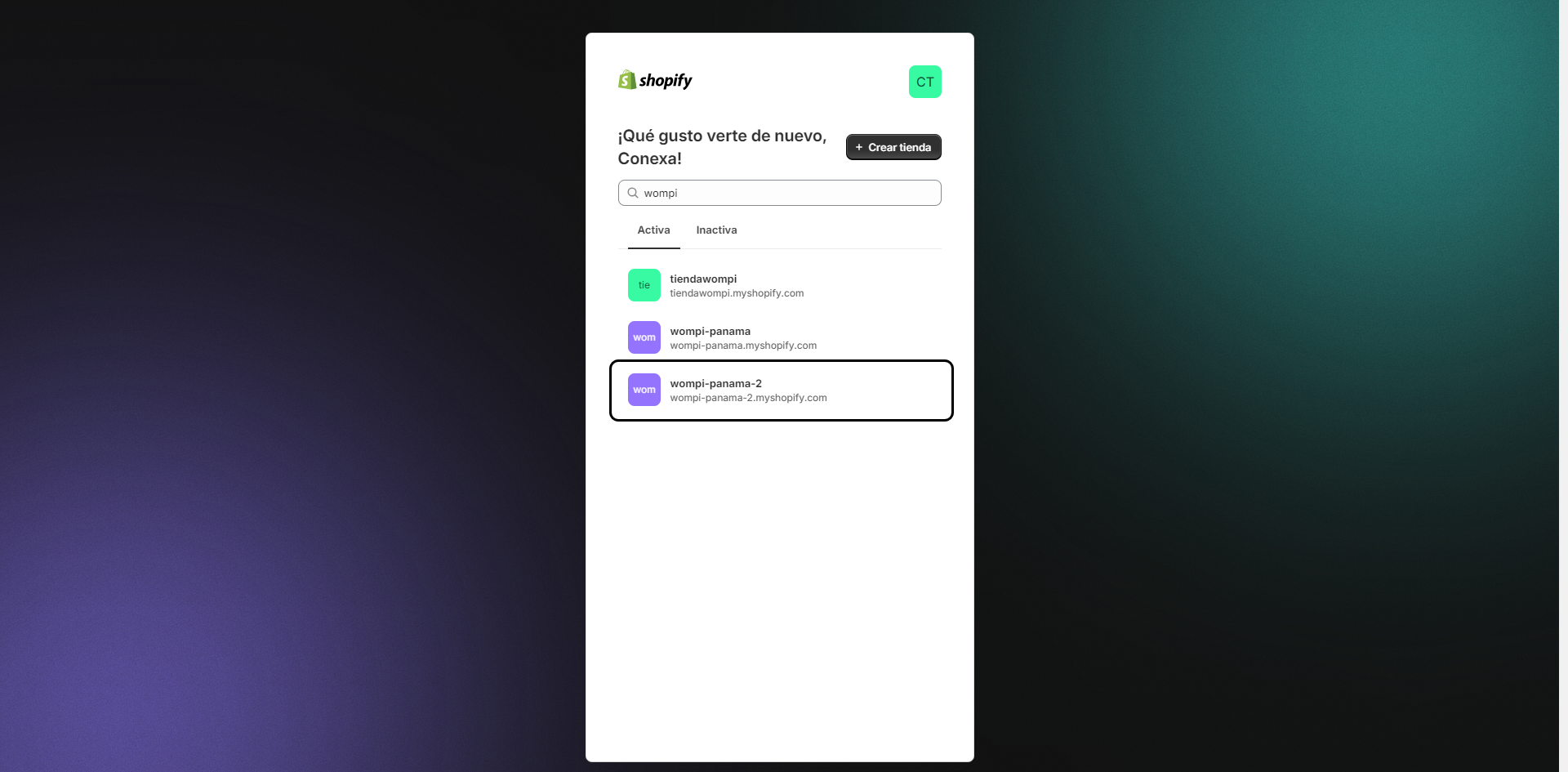
Ingresa al siguiente enlace para iniciar sesión y seleccionar tu comercio.
-
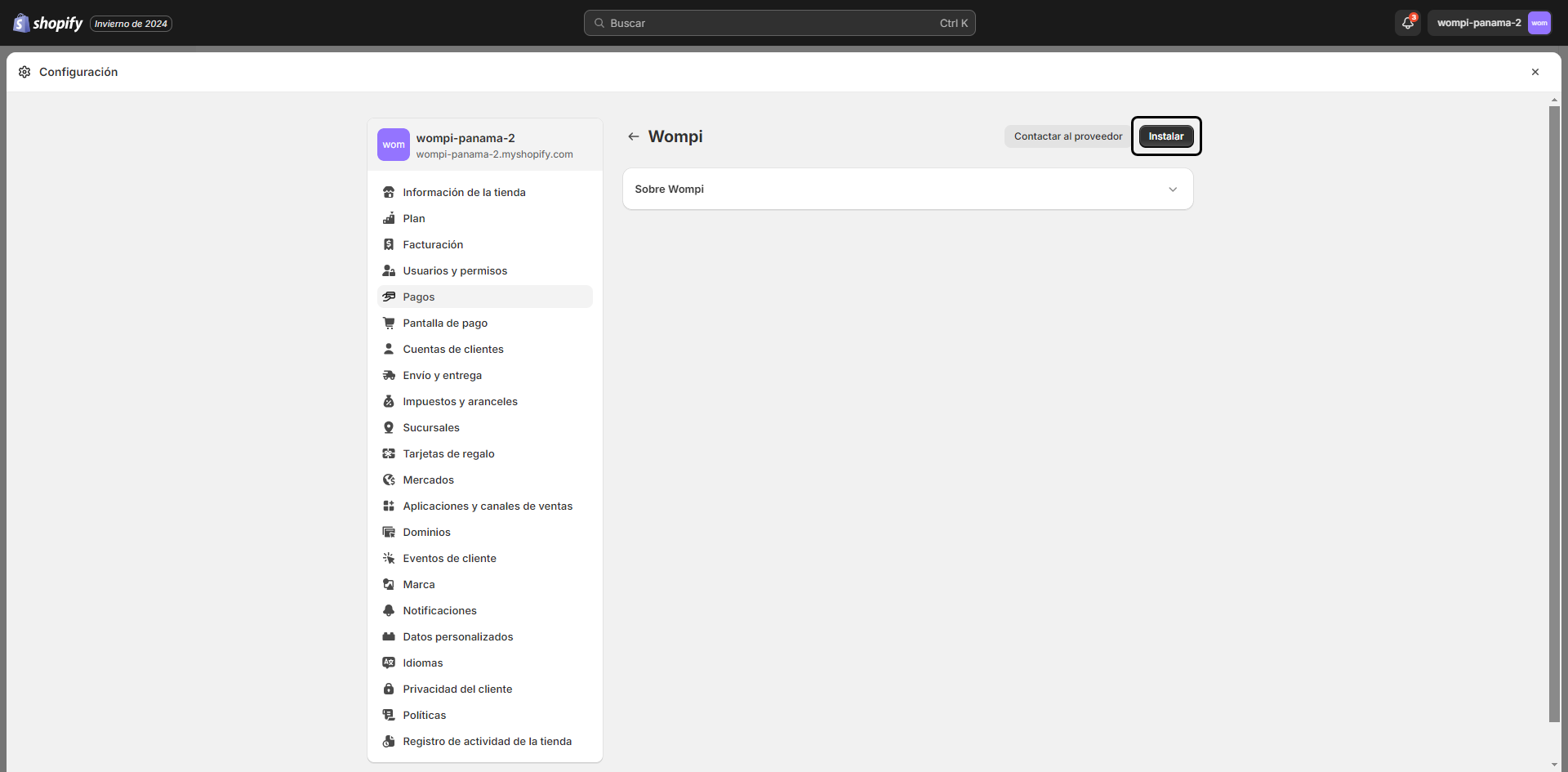
Se abrirá la configuración para agregar Wompi, damos click al botón Instalar que visualizarás en la parte superior derecha.
-
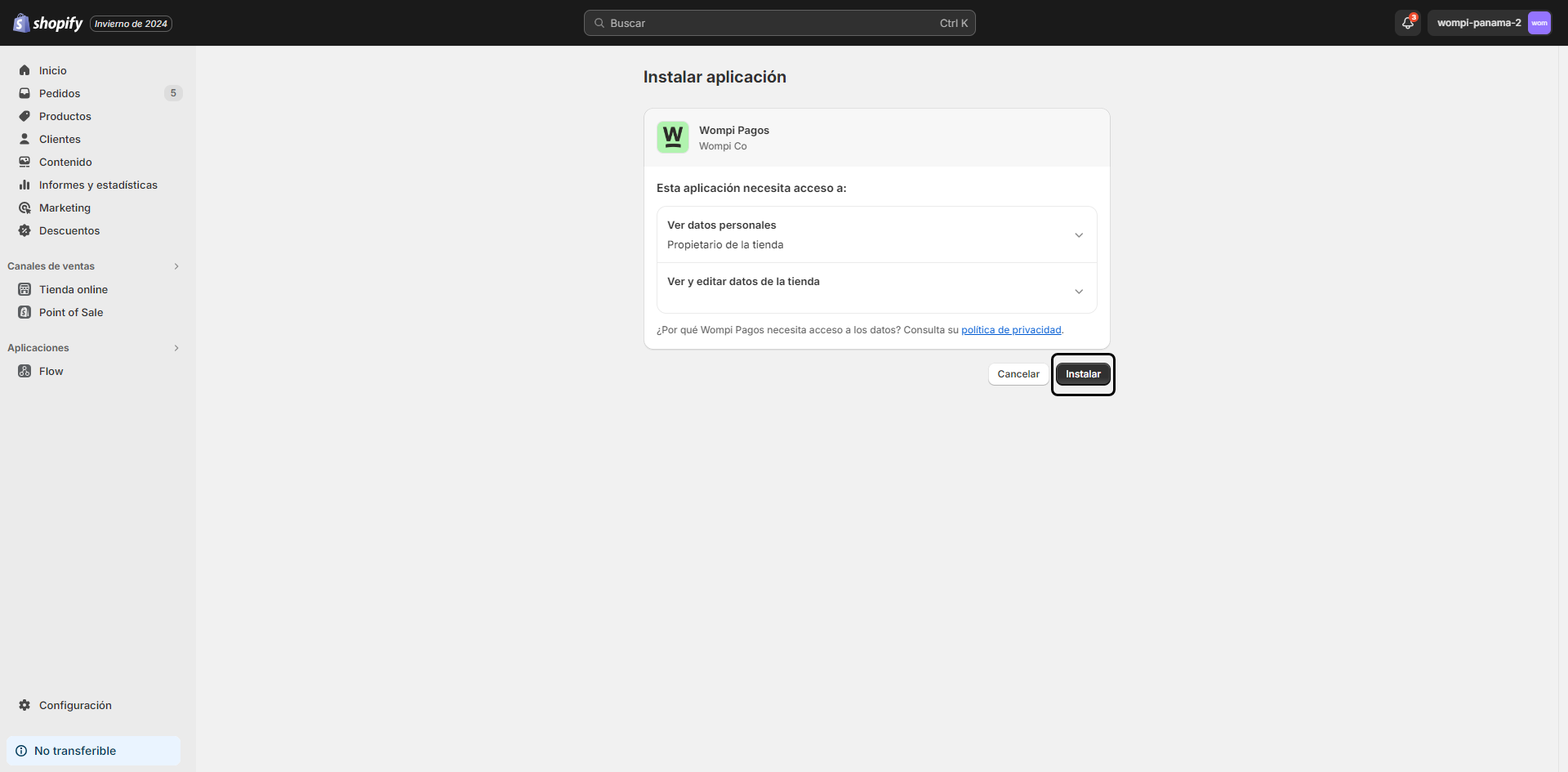
Damos click en el botón de Instalar nuevamente ubicado en la parte inferior derecha de la pantalla.
-
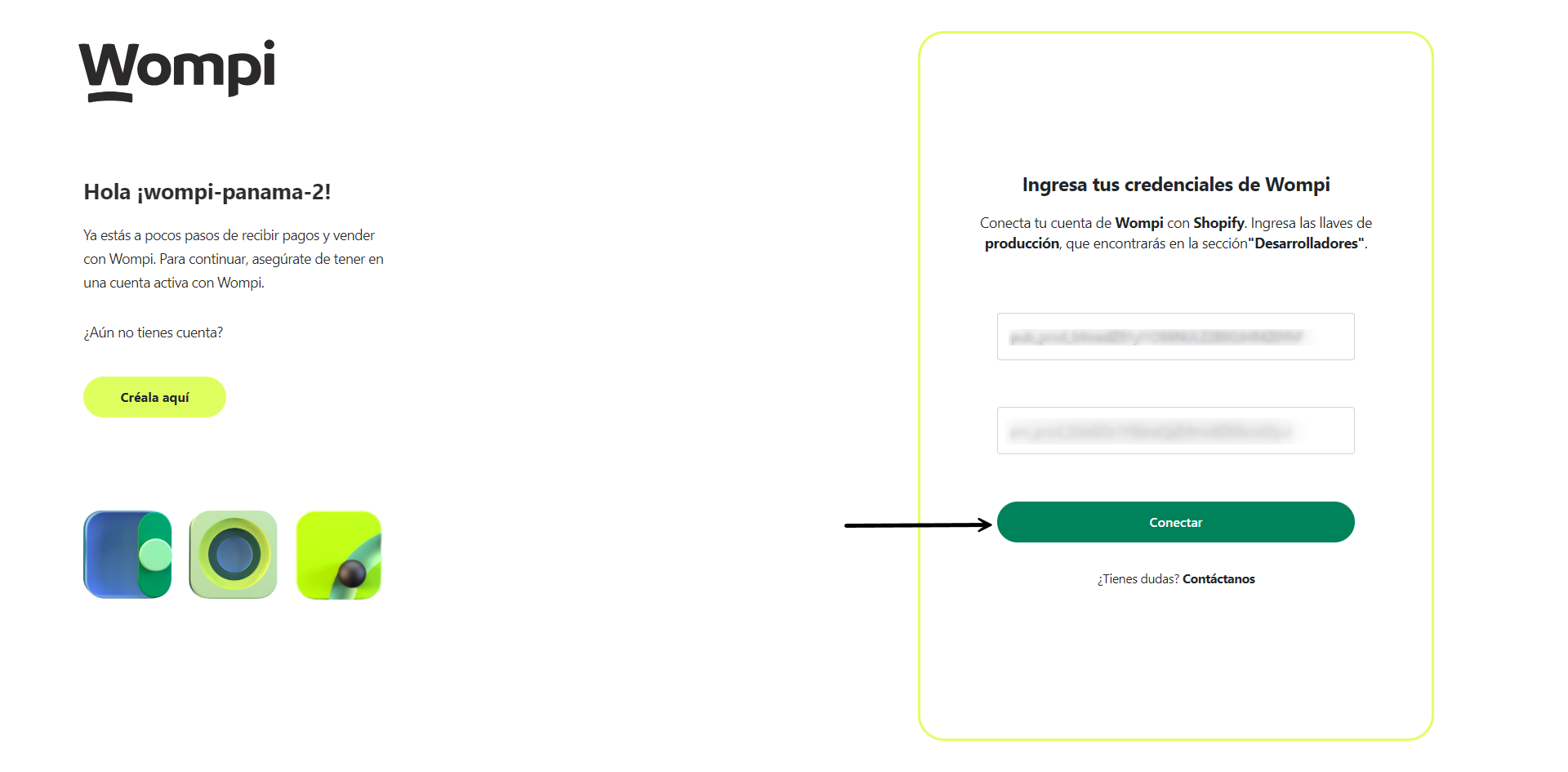
Ahora debes ir al siguiente enlace e ingresa con tus credenciales, después tendrás que configurar las llaves pública y privada de tu eCommerce que encontrarás en la opción Desarrolladores en el portal o Dashboard de Wompi.
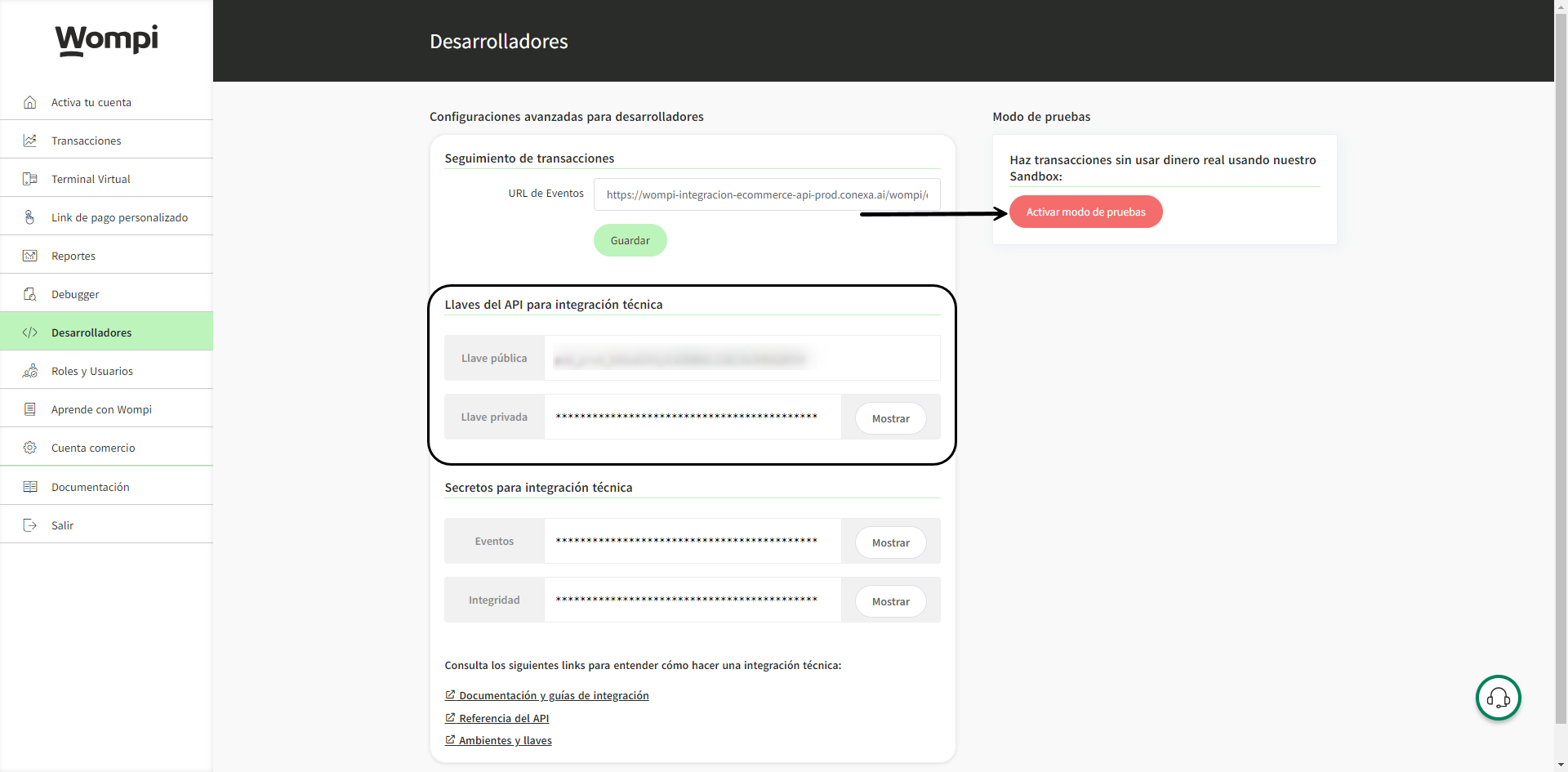
- Para las llaves de prueba deberás activar este ambiente.
-
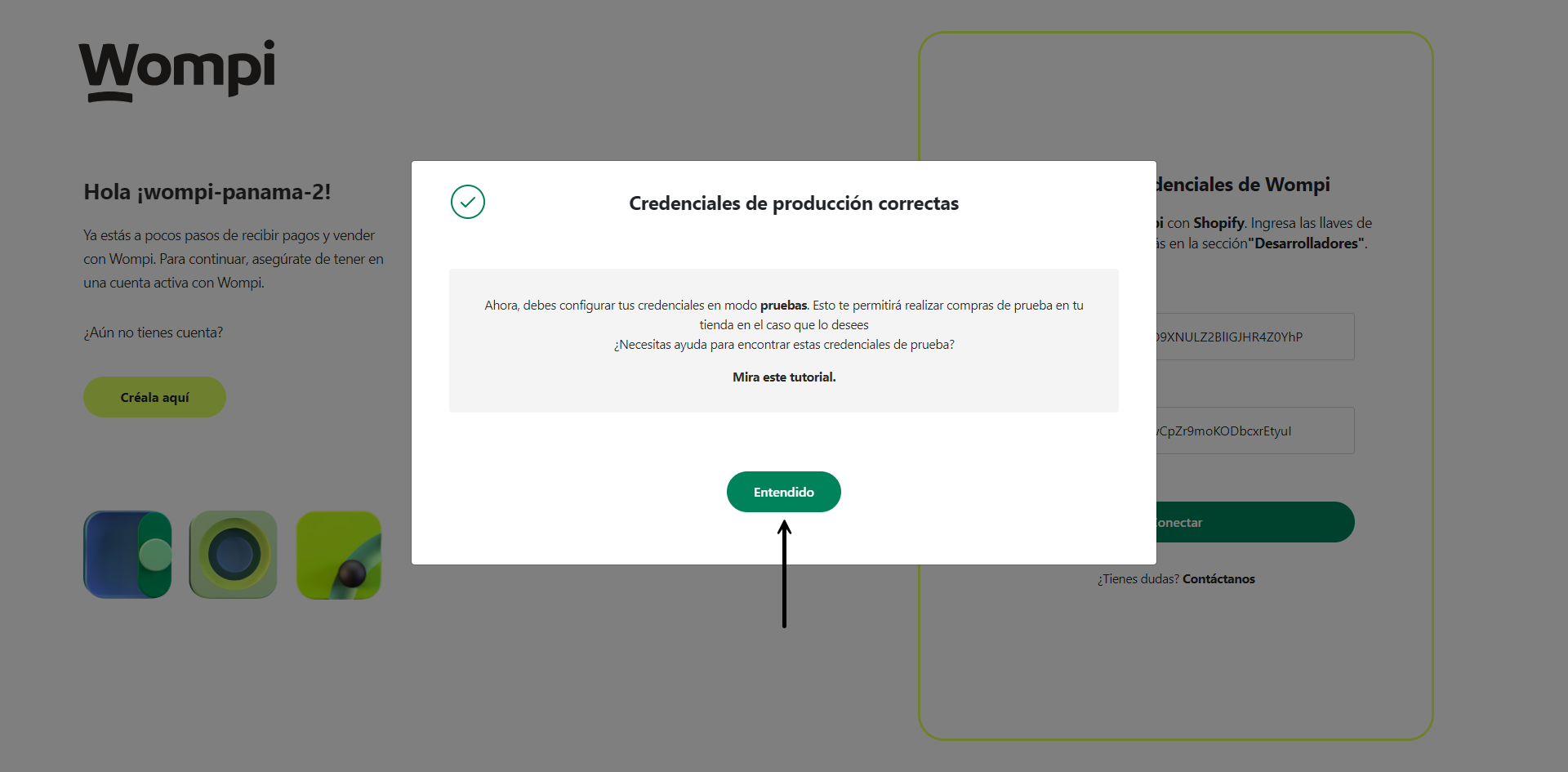
Ingresa tus credenciales de producción y haz clic en el botón Conectar. Aparecerá una confirmación de credenciales correctas, para cerrar la pantalla selecciona Entendido.
-
Ahora debes ingresar las llaves pública y privada, esta vez de prueba o sandbox, para que puedas usar cualquiera de los dos ambientes en Shopify.
-
Para tomar las llaves de prueba, debes ingresar a la misma opción de "Desarrolladores" desde el portal o Dashboard de Wompi, pero habilitando el botón Activar modo de pruebas.
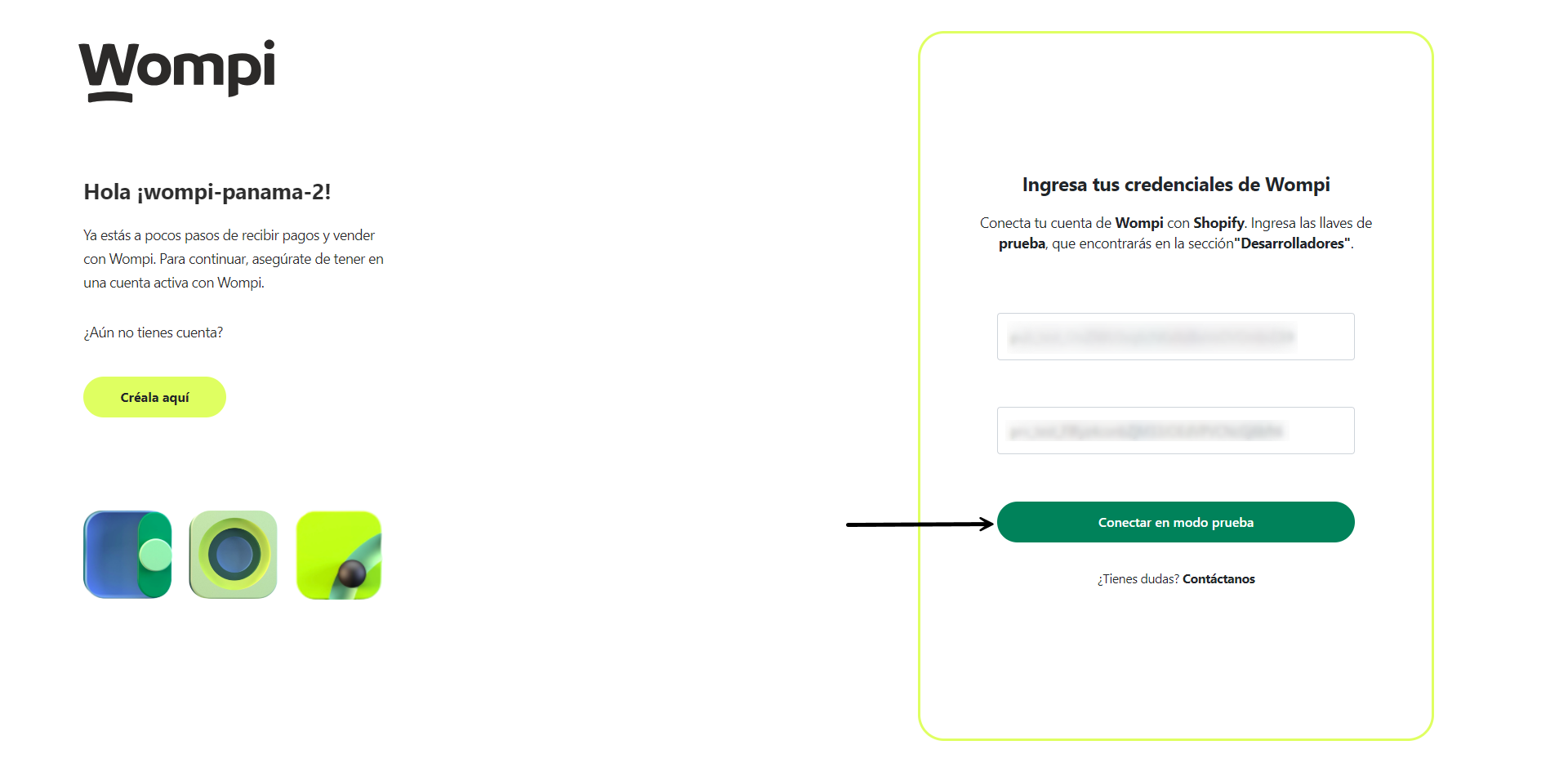
- Volverás a la pantalla de configuración de Shopify. Presiona el botón Activar.
-
Solo se mostrarán los logos de algunos medios habilitados, pero al acceder por medio de nuestro checkout, podrás ver todos los medios que tienes habilitados en tu cuenta Wompi.
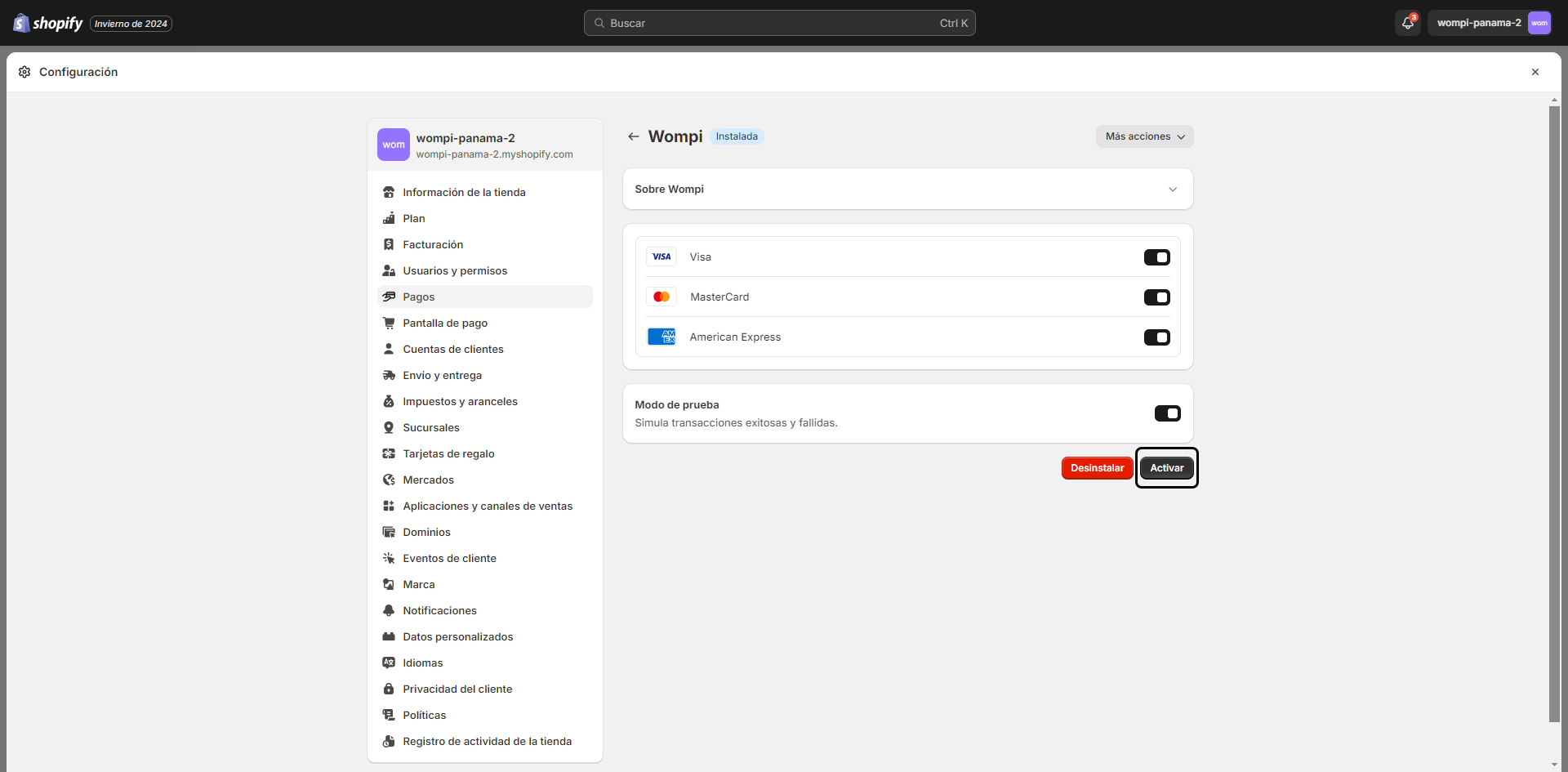
Modo Prueba
-
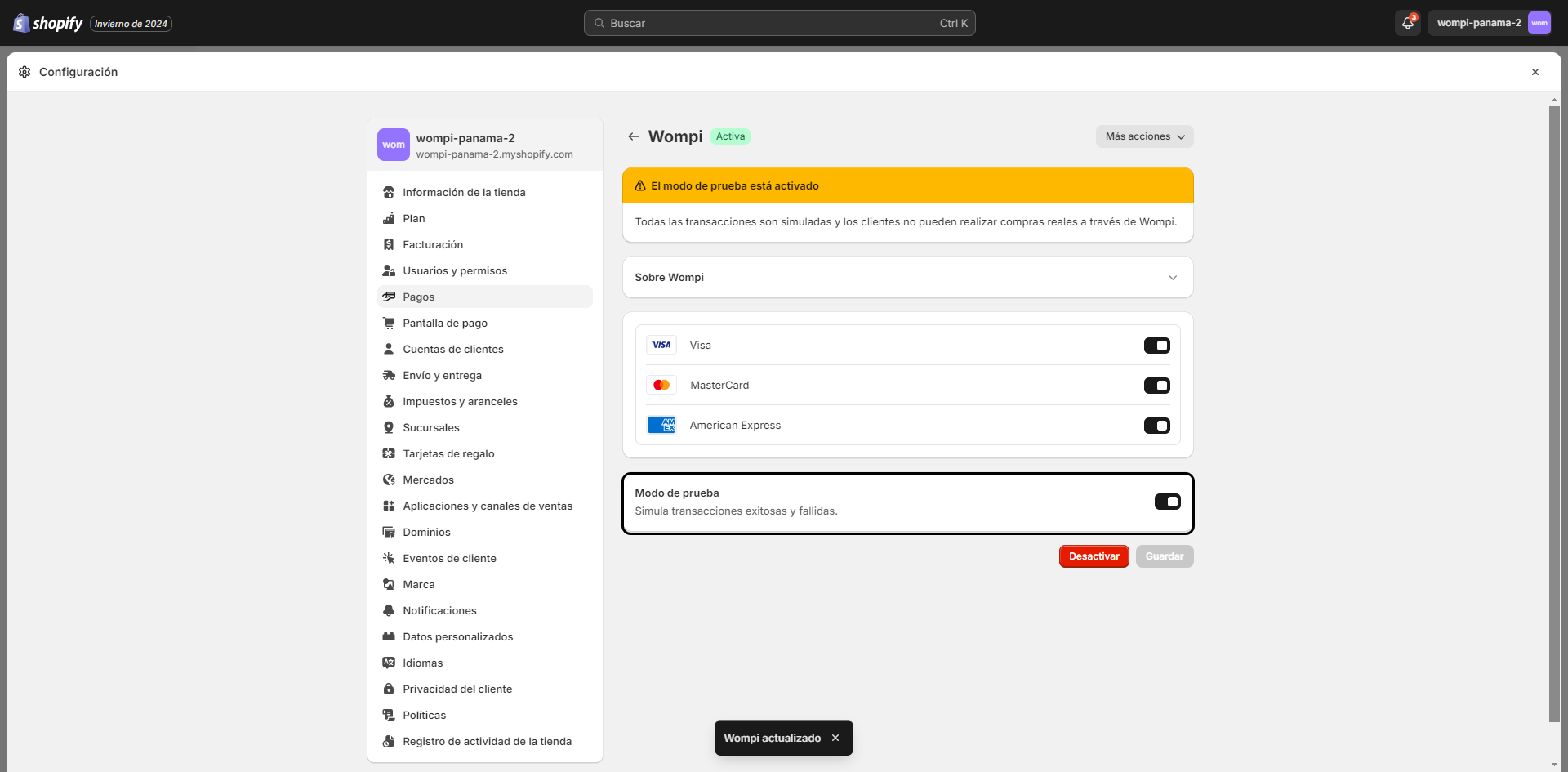
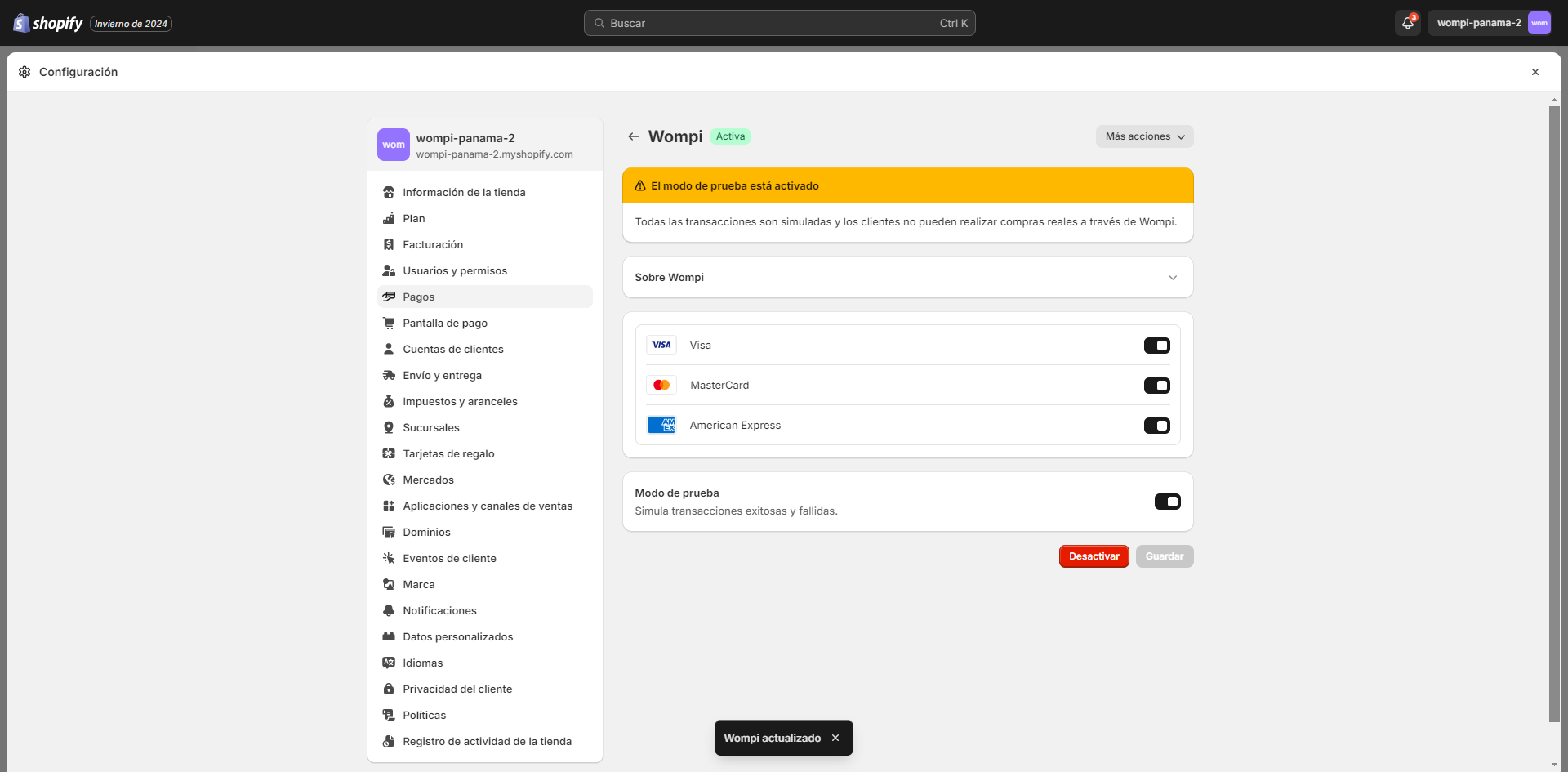
También puedes habilitar el modo de pruebas, solo debemos habilitar el modo de pruebas en la parte inferior de esta pantalla, después damos click en la opción Guardar.
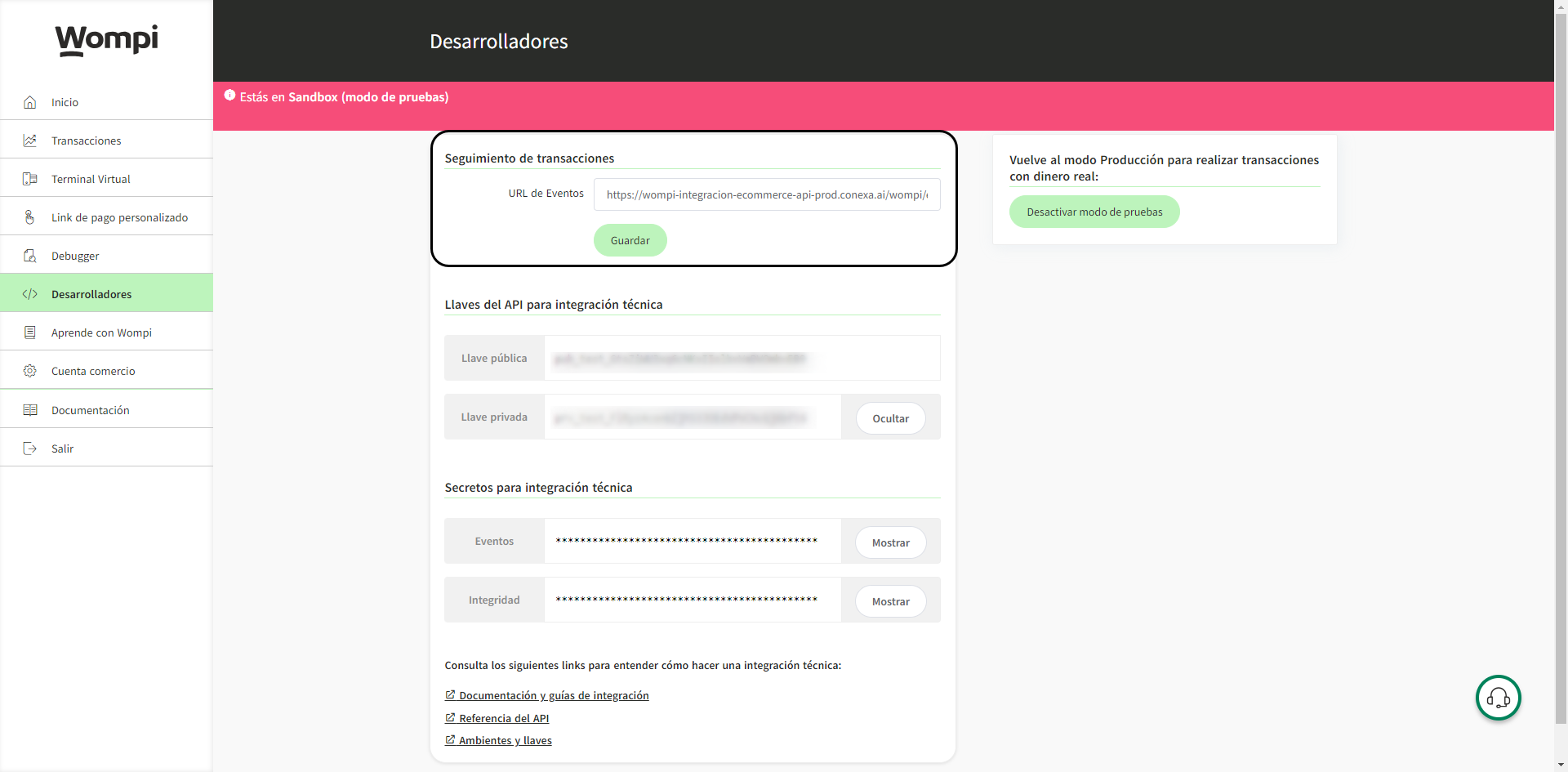
Configura la siguiente URL
- En el dashboard de comercios o portal de Wompi, dando clic en la opción Desarrolladores.
- https://wompi-integracion-ecommerce-api-prod.conexa.ai/wompi/event
- Recuerda hacerlo también en el modo pruebas en el botón Activar modo de pruebas.
Modo de Uso
1. Ingresa a tu eCommerce.
- Ingresa a tu eCommerce y empieza a realizar transacciones, aquí podrás visualizar la opción de Wompi.
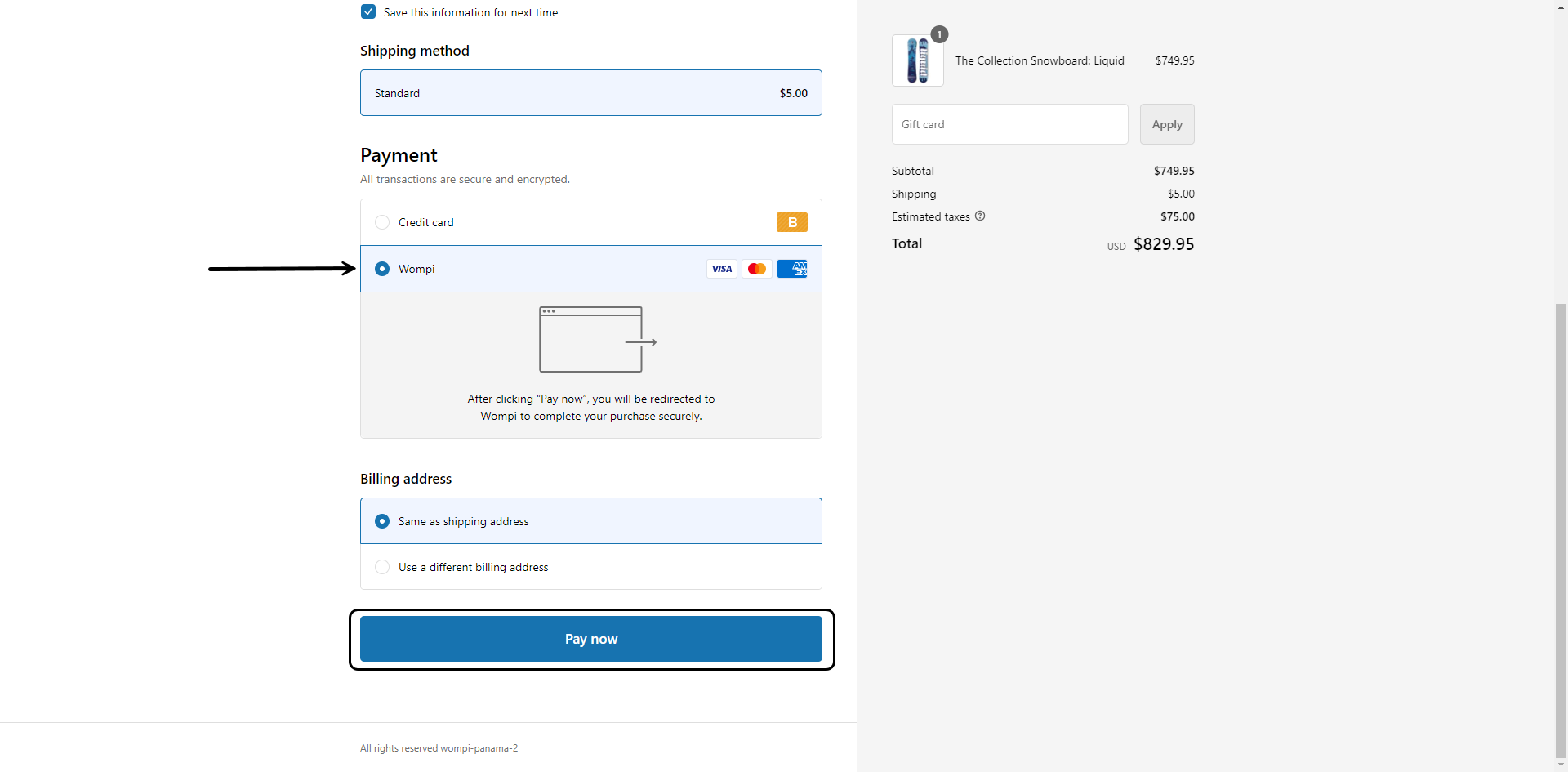
2. Opción de Wompi
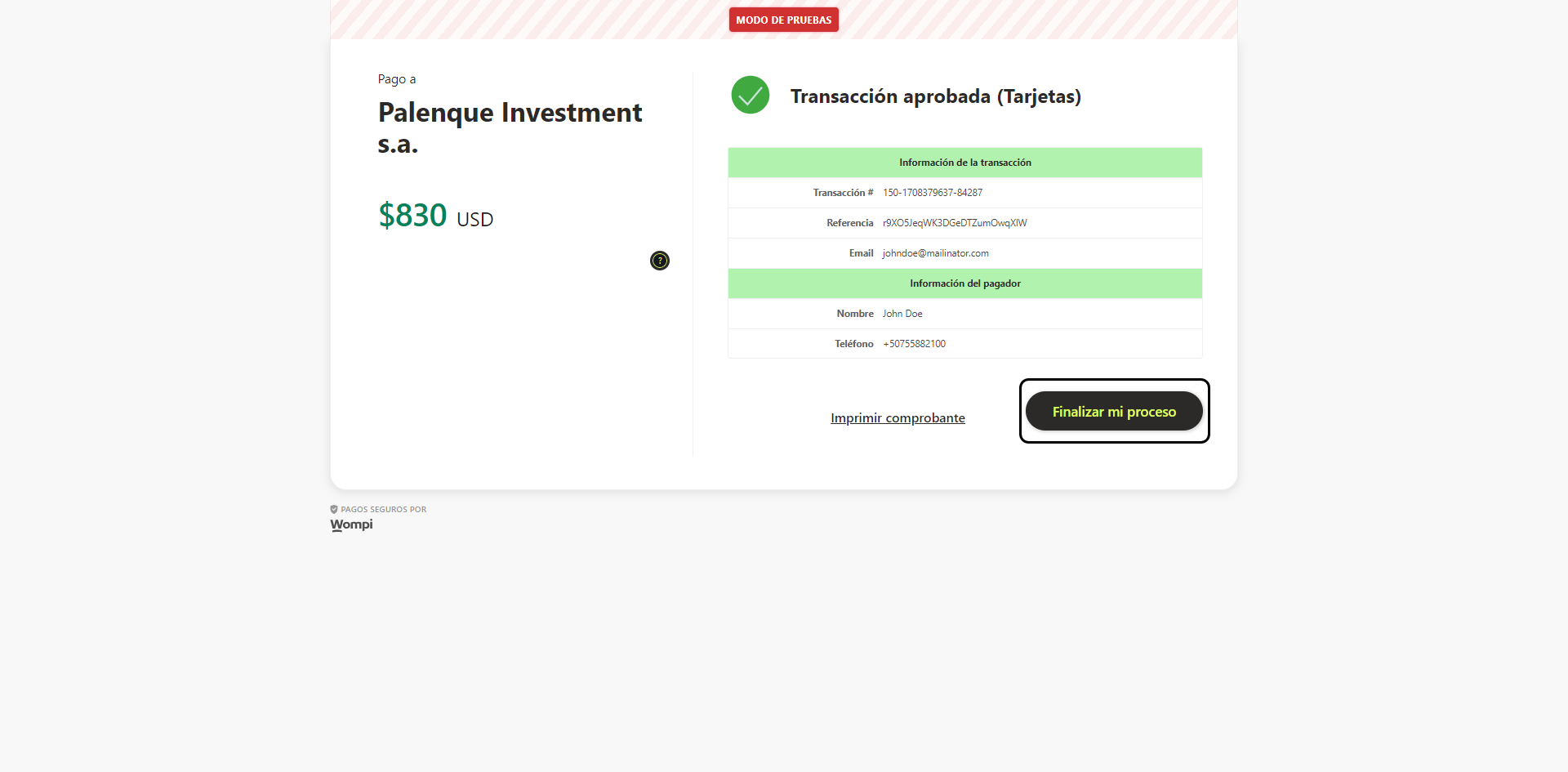
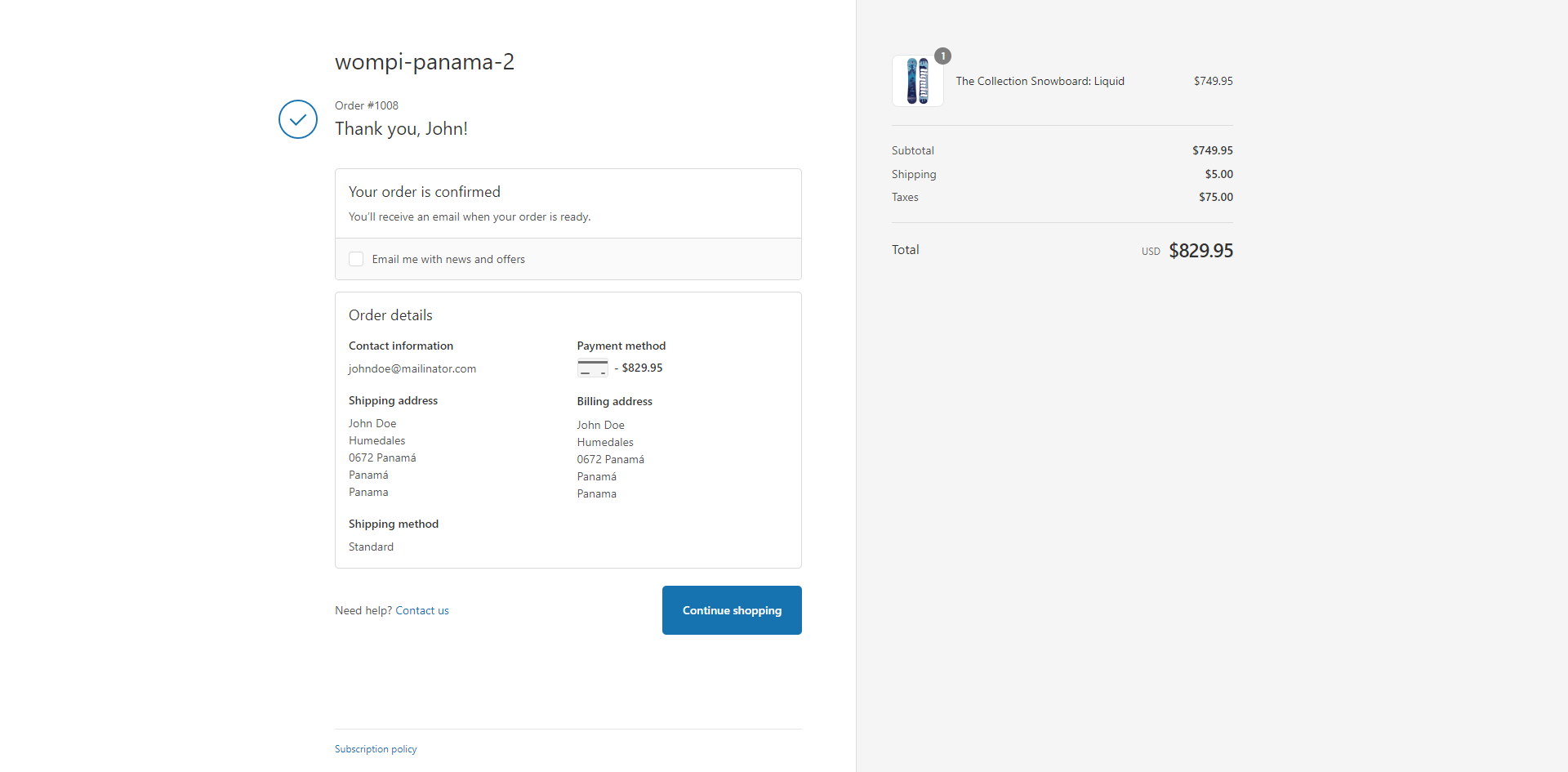
Al seleccionar la opción de Wompi y dar en el botón Pagar te llevará al checkout para completar el proceso de compra. Una vez finalizado el proceso, podrás hacer clic en el botón Finalizar mi proceso para ser redirigido a la confirmación de pedido de Shopify.
Verificación
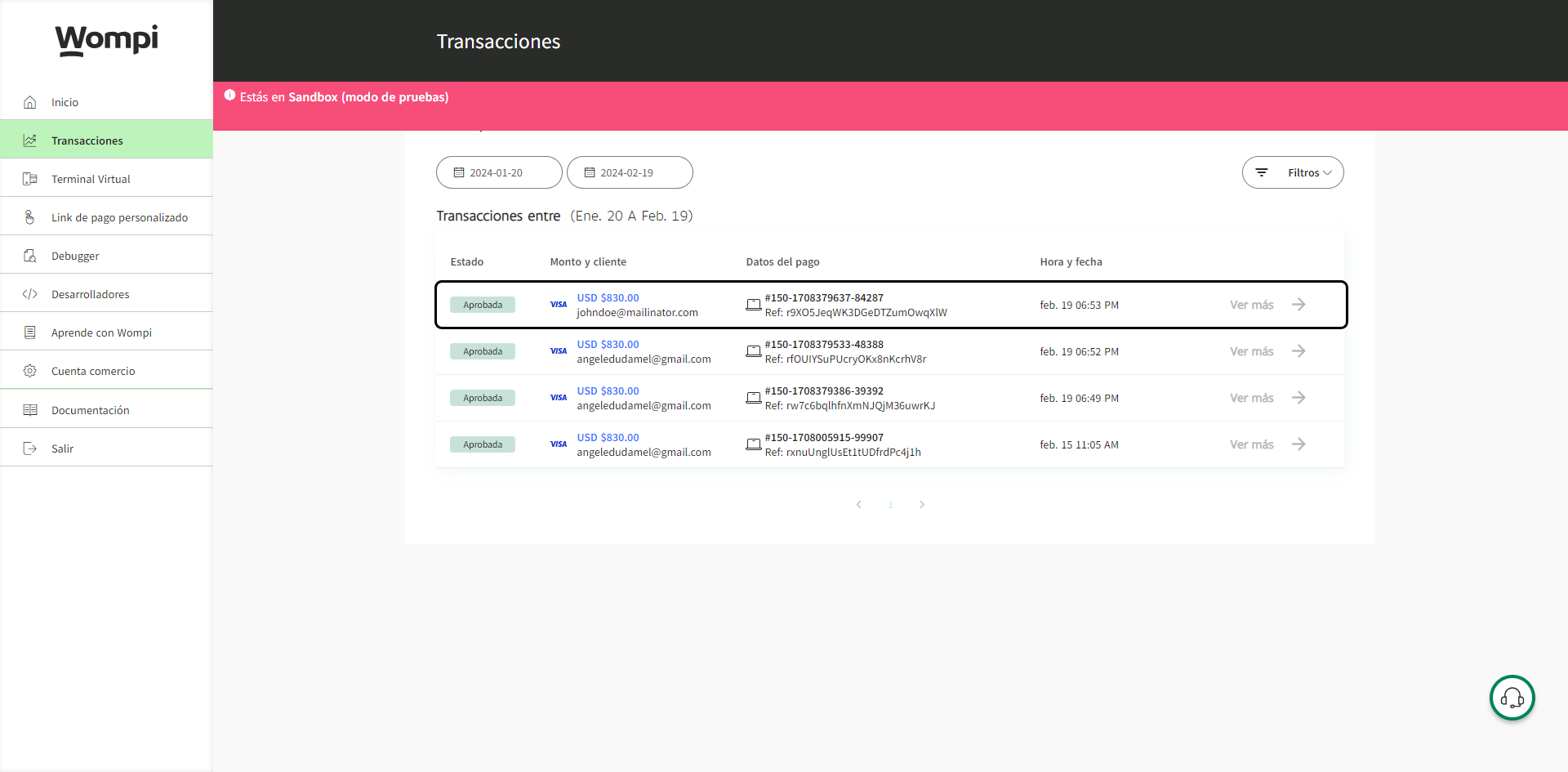
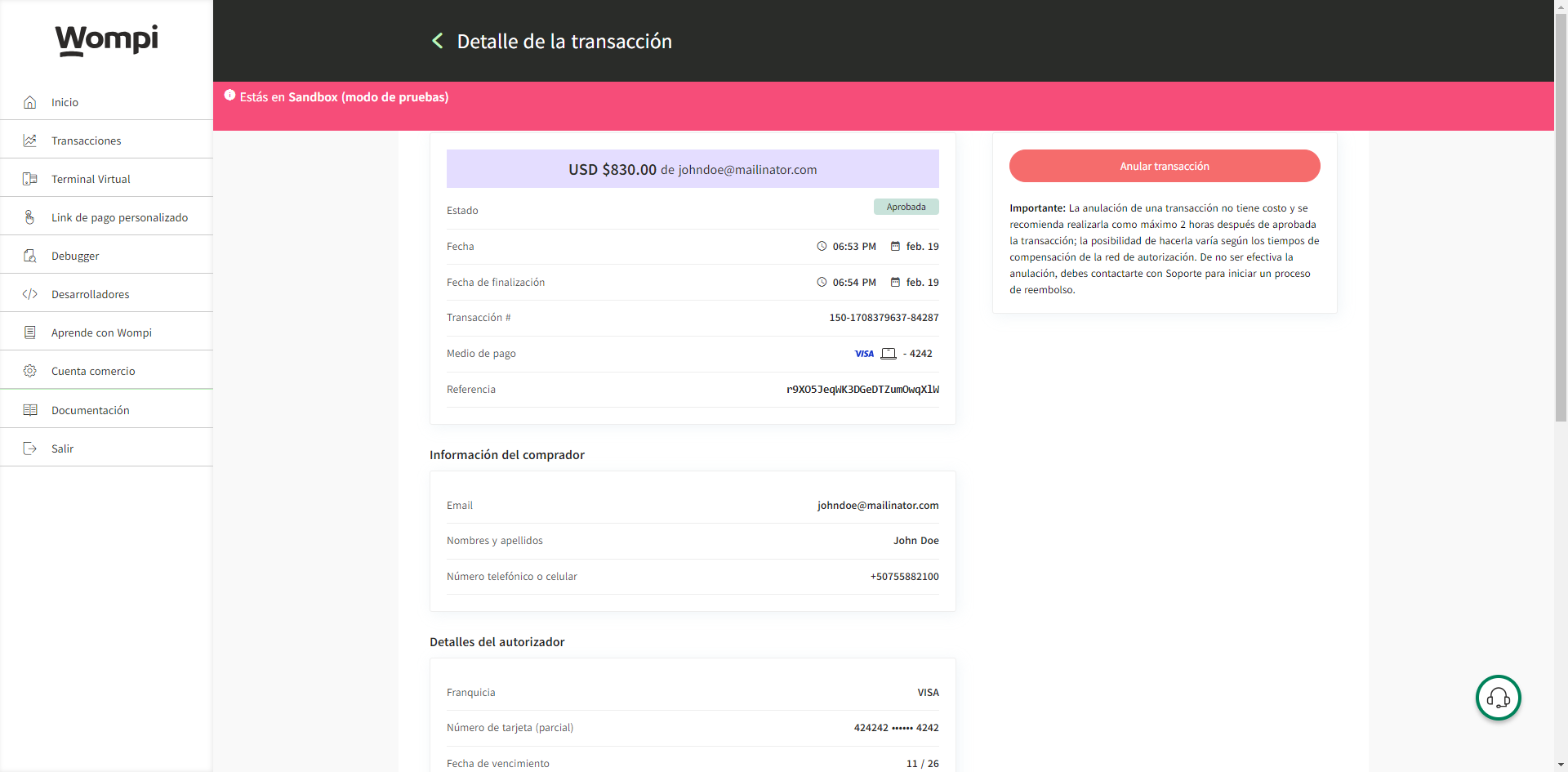
- Puedes verificar el estado de tus pedidos en ambas plataformas: Wompi y Shopify.
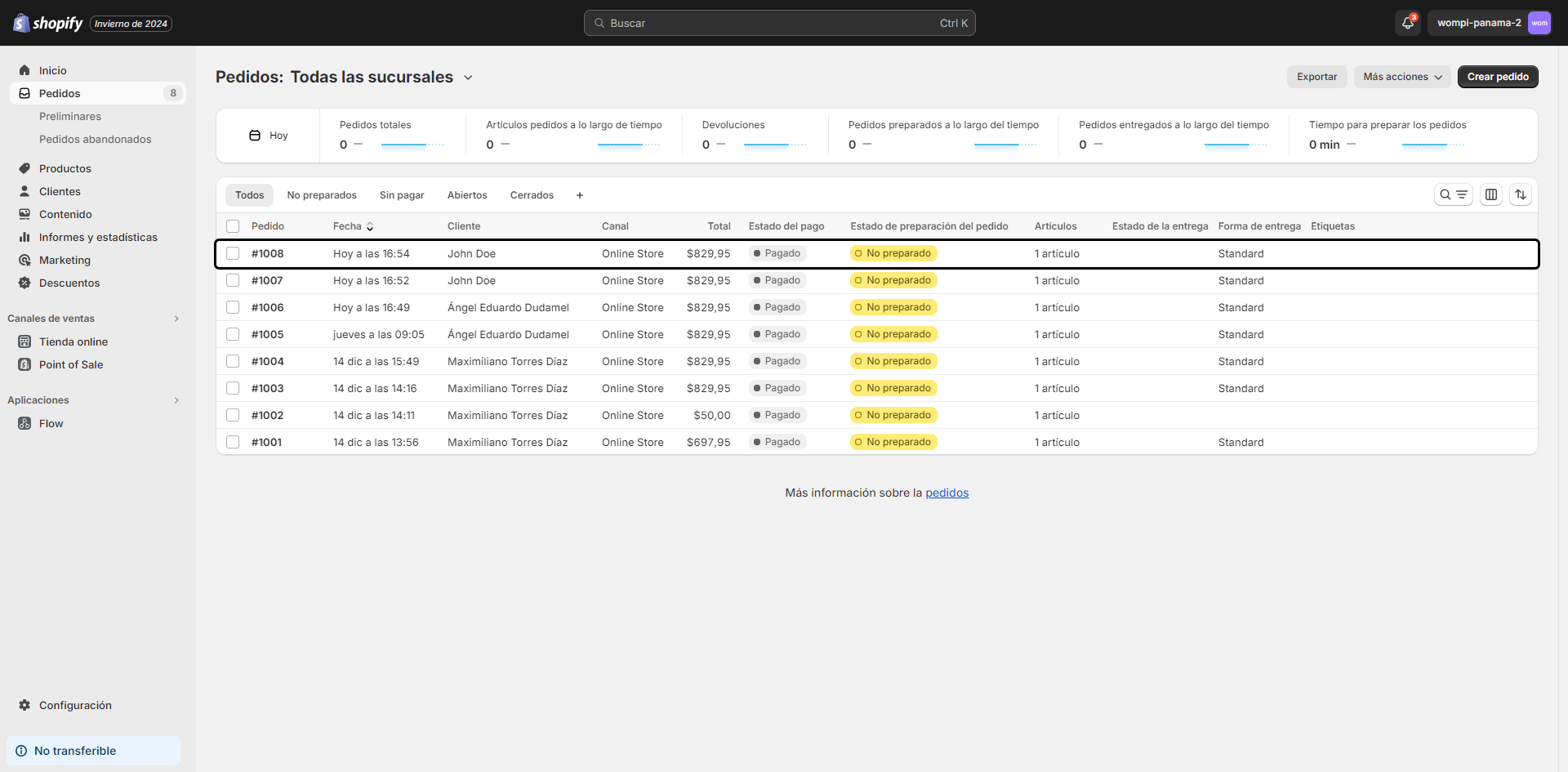
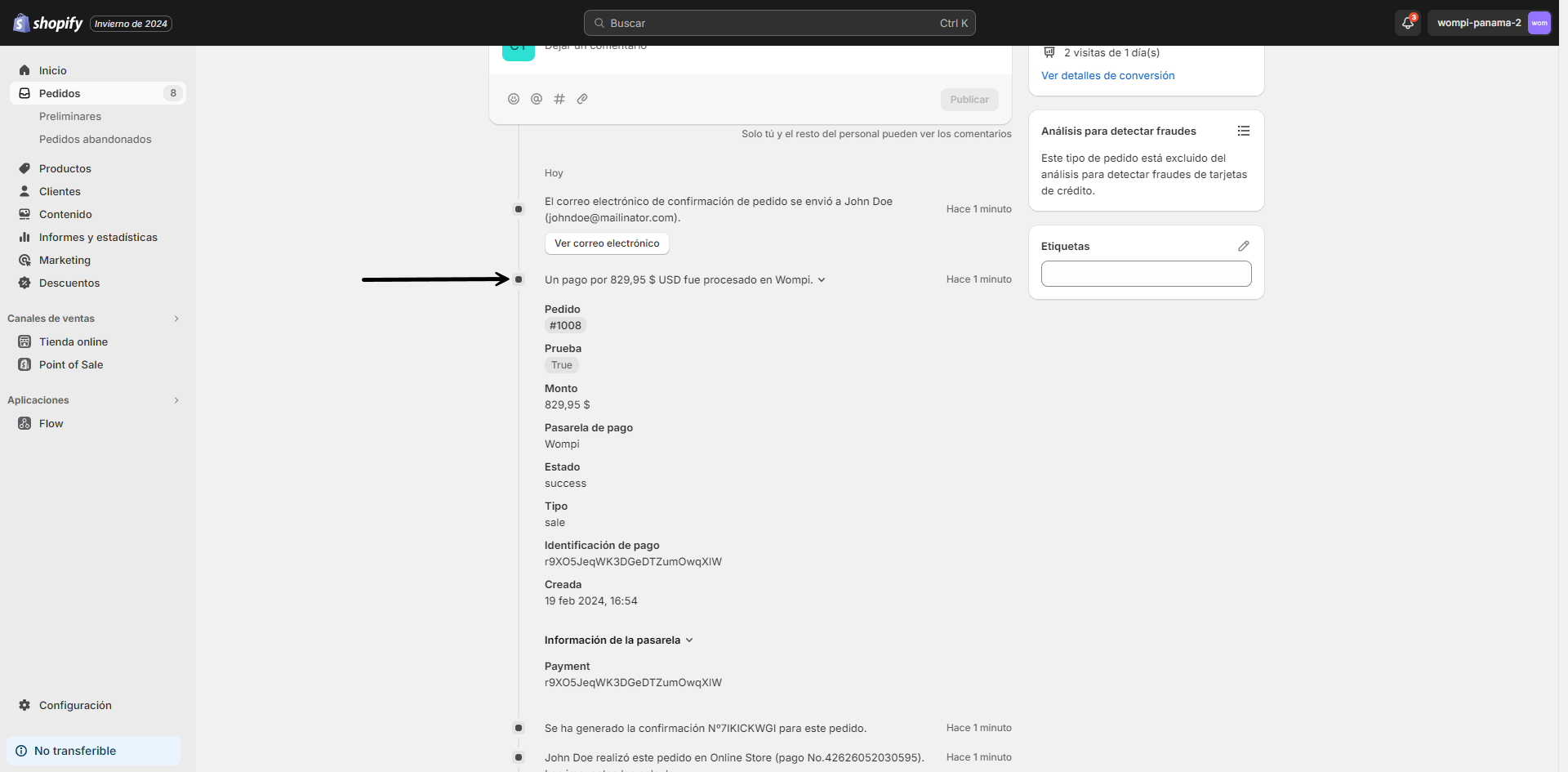
¡Y listo! Ya podrás empezar a vender y recibir tus pagos con Wompi y Shopify.
Licencia
Este plugin se ofrece y distribuye bajo la licencia LGPL 3.0
