
¡Acepta pagos en tu tienda VTEX en segundos!
Requisitos
Lo único que necesitas para configurar la integración es:
- Para poder utilizar Wompi como medio de pago, es necesario que estés registrado en alguno de los planes que te ofrecemos. Si aún no lo estás, crea una cuenta con Wompi y un asesor comercial te contactará para asistirte en el proceso y brindarte las credenciales necesarias para la integración de Wompi en tu tienda VTEX.
Instalación
Para instalar Wompi en tu tienda, inicia sesión en la plataforma VTEX.
Instalación de conector para Panamá
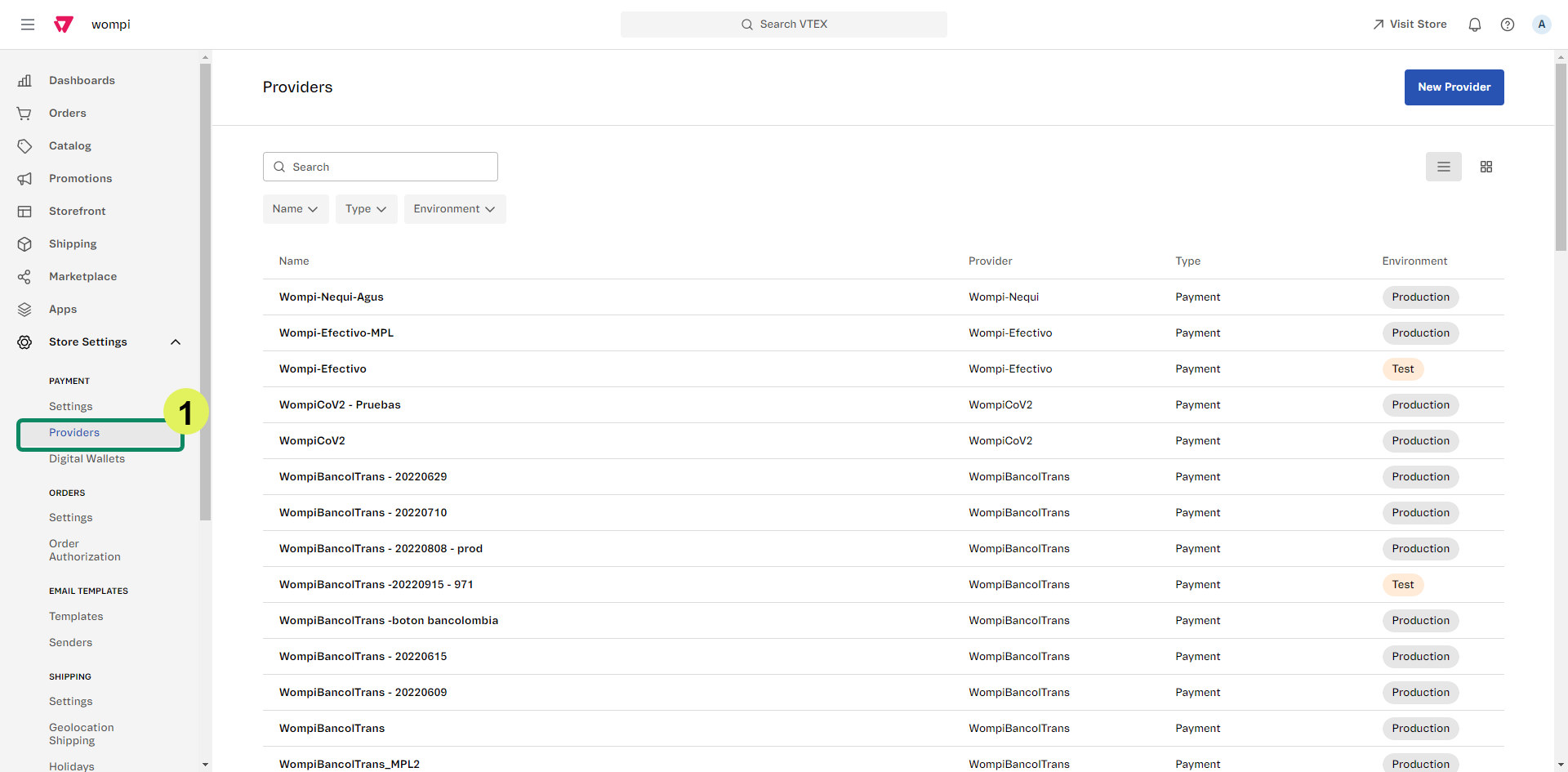
- Dirígete a la sección Configuración de la tienda -> Pago -> Proveedores.
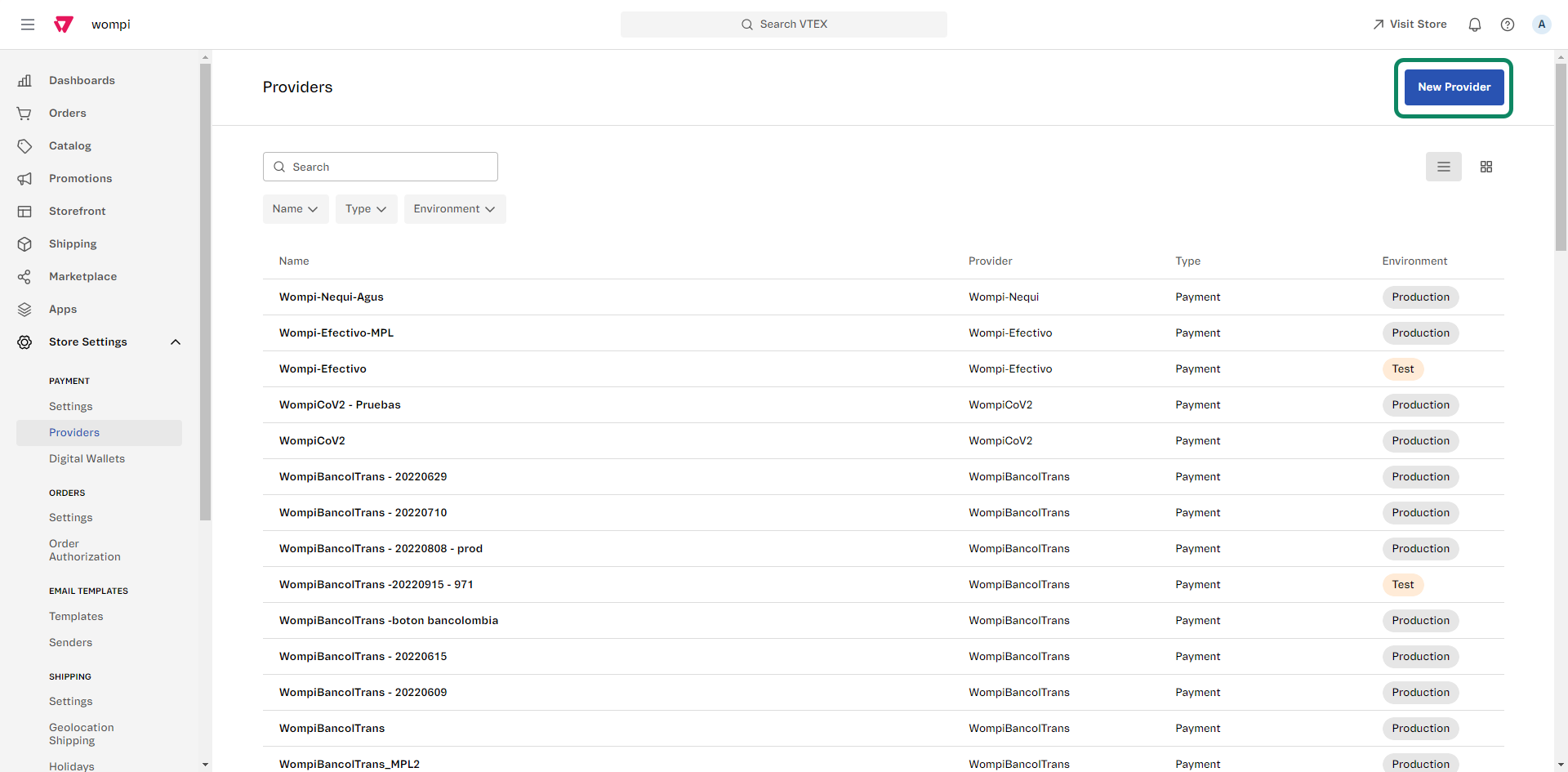
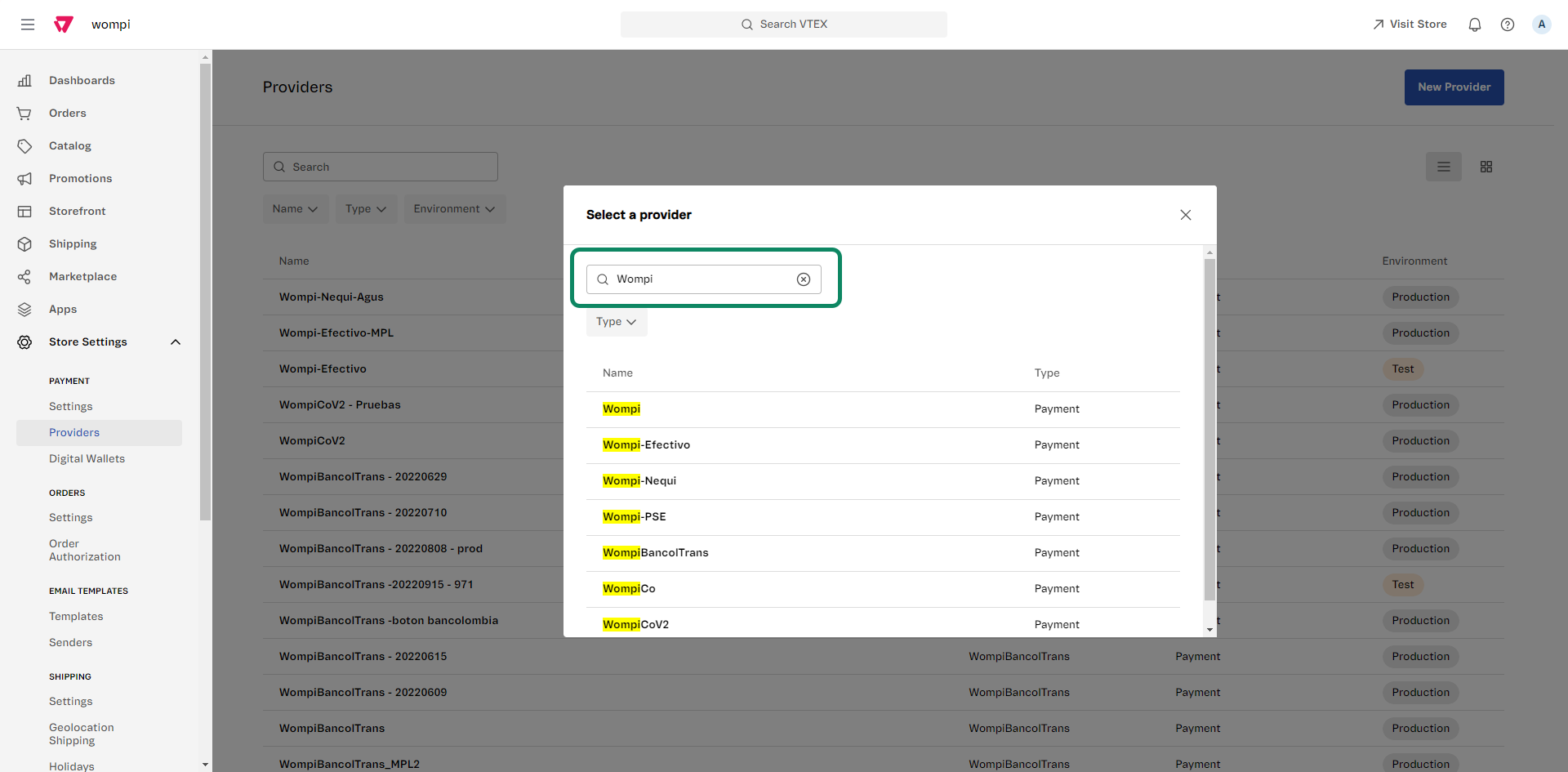
- Seguidamente, haz clic en el botón Nuevo proveedor, busca Wompi en el listado y haz clic sobre la opción de pago que desees configurar para continuar el proceso.
- Luego podrás ver la siguiente pantalla donde se solicitan las credenciales necesarias para la integración. Recuerda que, para realizar la integración, debes contar con las credenciales de Wompi.
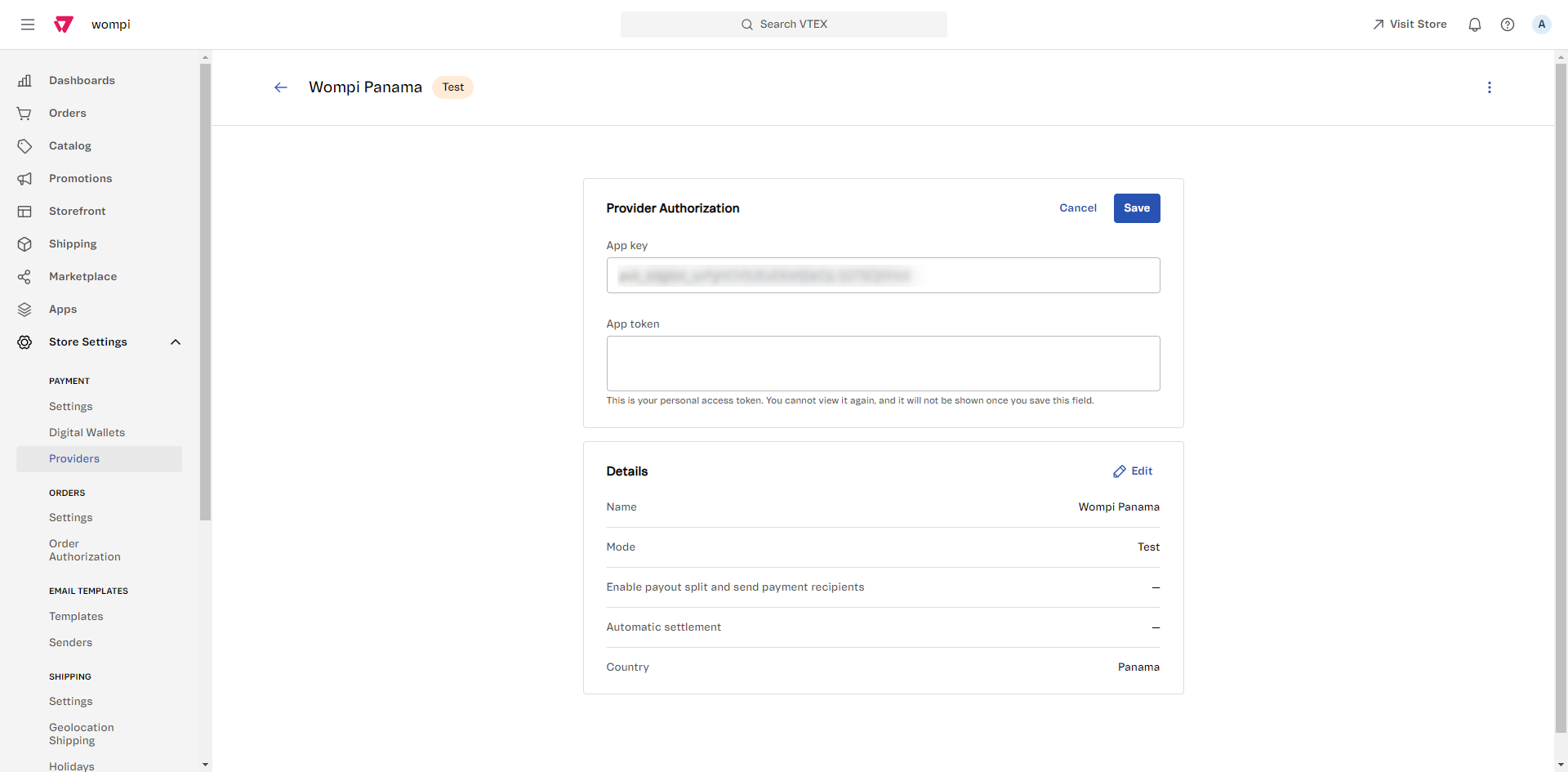
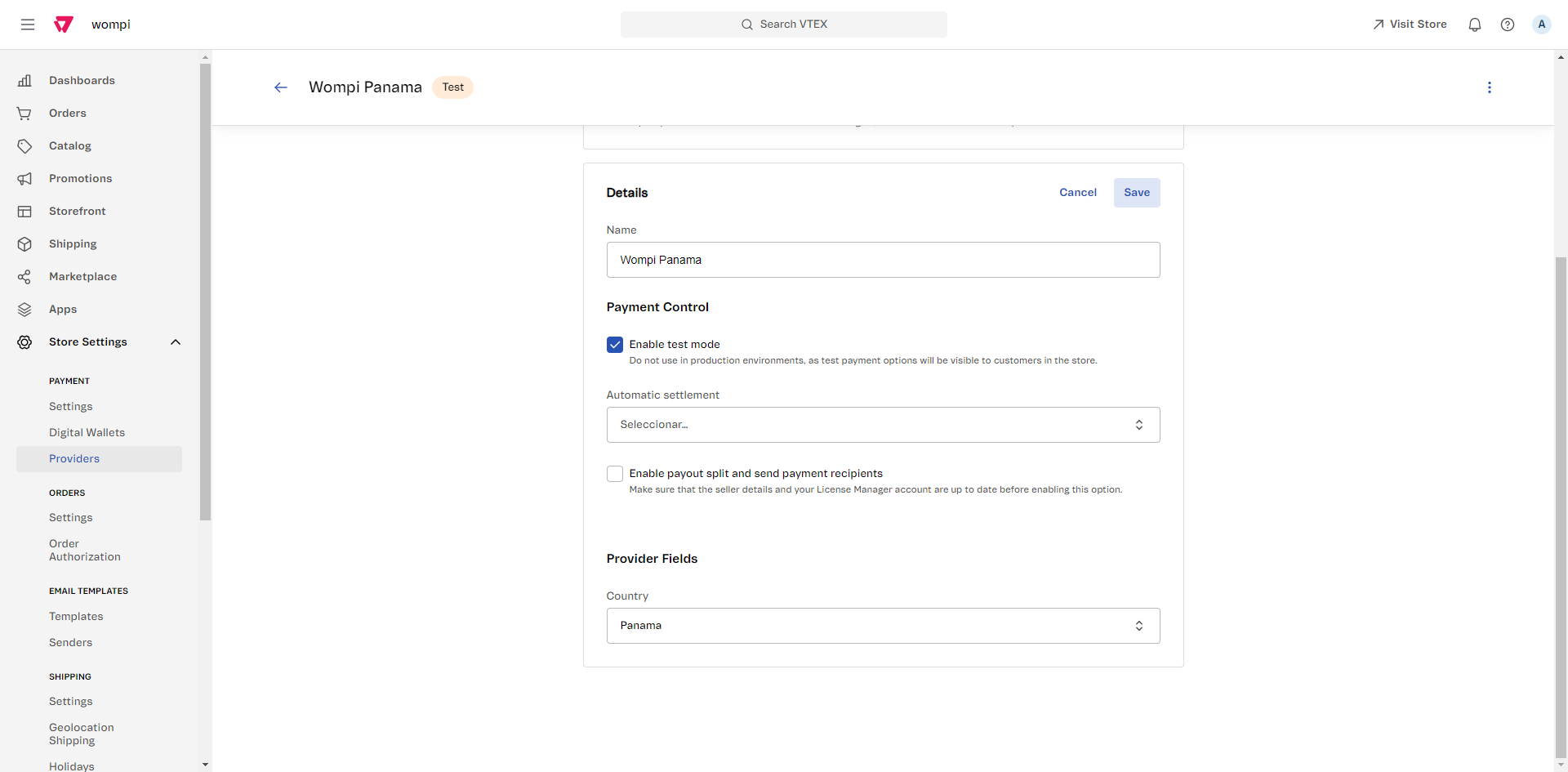
Así las encuentras: primero, deberás iniciar sesión en el dashboard de comercios Wompi, luego dirígete a la sección Desarrolladores en el menú de la izquierda y toma las llaves públicas y privadas tanto en ambiente productivo como de prueba.
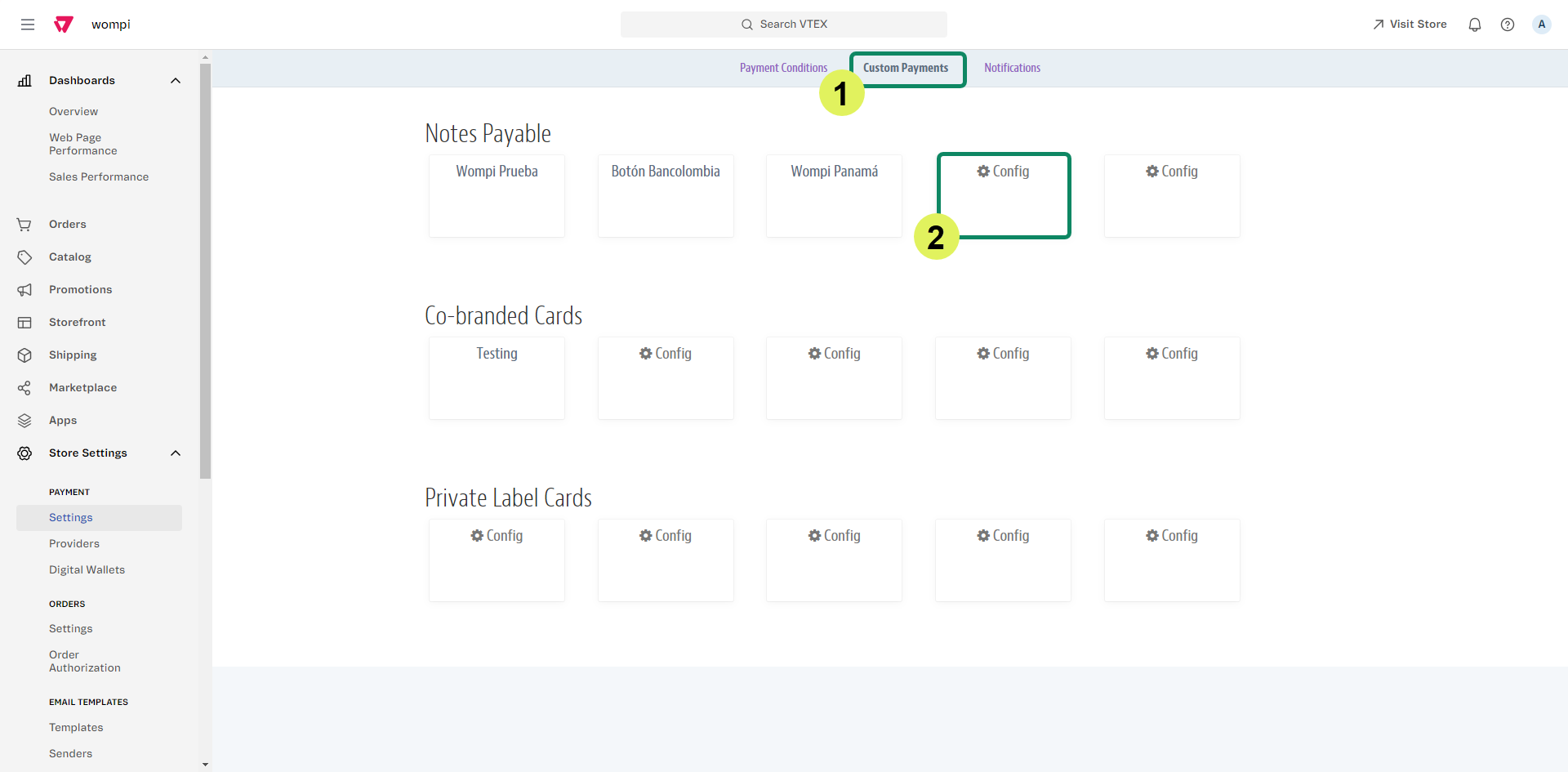
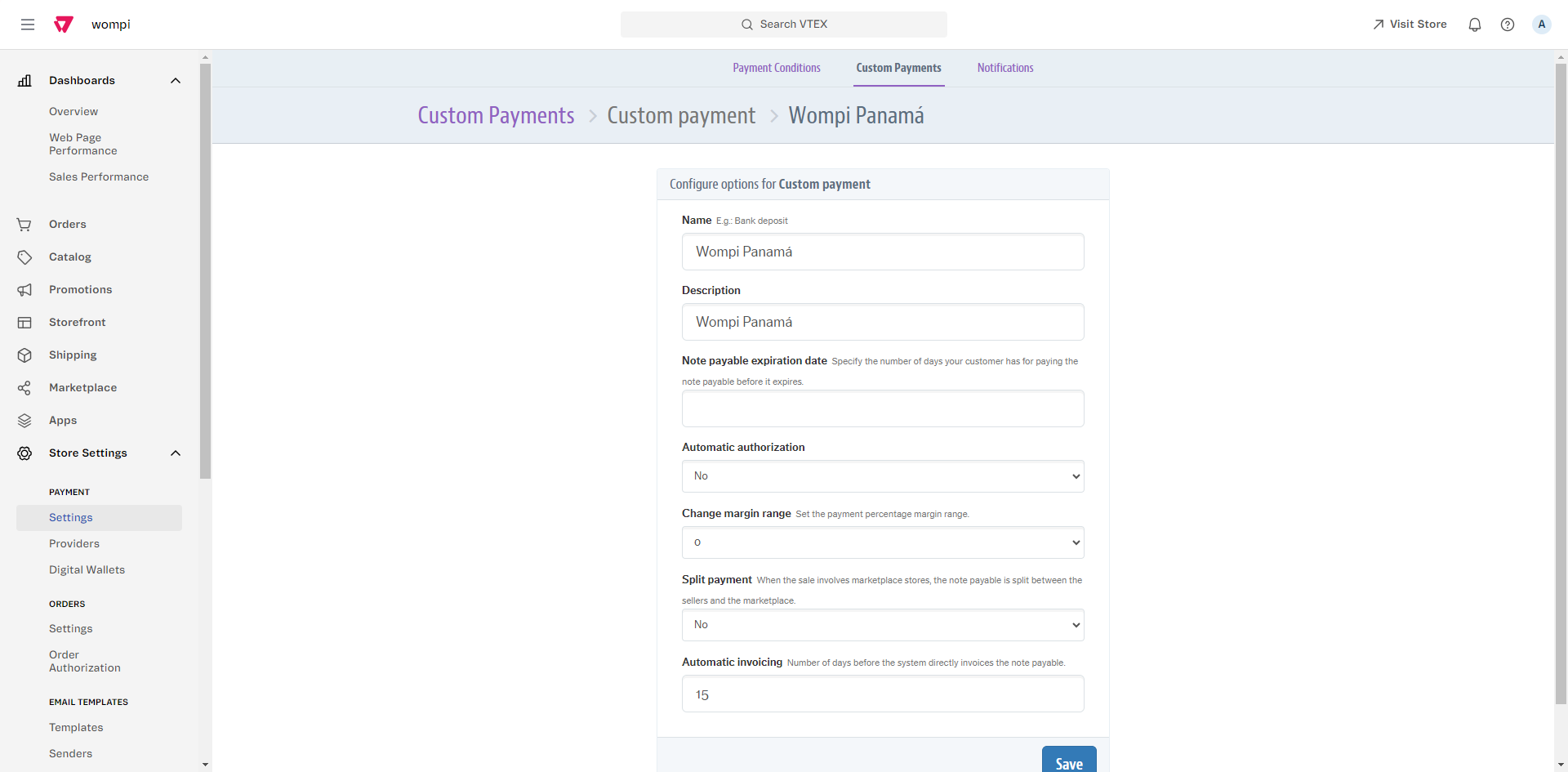
- Seguidamente, tendrás que dirigirte a la pestaña Pagos personalizados, hacer clic en Configurar, darle el nombre Wompi Panamá y posteriormente hacer clic en el botón Guardar.
Nota: es importante darle el nombre Wompi Panamá a su pago personalizado. Si se proporciona un nombre diferente no se garantizaría una gestión eficiente de las transacciones y la experiencia se vería afectada tanto para los usuarios como para los clientes.
- Luego, tendrás que configurar la condición de pago para Wompi Panamá. Dirígete a la pestaña Condiciones de pago y presiona el ícono +. Ubica y haz clic en la opción Wompi Panamá que creaste como pago personalizado, selecciona el conector Wompi que configuraste en pasos anteriores, activa la condición y haz clic en el botón Guardar para finalizar la configuración.
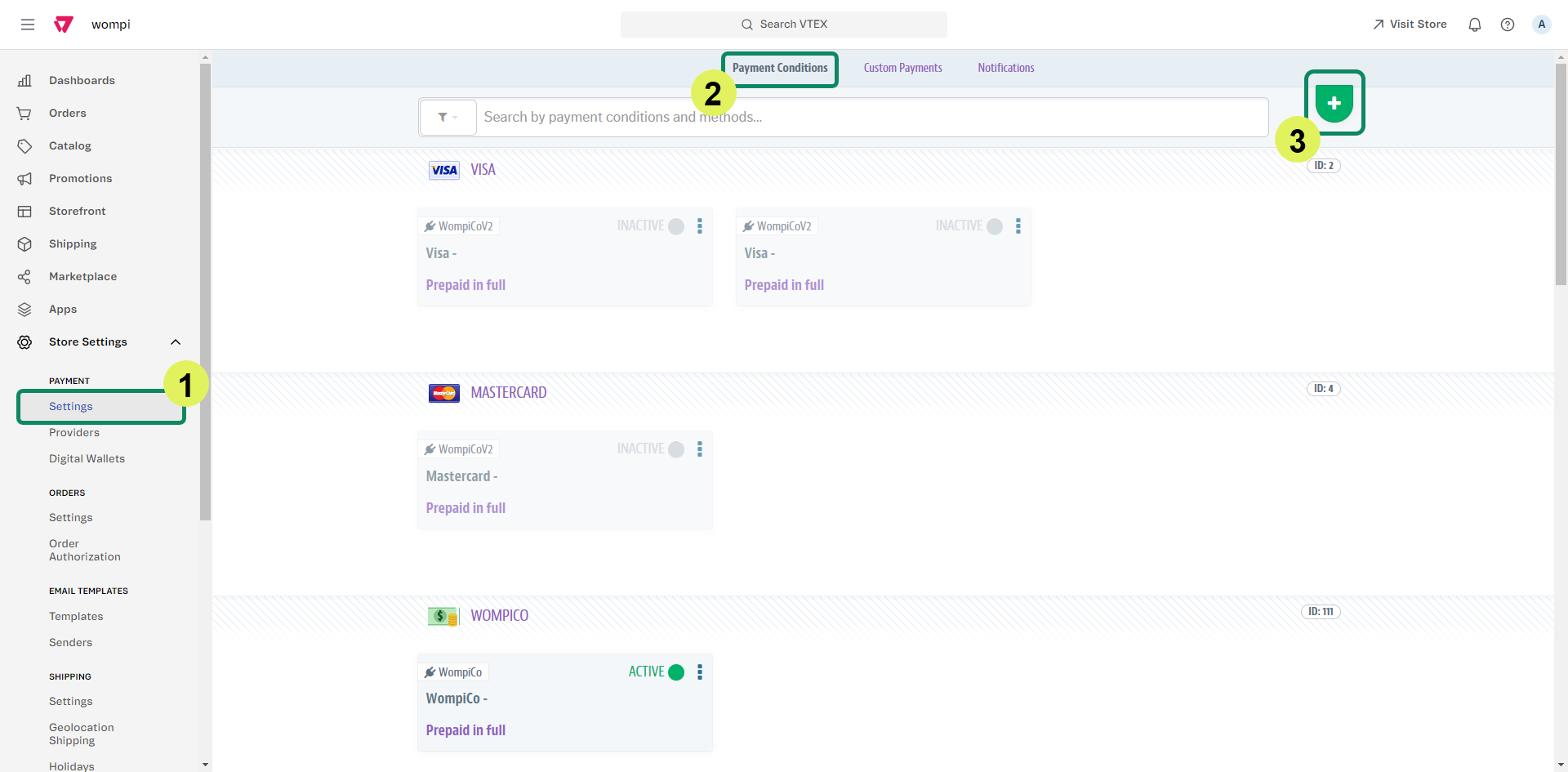
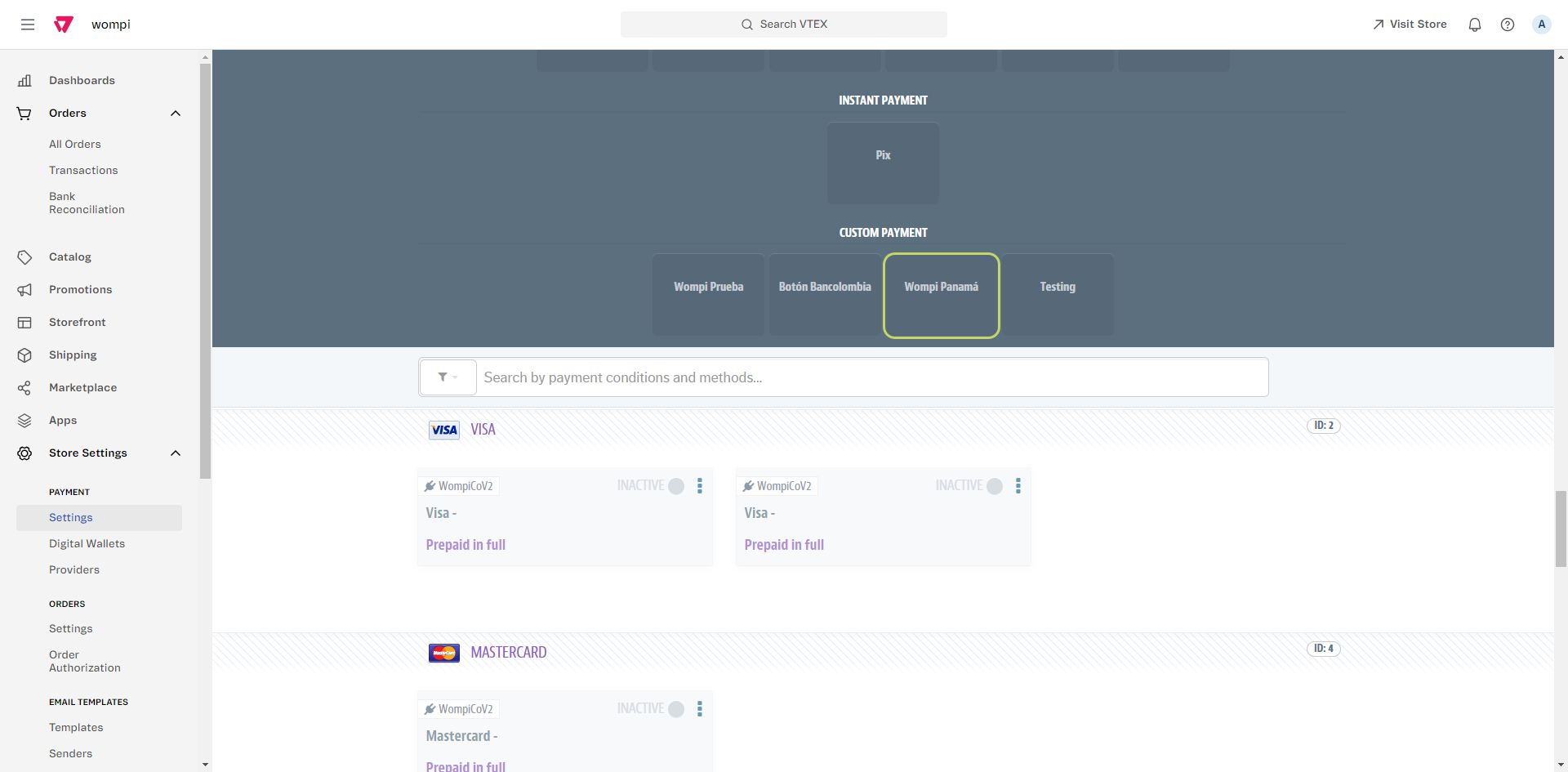
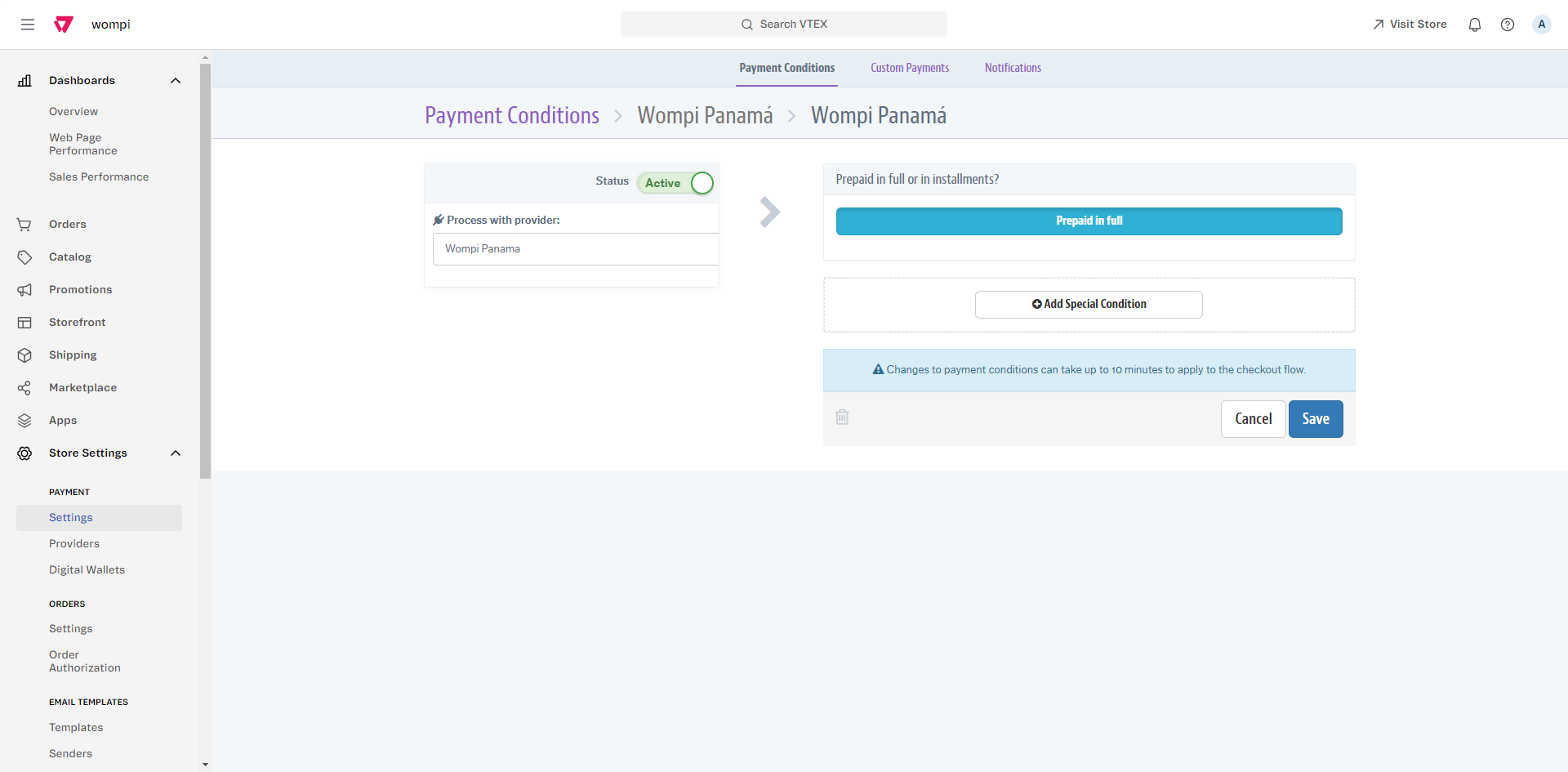
Nota: los cambios en las condiciones de pago pueden tardar hasta 10 minutos para aplicarse en el checkout de tu tienda VTEX.
Configura la siguiente URL
Para configurar la URL de Eventos y recibir las notificaciones de estado correctamente, te detallamos los siguientes pasos:
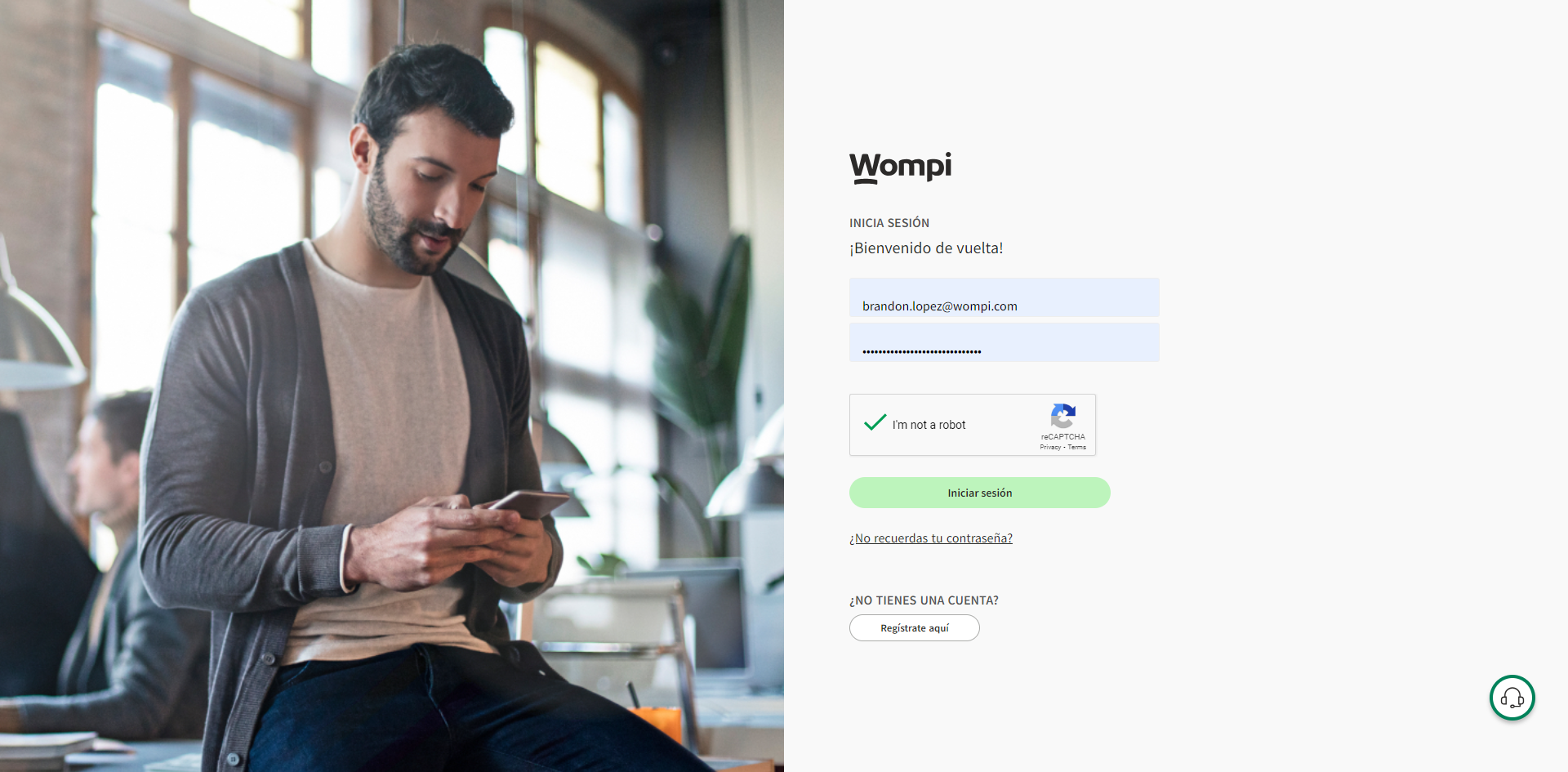
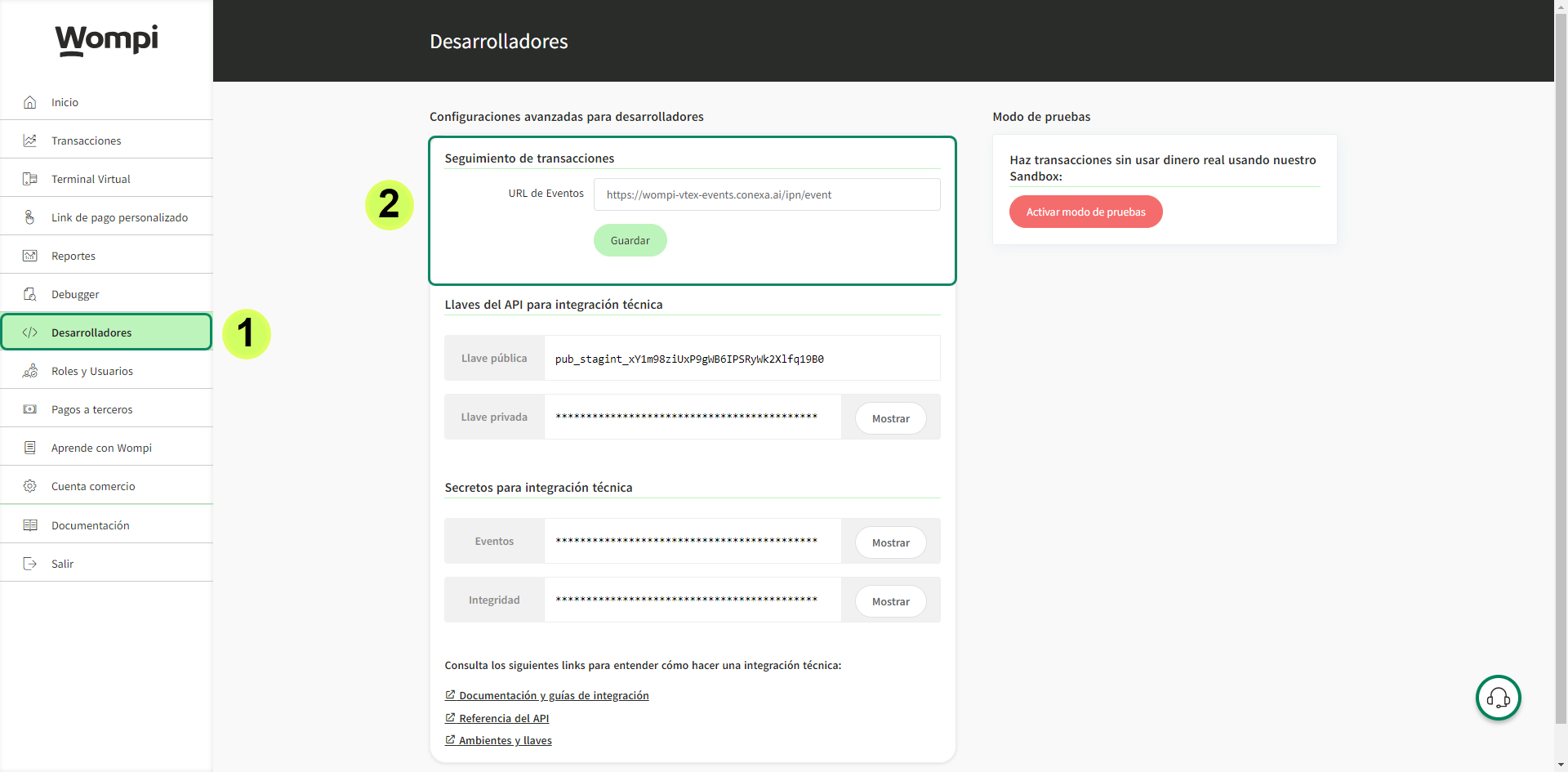
- Inicia sesión en Wompi con tus credenciales. Seguidamente, dirígete a la sección Desarrolladores y visualiza el apartado Seguimiento de transacciones.
- Agrega la URL https://wompi-vtex-events.conexa.ai/ipn/event en el campo URL de Eventos y presiona el botón Guardar.
Nota: si activas el modo de pruebas, la URL que debes configurar es la siguiente: https://wompi-vtex-events-stage.conexa.ai/ipn/event.
¡Listo! El proceso de configuración ha finalizado correctamente.
Modo Prueba
Para activar el modo de pruebas de Wompi en VTEX, te detallamos los siguientes pasos:
- Inicia sesión en Wompi con tus credenciales.
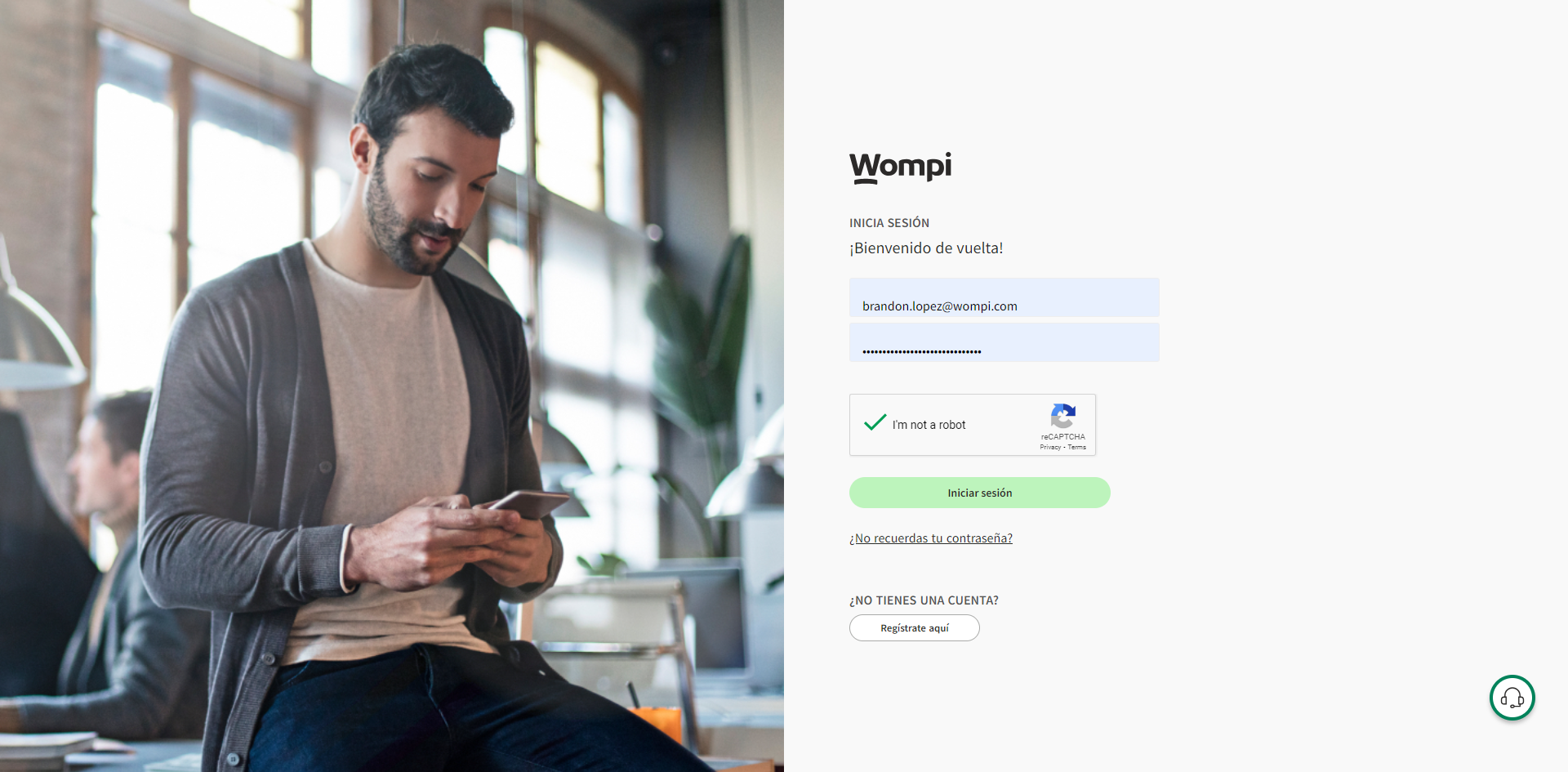
- Dirígete a la sección Desarrolladores y presiona el botón Activar modo de pruebas.
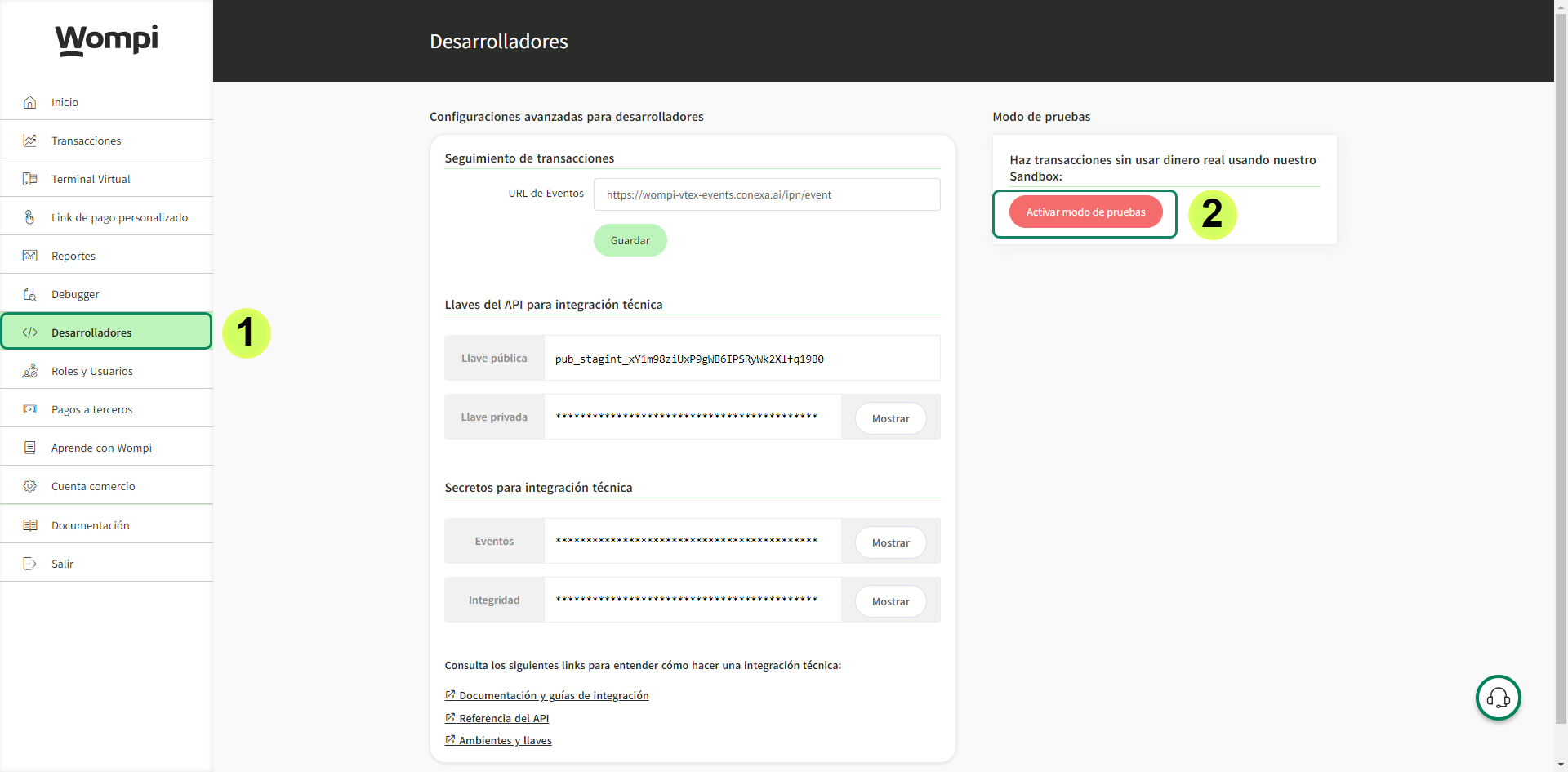
- Usa las credenciales que se visualizan en la sección Llaves del API para integración técnica en tu integración.
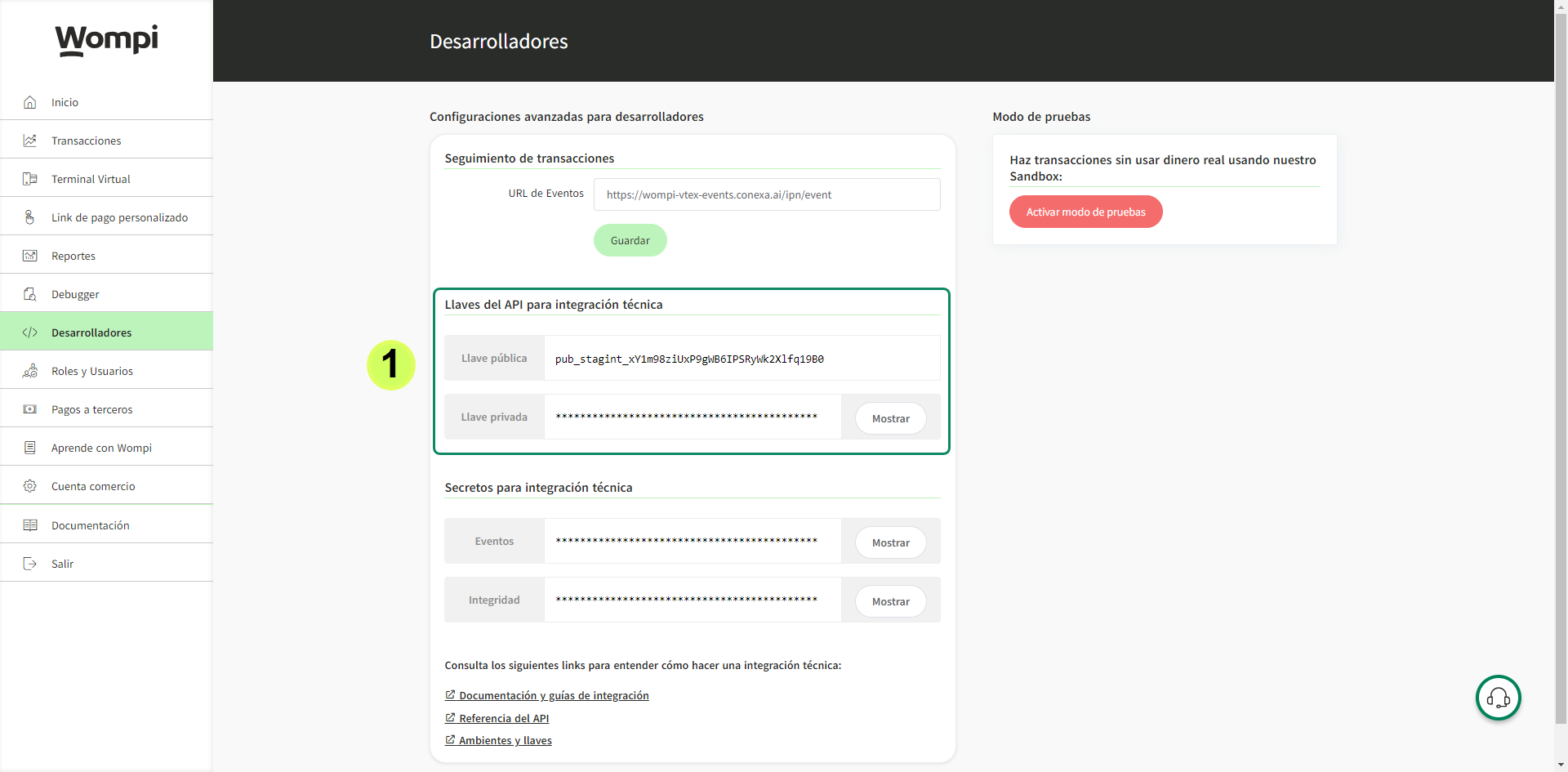
Si ya no deseas usar el modo de pruebas presiona el botón Desactivar modo de pruebas y usa las credenciales productivas en tu integración.

Nota: cada ambiente tiene un par de llaves relacionado, cada una de estas llaves tiene un prefijo prod o test, que representan el ambiente de producción o sandbox respectivamente, con el cual puedes identificar fácilmente a qué ambiente corresponde.
Flujo de clientes
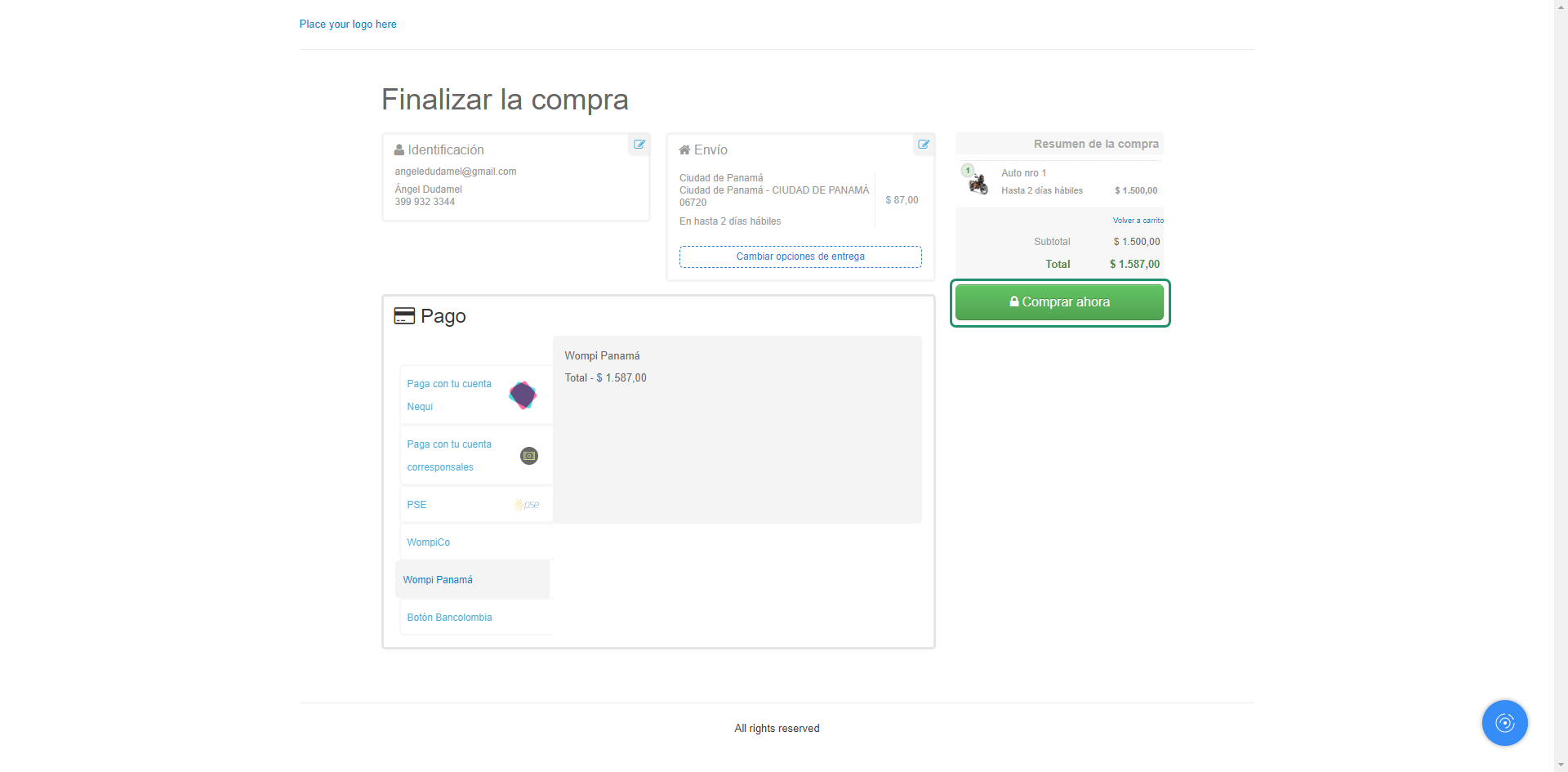
Para realizar un pago, una vez elegido el producto y agregado al carrito, tus clientes visualizarán la opción de Panamá como medio de pago disponible.
El comprador selecciona el método de pago Wompi Panamá en el checkout de tu tienda VTEX.
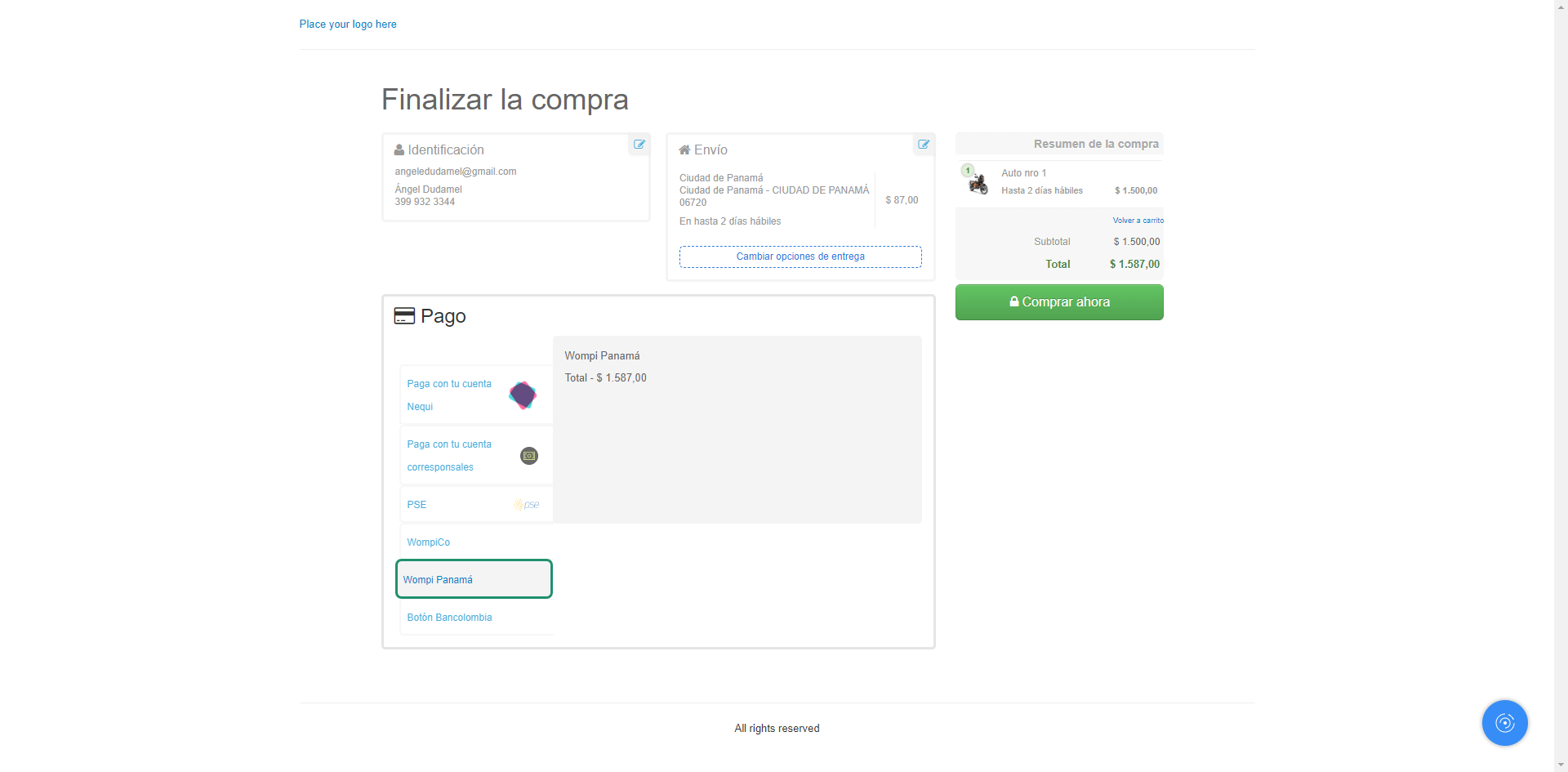
Presiona el botón Comprar ahora y este redirecciona a la experiencia del checkout de Wompi para continuar con la transacción.
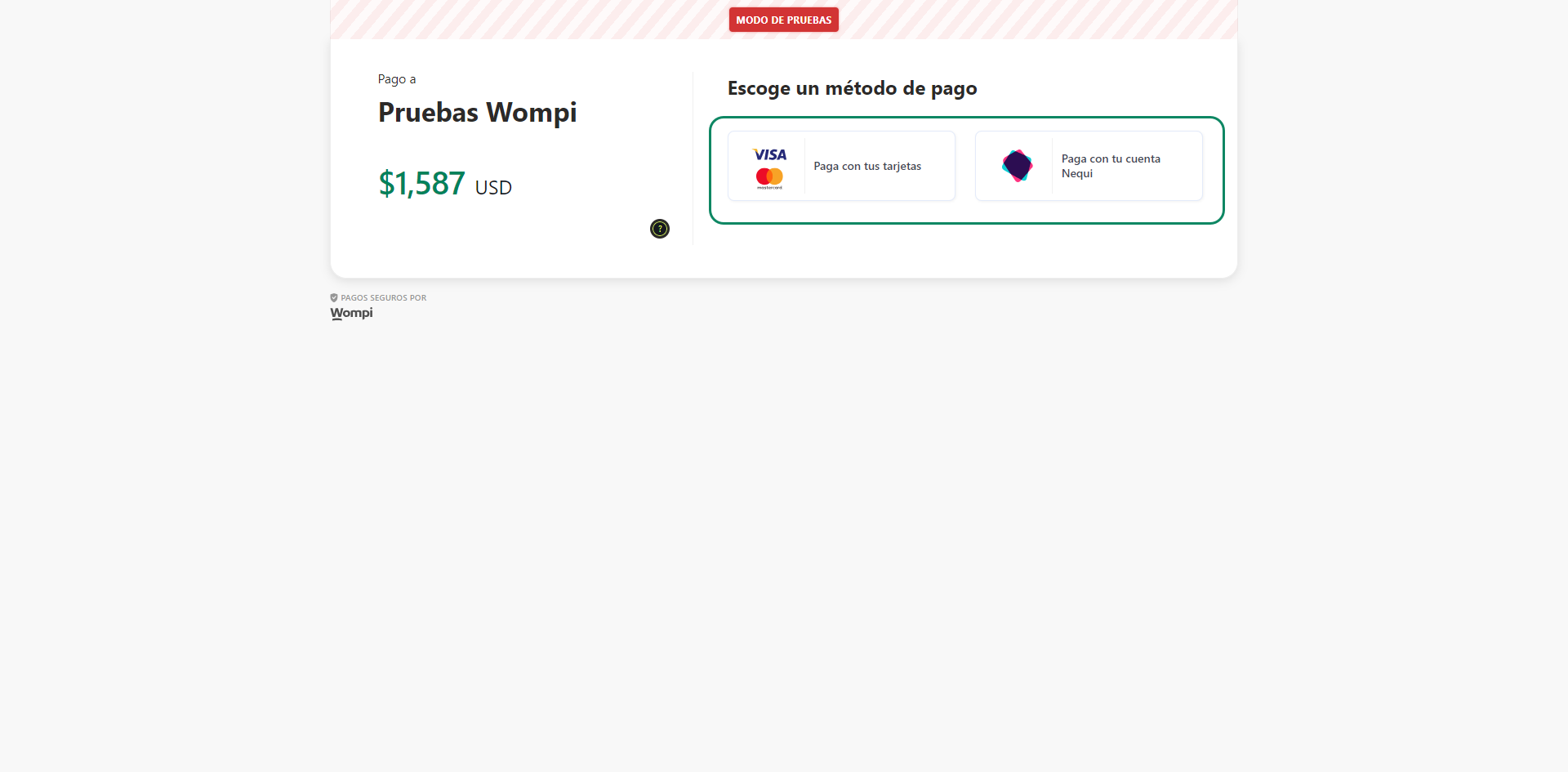
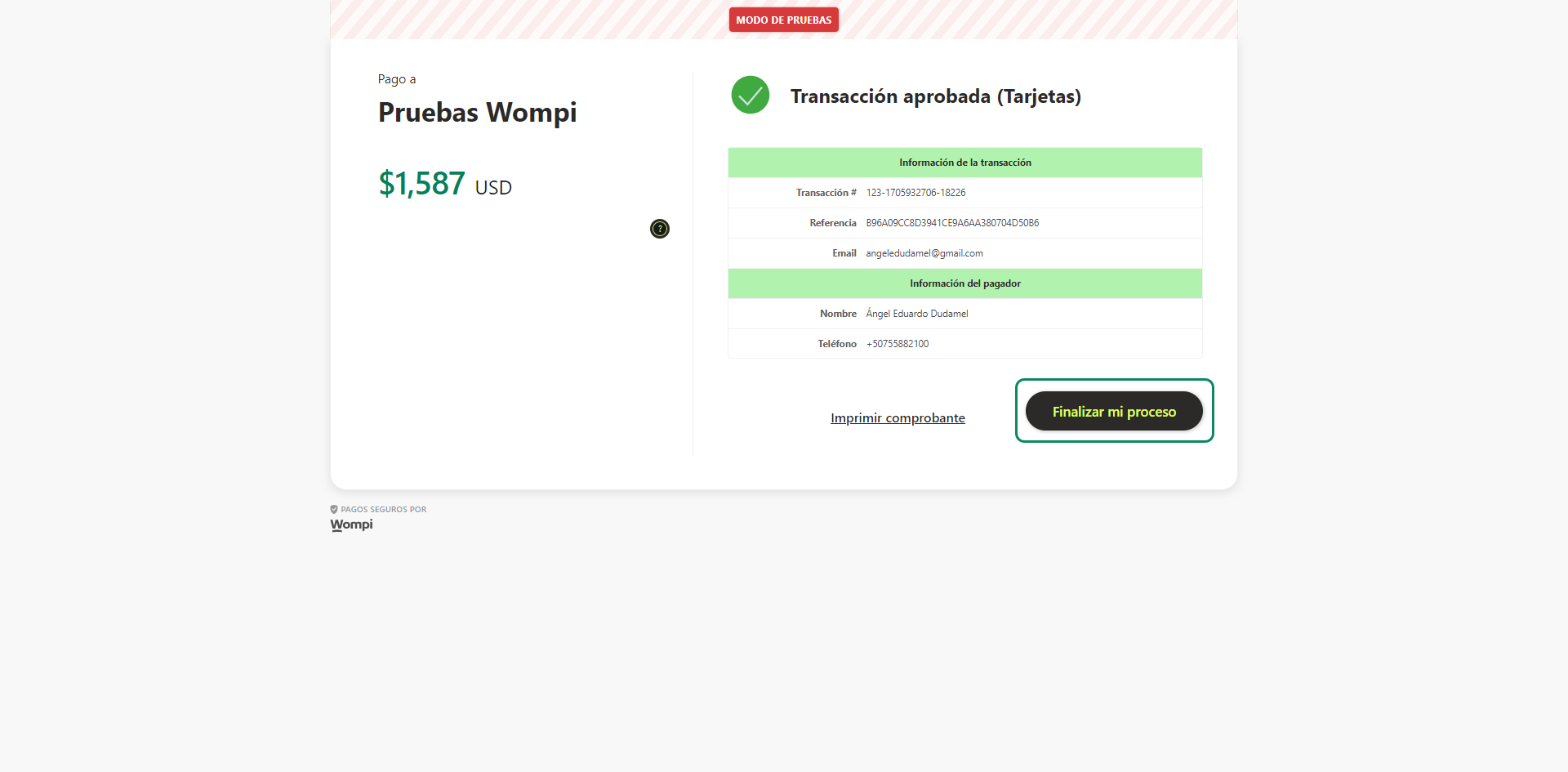
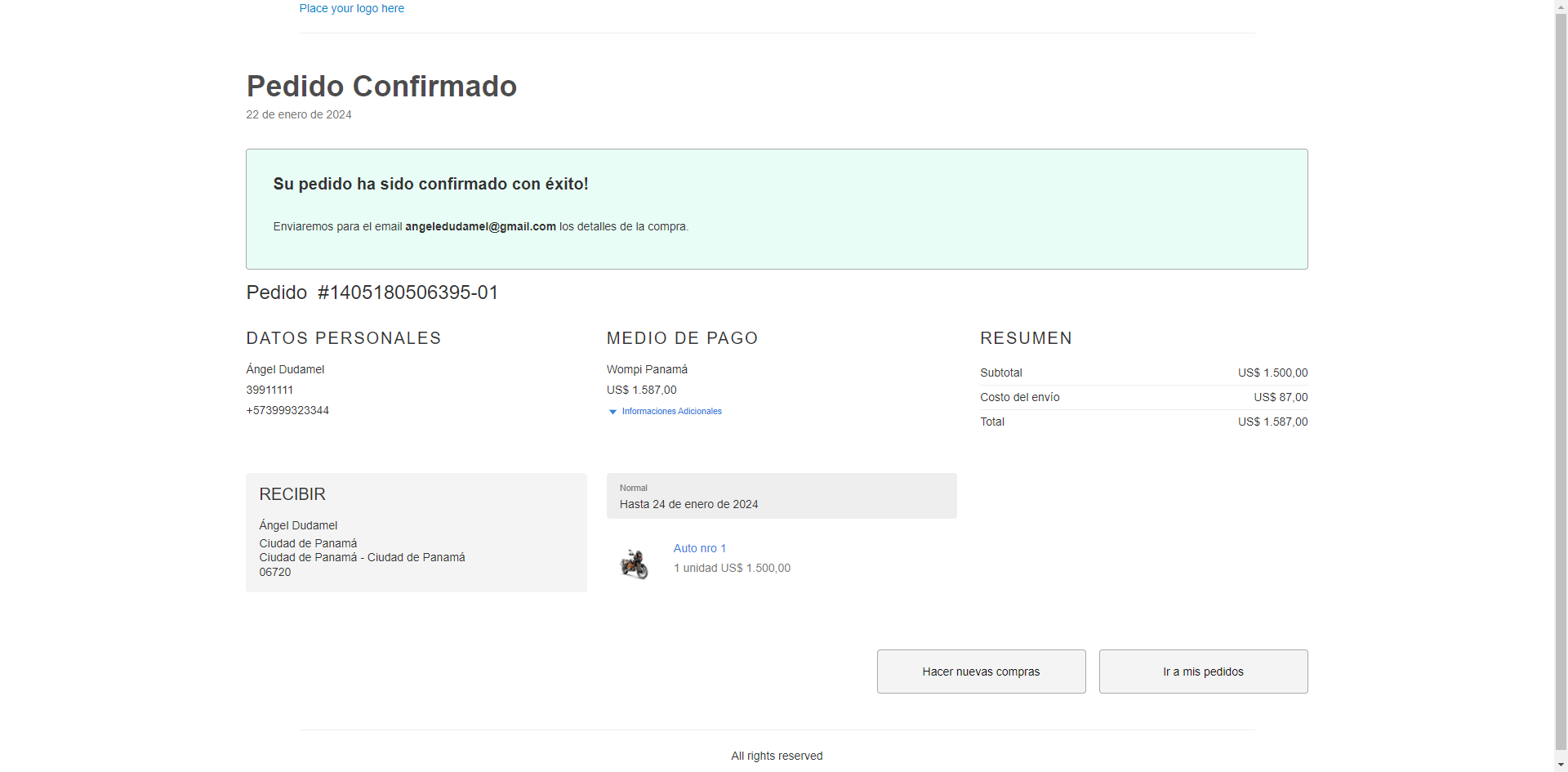
Finalizada la operación se retorna al checkout de tu tienda VTEX con la confirmación del pedido.
Flujo de administrador
Como administrador de tu tienda, podrás visualizar un listado de tus transacciones con el medio de pago utilizado.
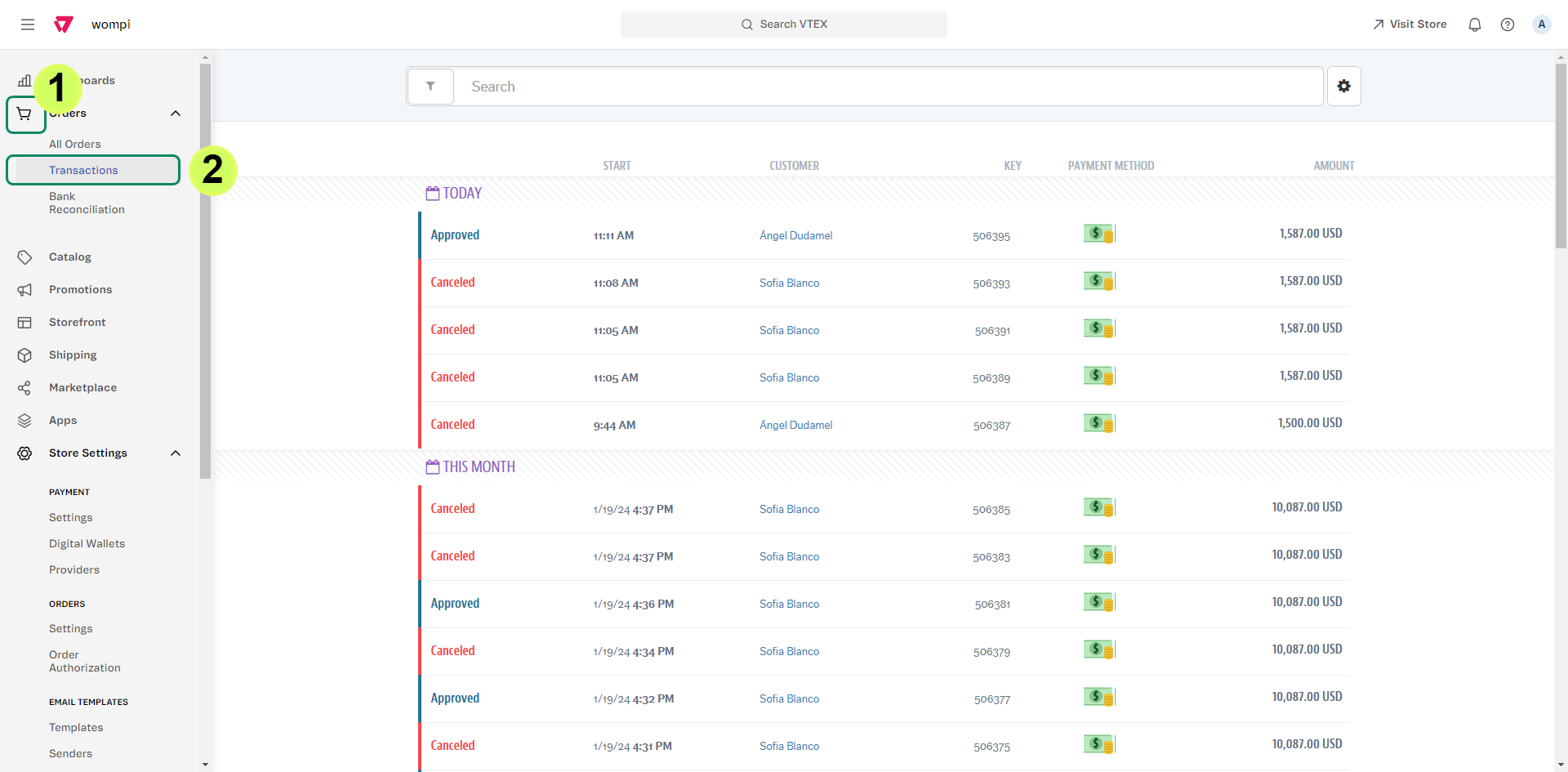
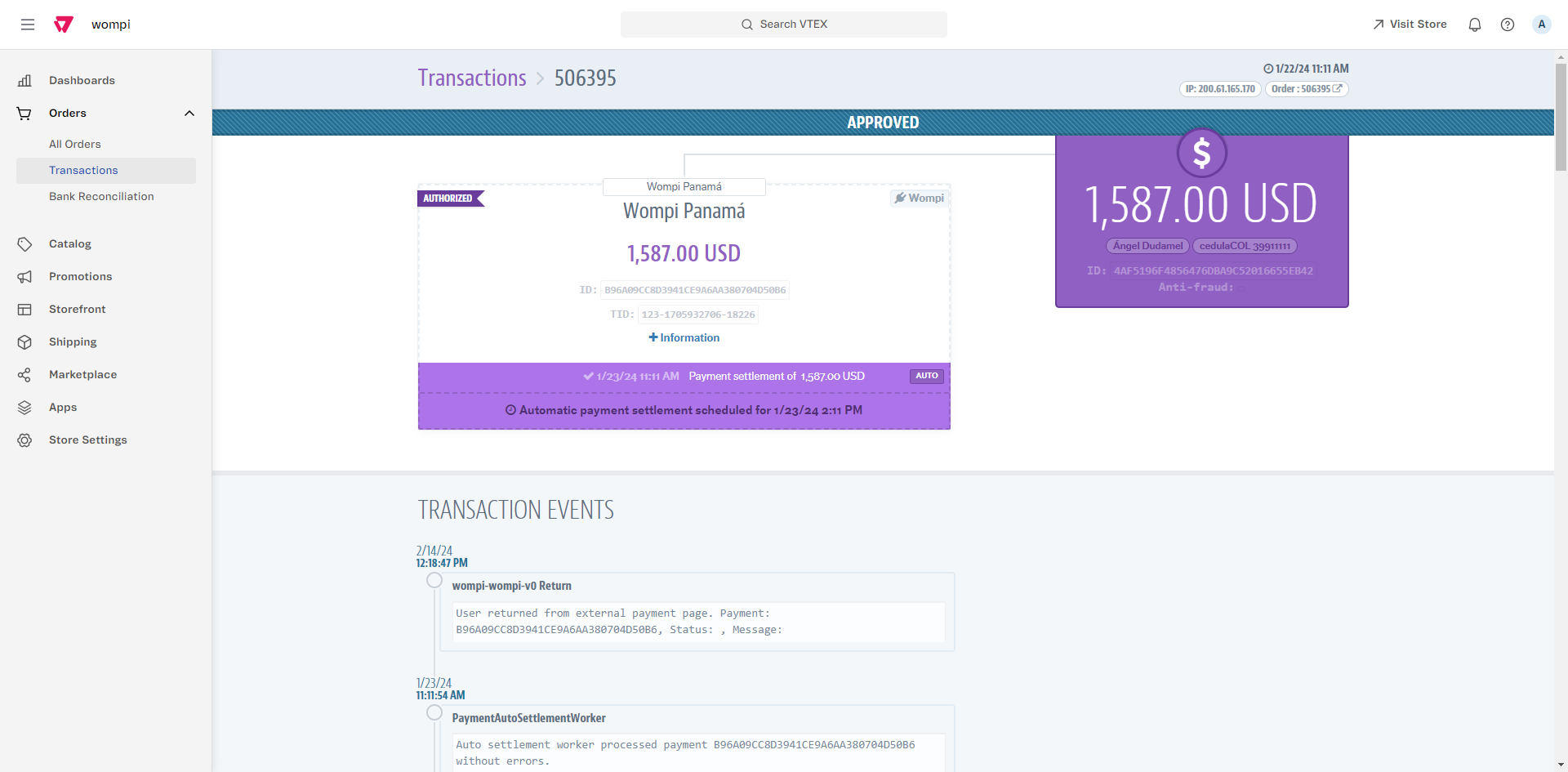
De igual forma, desde el listado de pedidos puedes consultar el detalle de los mismos: observarás si el pago fue realizado mediante Wompi y el id de transacción correspondiente.
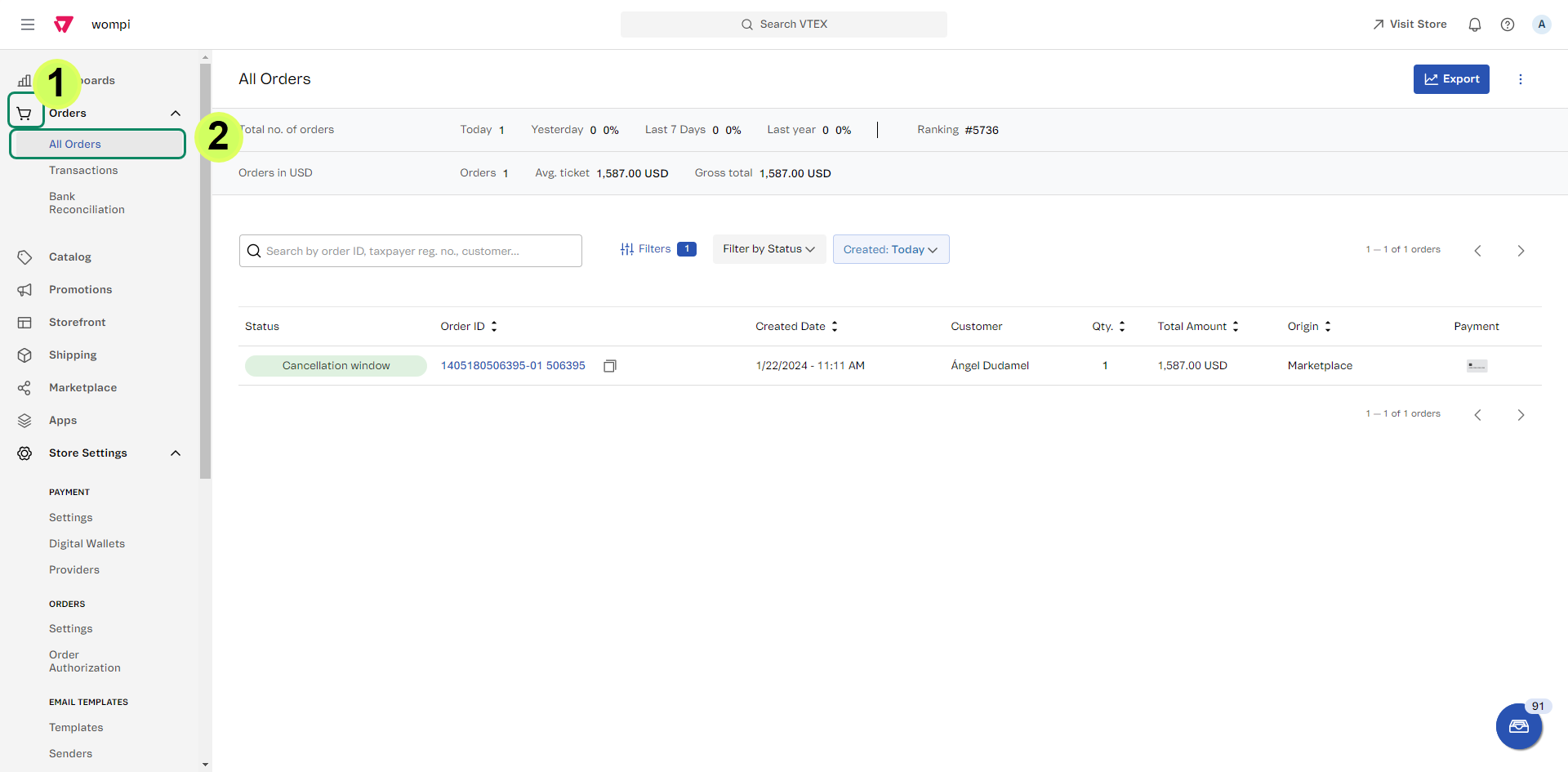
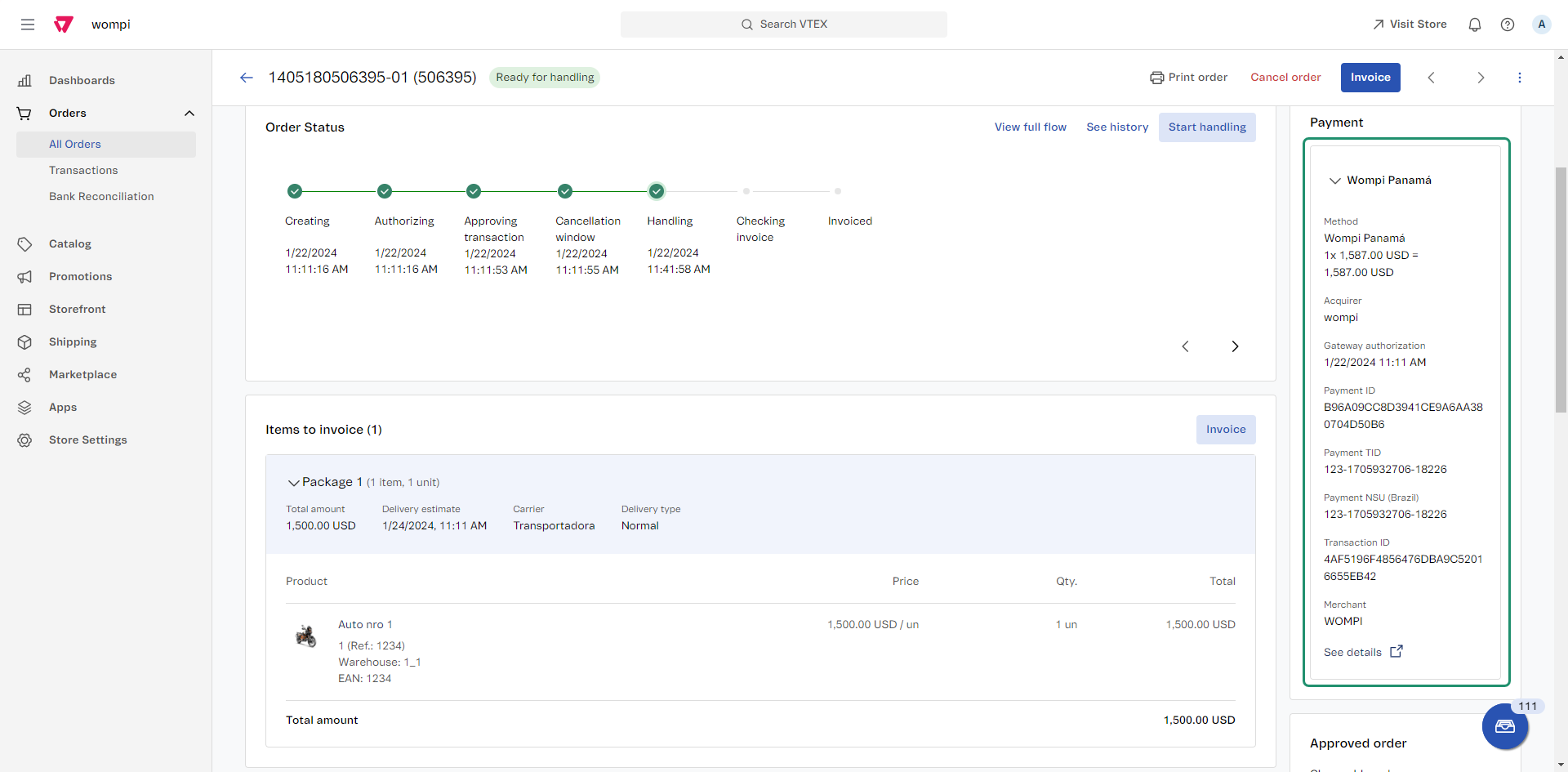
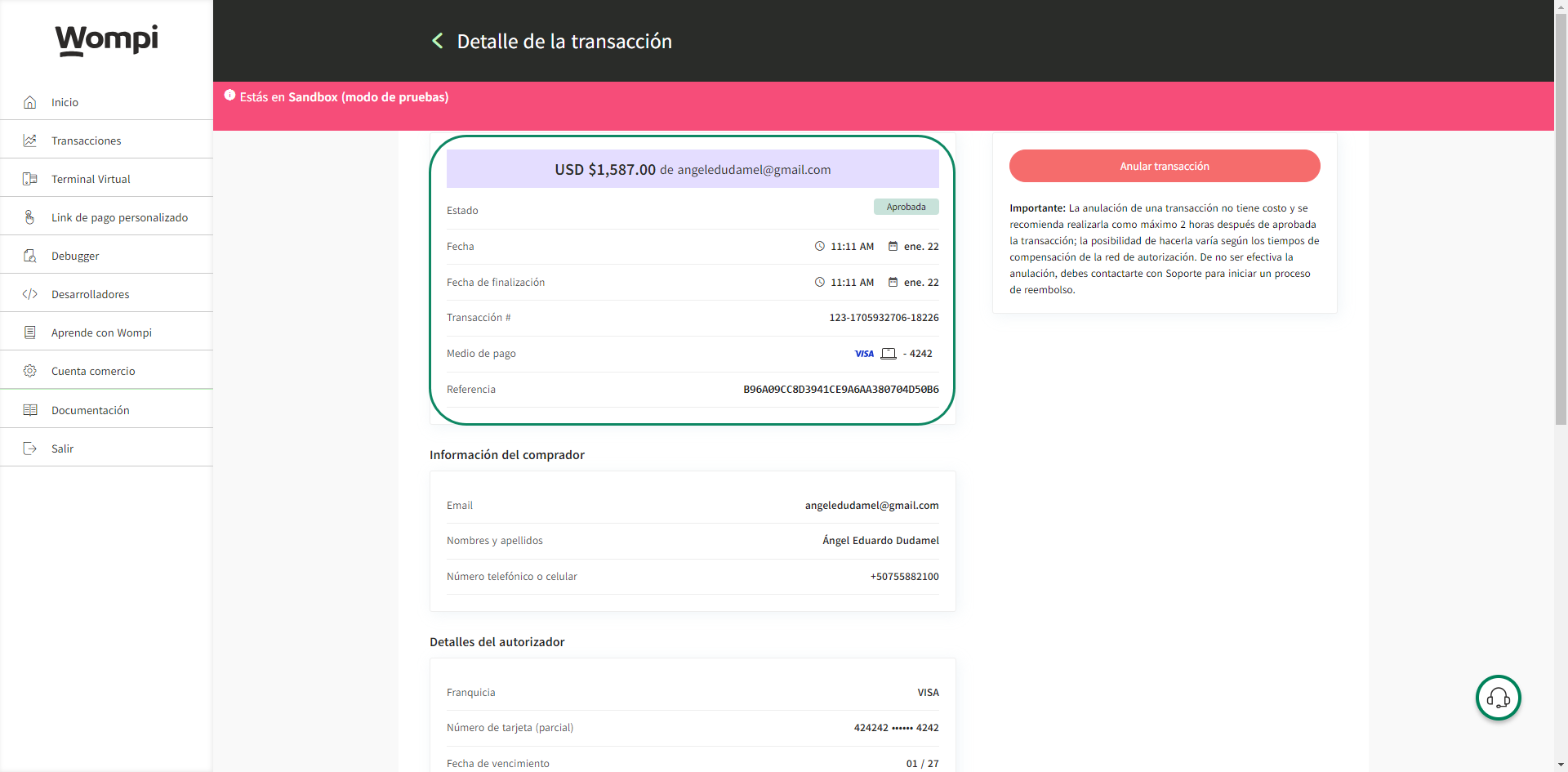
También, como commerce desde el dashboard de Wompi, podrás visualizar el pago realizado.
Preguntas frecuentes
1. ¿Por qué no se muestra el medio de pago en mi tienda?
Las credenciales usadas en el proceso de configuración no son las correctas. Te recomendamos asegurarte que las credenciales configuradas son correctas y que se hayan realizado todos los pasos mencionados en esta documentación. Si el problema persiste, contacta a soporte.
2. ¿Cómo puedo visualizar más información de mis transacciones?
Desde tu tienda VTEX y/o panel de Wompi, podrás obtener más detalles sobre tus transacciones.
3. ¿El estado del pago realizado se actualiza en mi tienda?
Una vez el comprador realice el pago de la orden, deberías visualizar el pago aprobado en tu tienda.
4. ¿Dónde puedo obtener más información sobre el registro de afiliaciones de gateway?
Visita Registrar afiliaciones de gateway desde Tutoriales y Soluciones de la plataforma VTEX.
5. ¿Dónde puedo obtener más información para configurar condiciones de pago?
Visita Configurar condiciones de pago desde Tutoriales y Soluciones de la plataforma VTEX.
6. ¿Puedo dejar de ofrecer el medio de pago?
Sí, siempre que desees puedes desactivar el medio de pago, simplemente dirígite a la sección TRANSACCIONES -> Pagos -> Configuración, haz clic en la pestaña Condiciones de pago y desactiva la condición de pago para Wompi. Luego, desde la misma pantalla puedes reactivar la condición si deseas volver a usarlo en tu tienda VTEX.
